Få Info - Kom igång
Startskärm
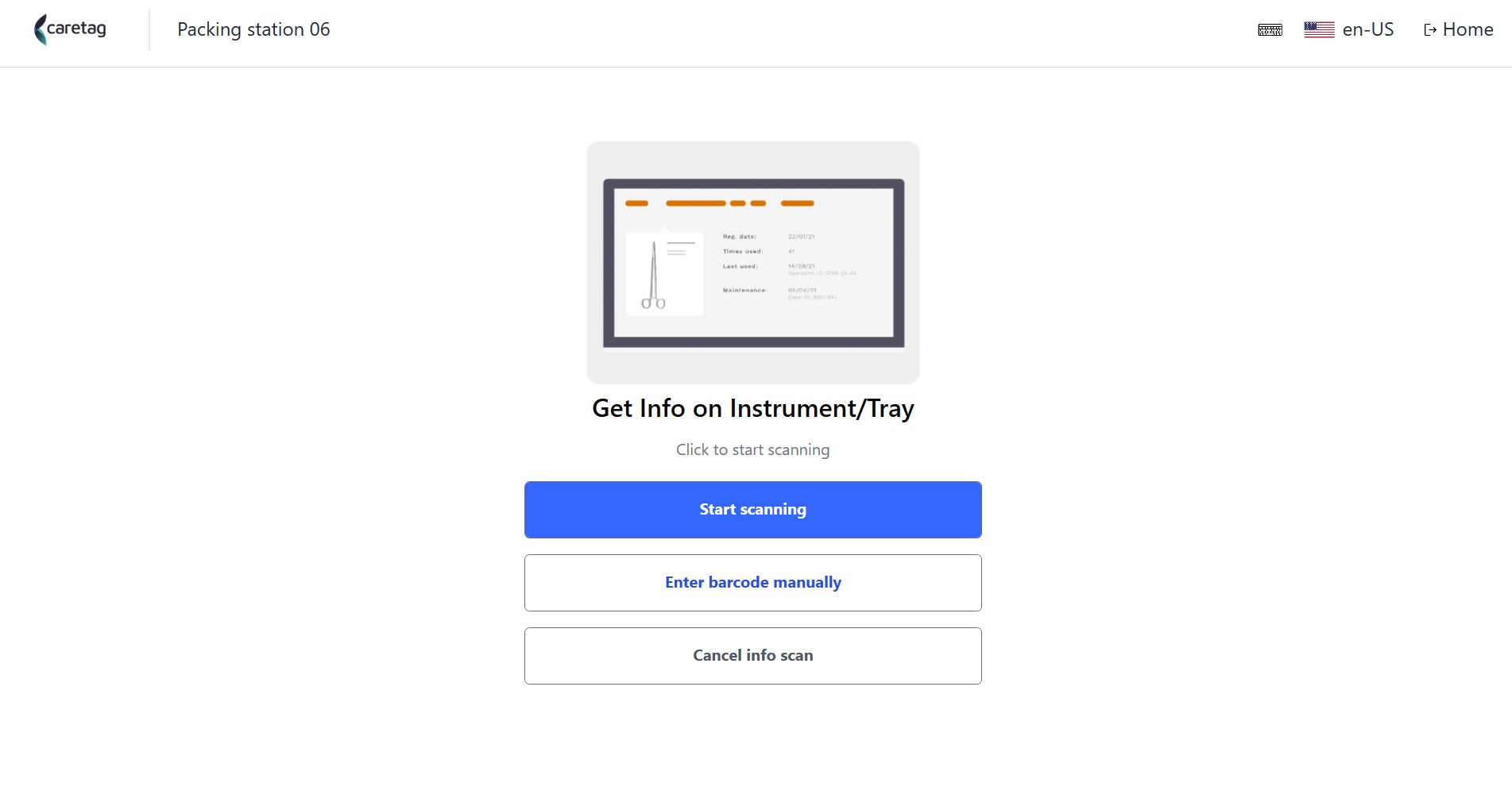
- Välj Få Info-alternativet från en av följande stationer: Teknisk station, Packningsstation, Smart OR Info-station
- Placera taggen på läsaren och klicka på knappen stat scan eller ange streckkoden manuellt.
Instrumentdetaljer
Användbar information som status, kategori, artikel-SKU, märke, bild (valfritt), aktivitetslogg och serviceinformation om instrumenten kan hittas genom att skanna eller genom att ange streckkoden manuellt i Få info-sektionen.
- I detta scenario är det skannade instrumentet förpackat i en påse.
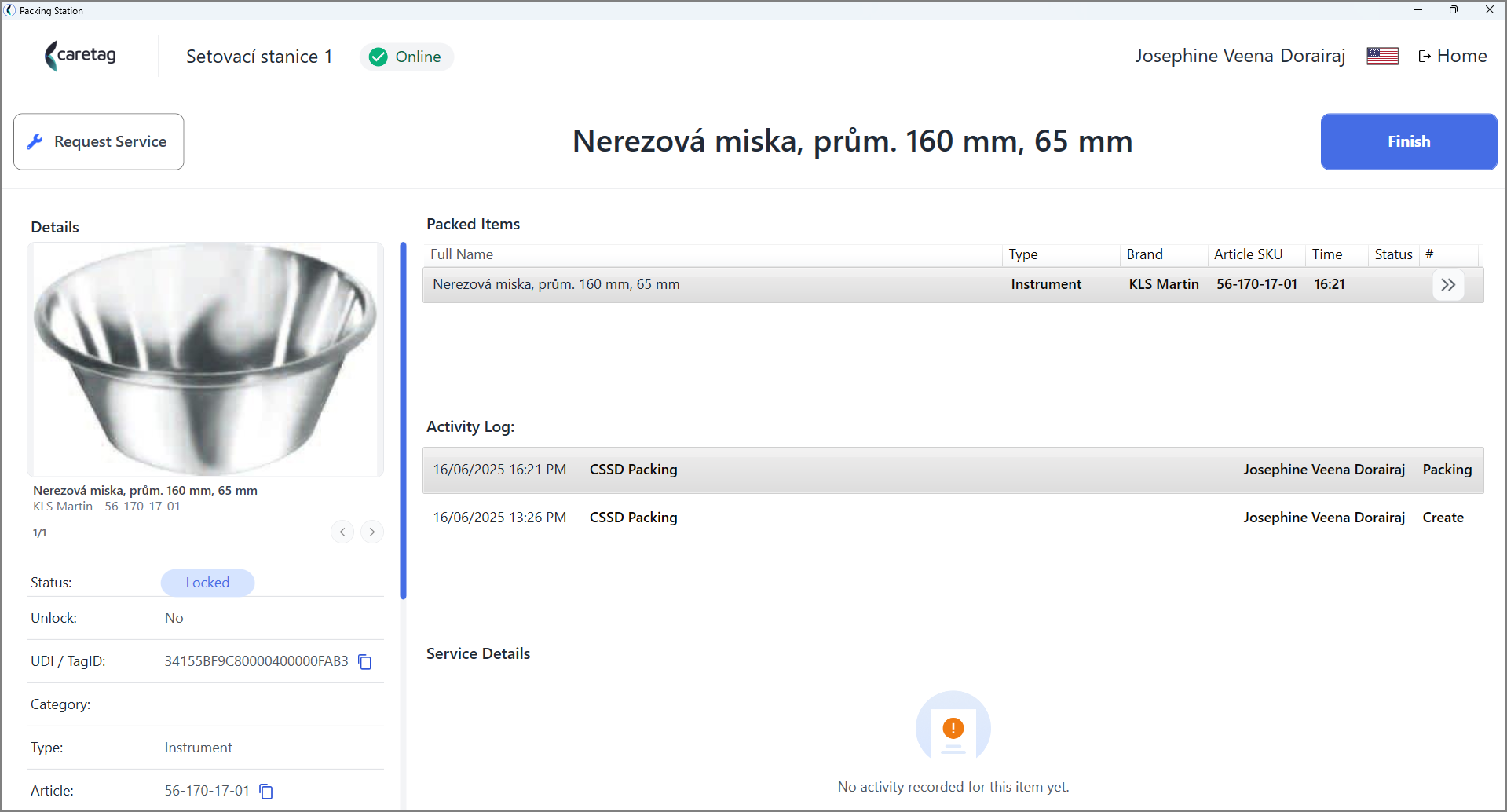
- På vänster sida av skärmen visas detaljerna för det skannade instrumentet.
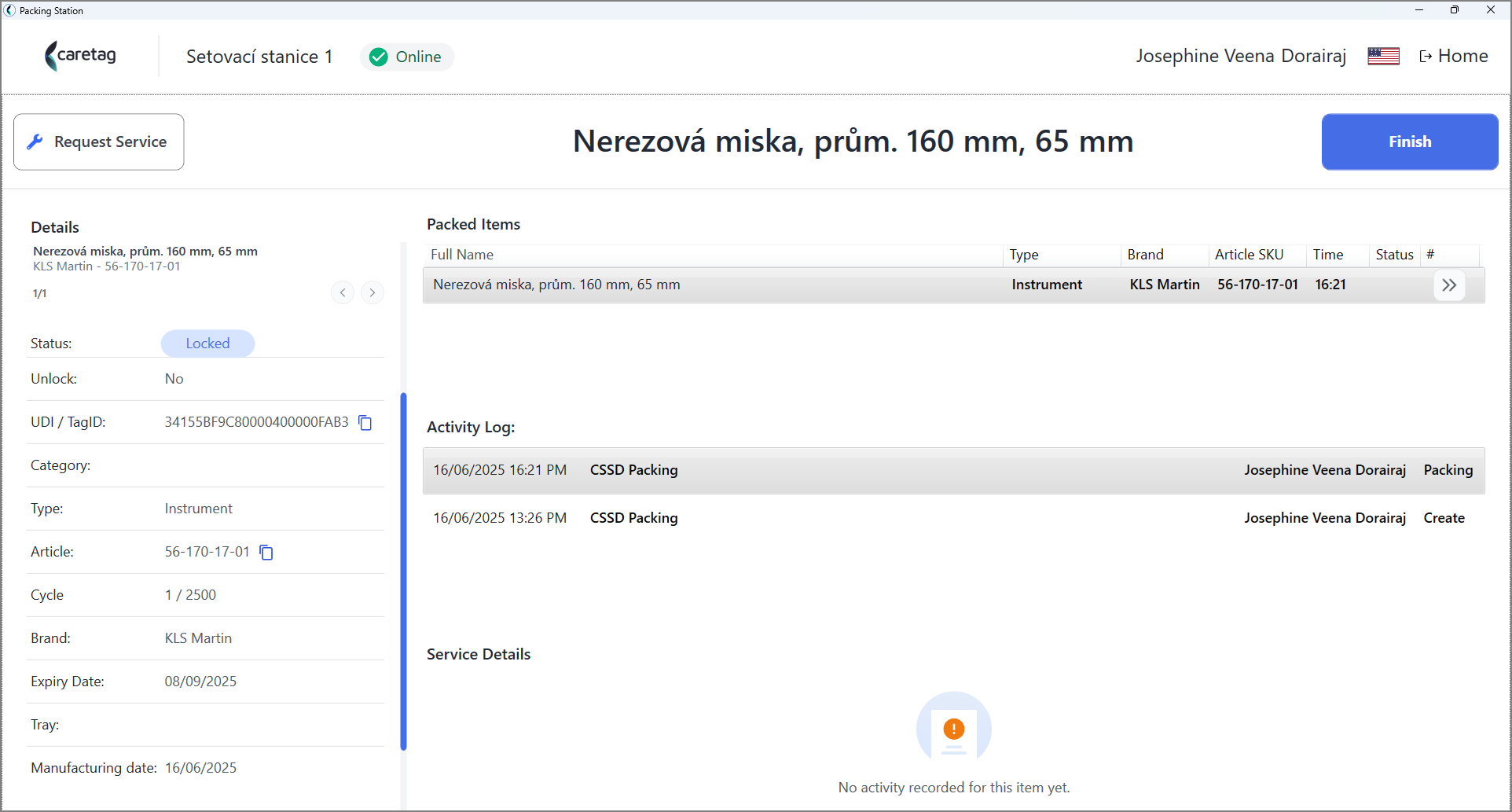
- I det andra scenariot är det skannade instrumentet förpackat i en bricka, så det visas en bild av brickan i vänster sidopanel och en bild av instrumentet på höger sida.
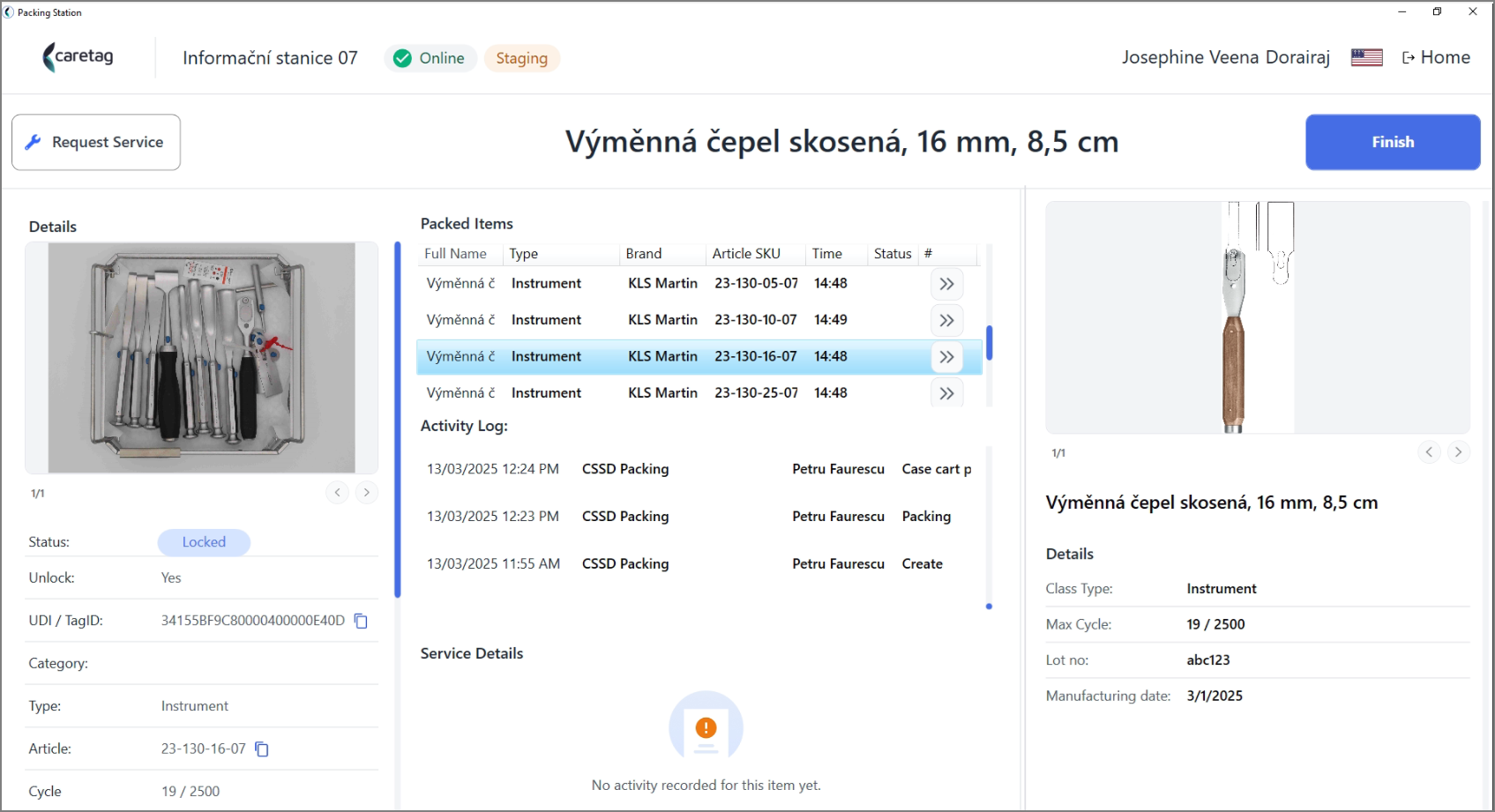
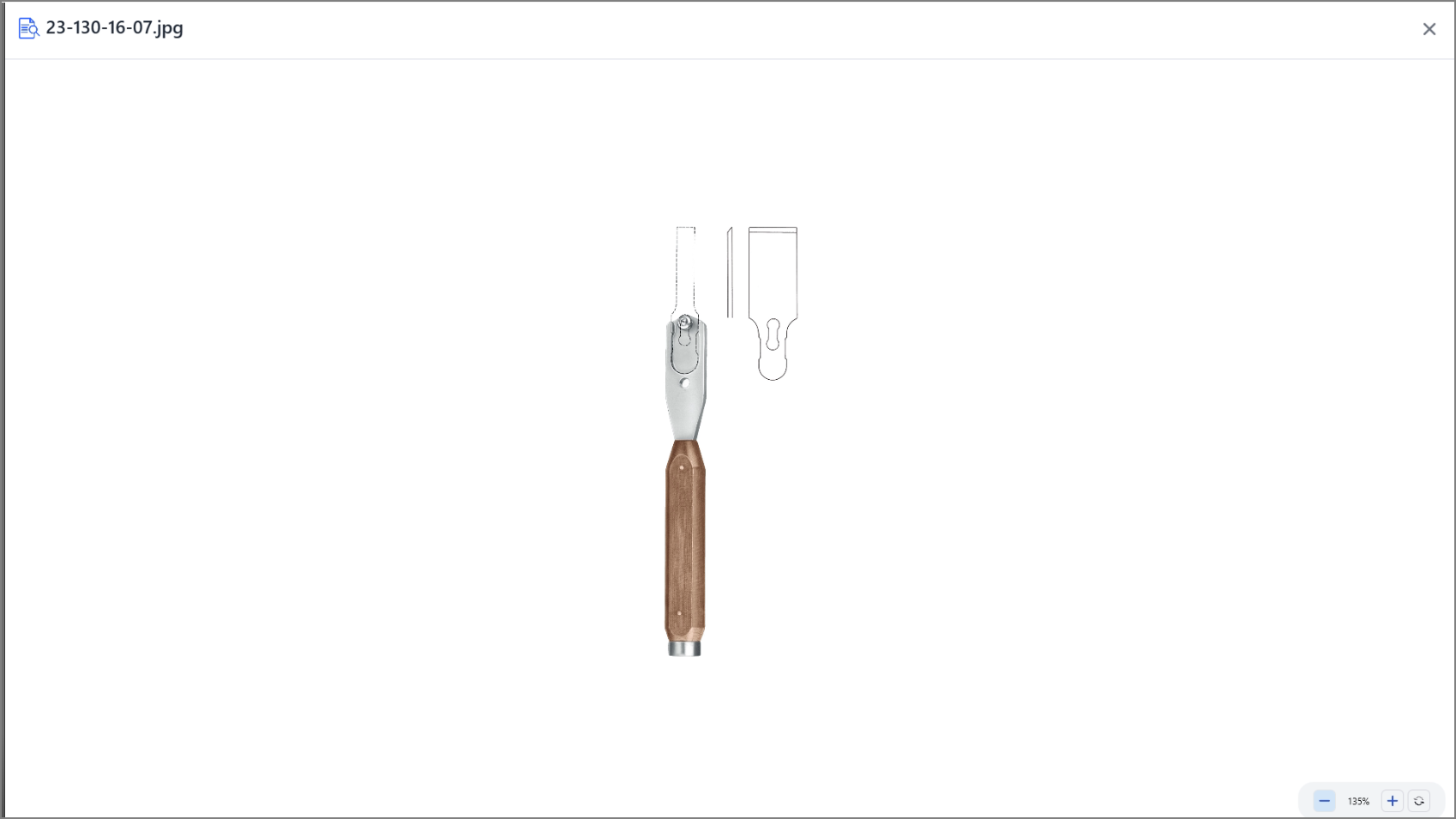
- Genom att klicka på bilden kan användaren zooma in och zooma ut.
- Användare kan skicka en servicebegäran via Get Info, en detaljerad förklaring av servicebegäran finns i användarmanualen.