Hämta Information
- Hämta Information tillåter användaren att snabbt visa information om tillgångar genom att skanna taggarna eller ange streckkoden manuellt.
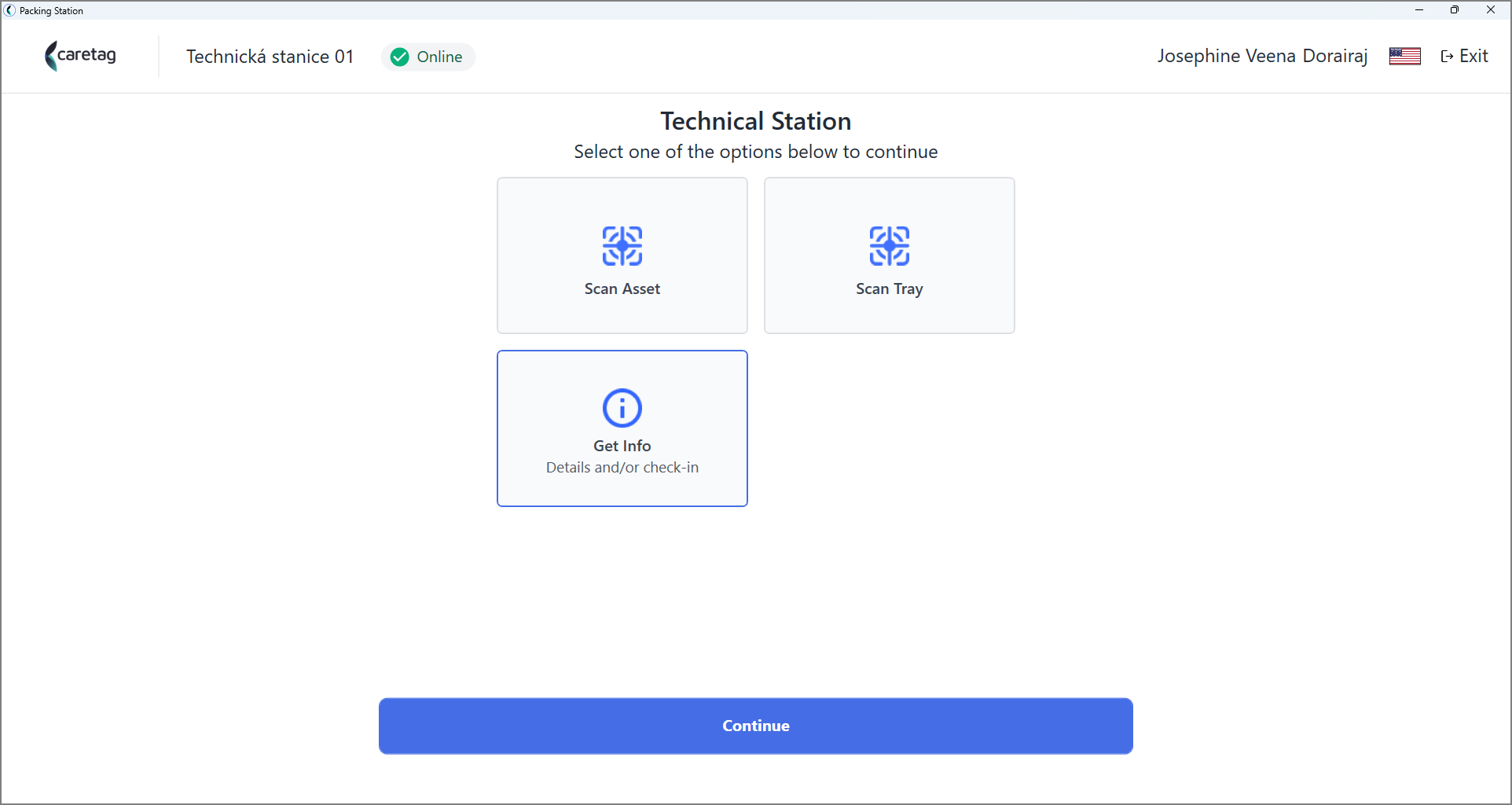
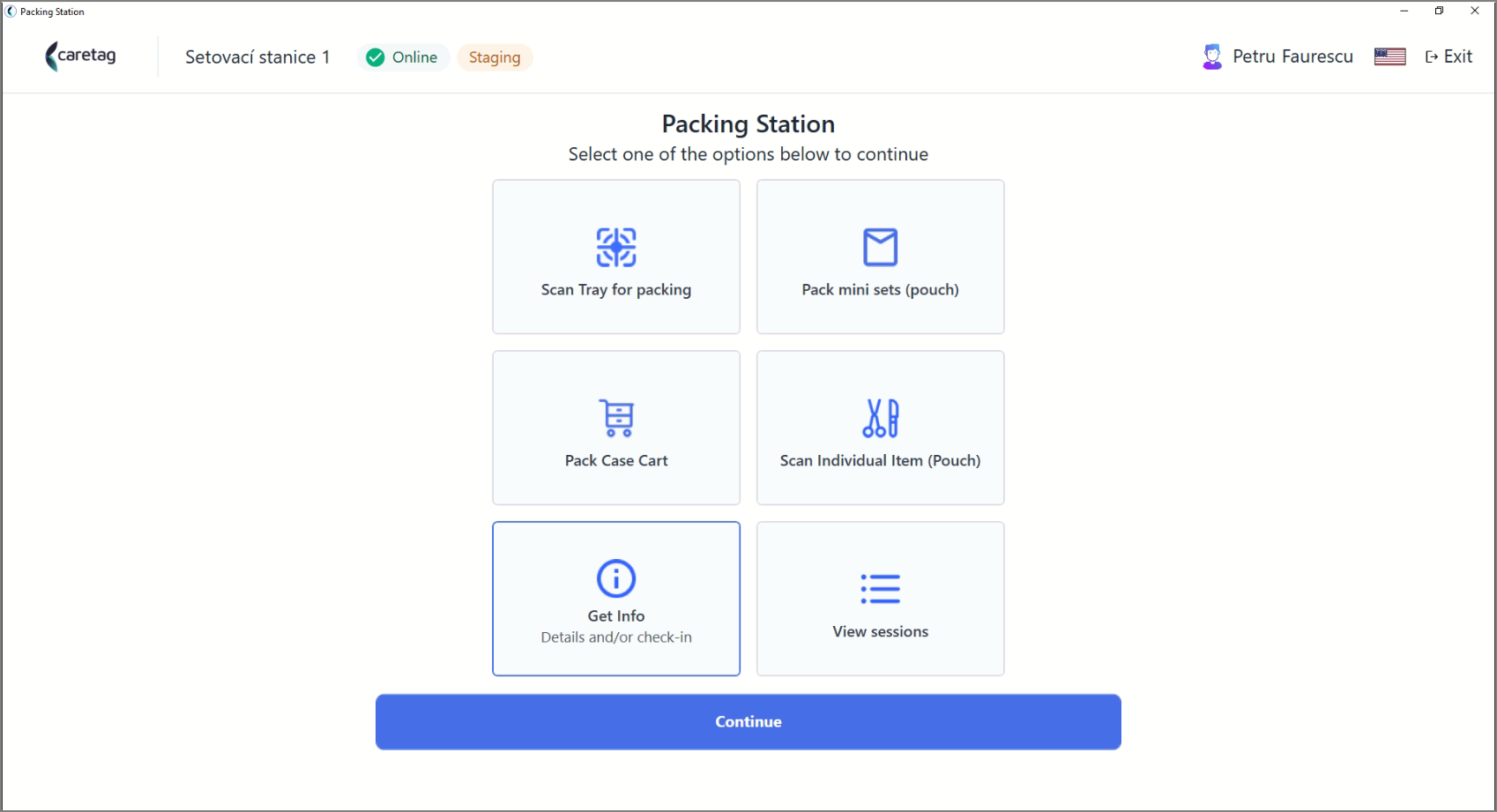
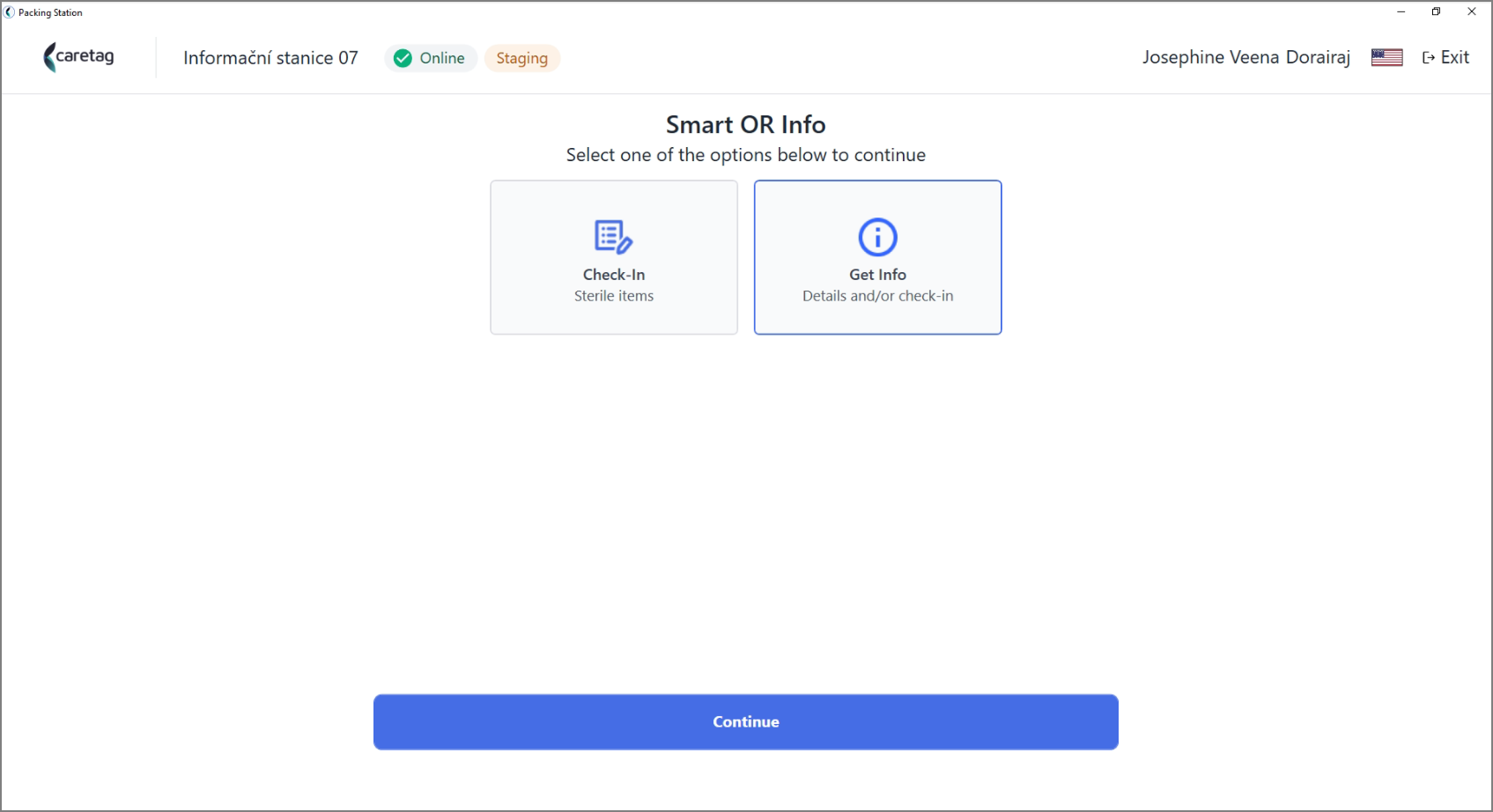
- Den här funktionen är tillgänglig i följande tre stationer: Teknisk Station, Packningsstation och Smart OR Info Station.
Hämta Information - Flöde
- Välj alternativet Hämta Information och klicka på Fortsätt.
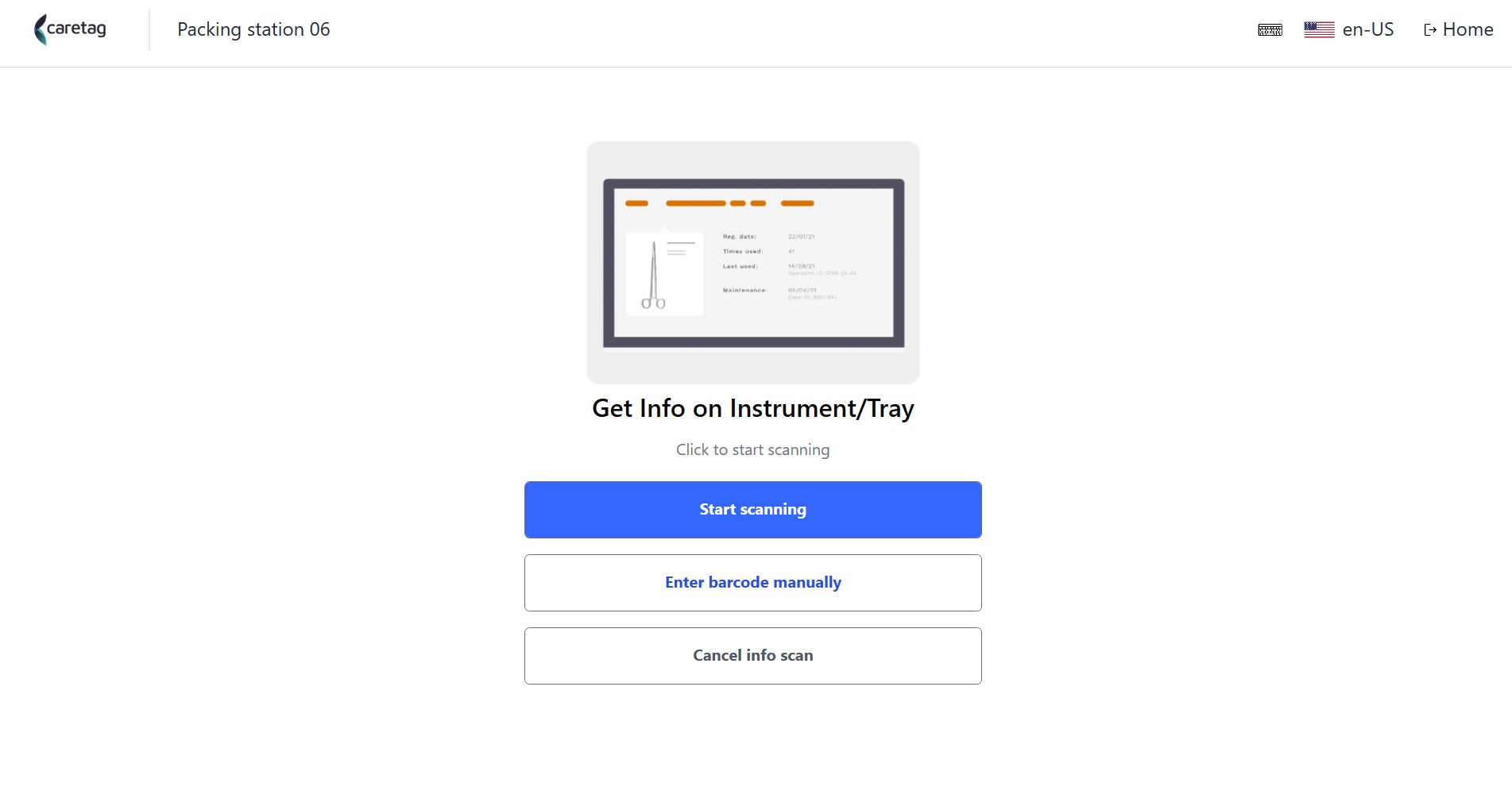
- Placera taggen på Läsnaren och klicka på Starta skanning-knappen eller ange streckkoden manuellt.
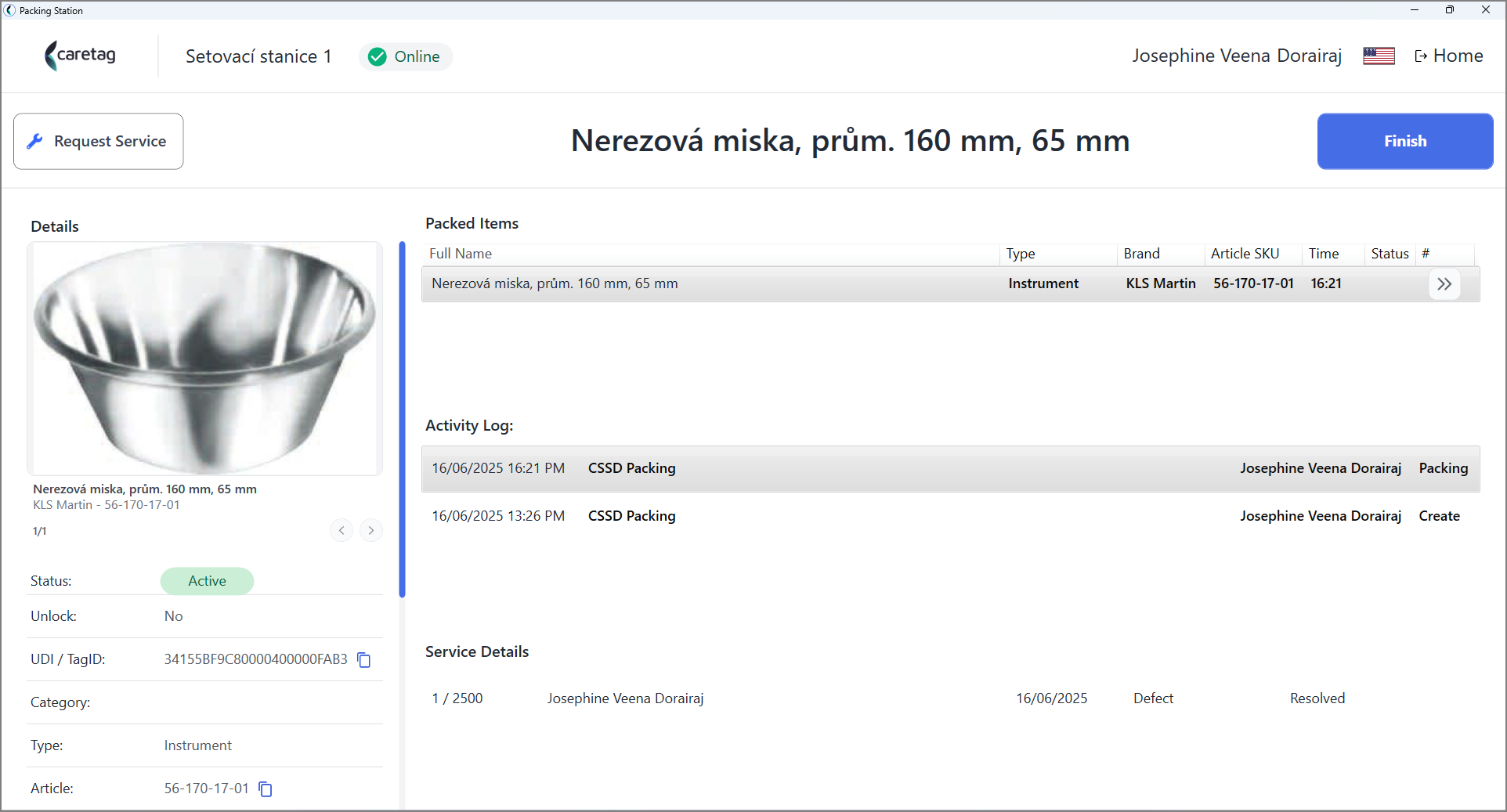
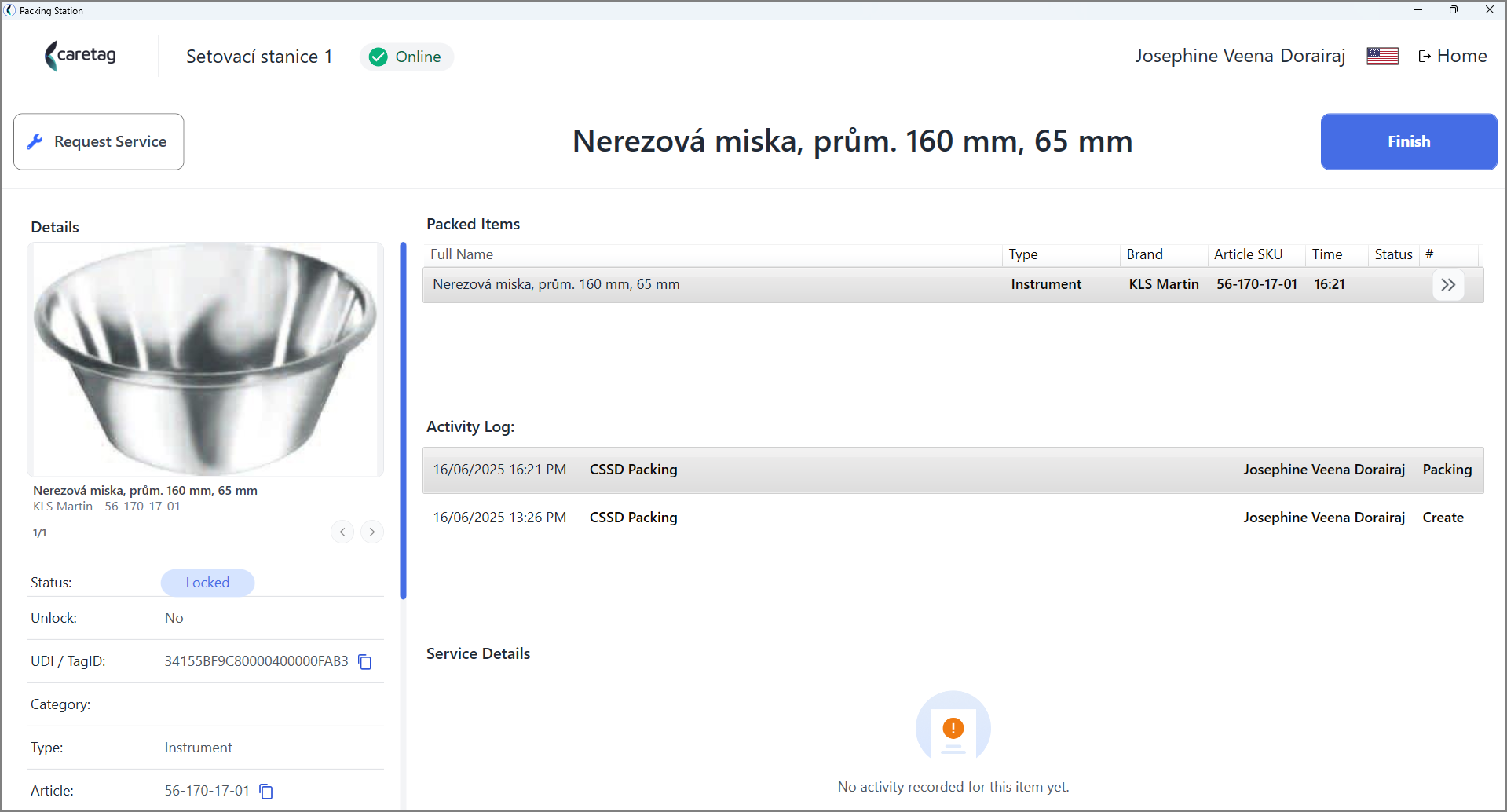
- När en artikel har skannats visas detaljerna för den. Nedan visas informationen om instrumentet som är packat, så statusen är låst.
- I mitten av sidan kan användaren se alla packade artiklar i packningssatsen med deras namn, typ, märke, artikelnummer och status.
- Nedan visas aktivitetsloggen som visar när artikeln användes senast, var den befinner sig, vem som har gjort ändringarna och statusen för åtgärden.
- På vänster sida av skärmen visas detaljerna för det skannade instrumentet.
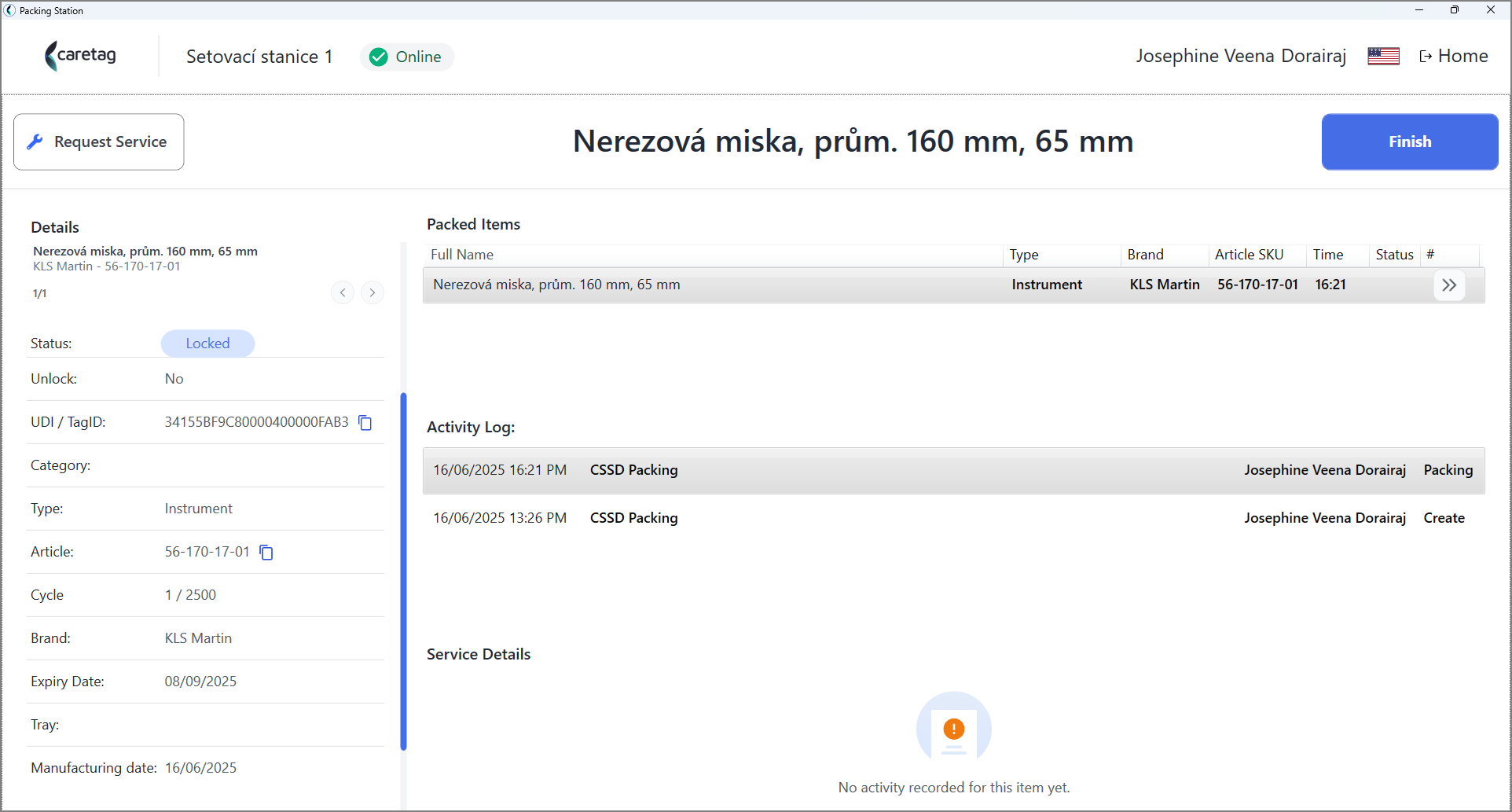
| Detaljer | Beskrivning |
|---|---|
Status | Status för instrumentet, t.ex. Aktiv, låst, begränsad användning |
Lås upp | Om satsen har låsts upp under packningen |
UDI/TAG ID | UDI eller TAG ID visas |
Kategori | Vilken kategori instrumentet tillhör |
Typ | Typen av den skannade tillgången, t.ex. instrument, bricka, behållare |
Artikel | Artikelnummer för tillgången |
Cykel | Antal cykler tillgången har genomfört |
Märke | Märket för tillgången |
Utgångsdatum | Utgångsdatum för instrumentet |
Bricka | Vilken bricka det skannade instrumentet tillhör |
Tillverkningsdatum | Tillverkningsdatum för instrumentet |
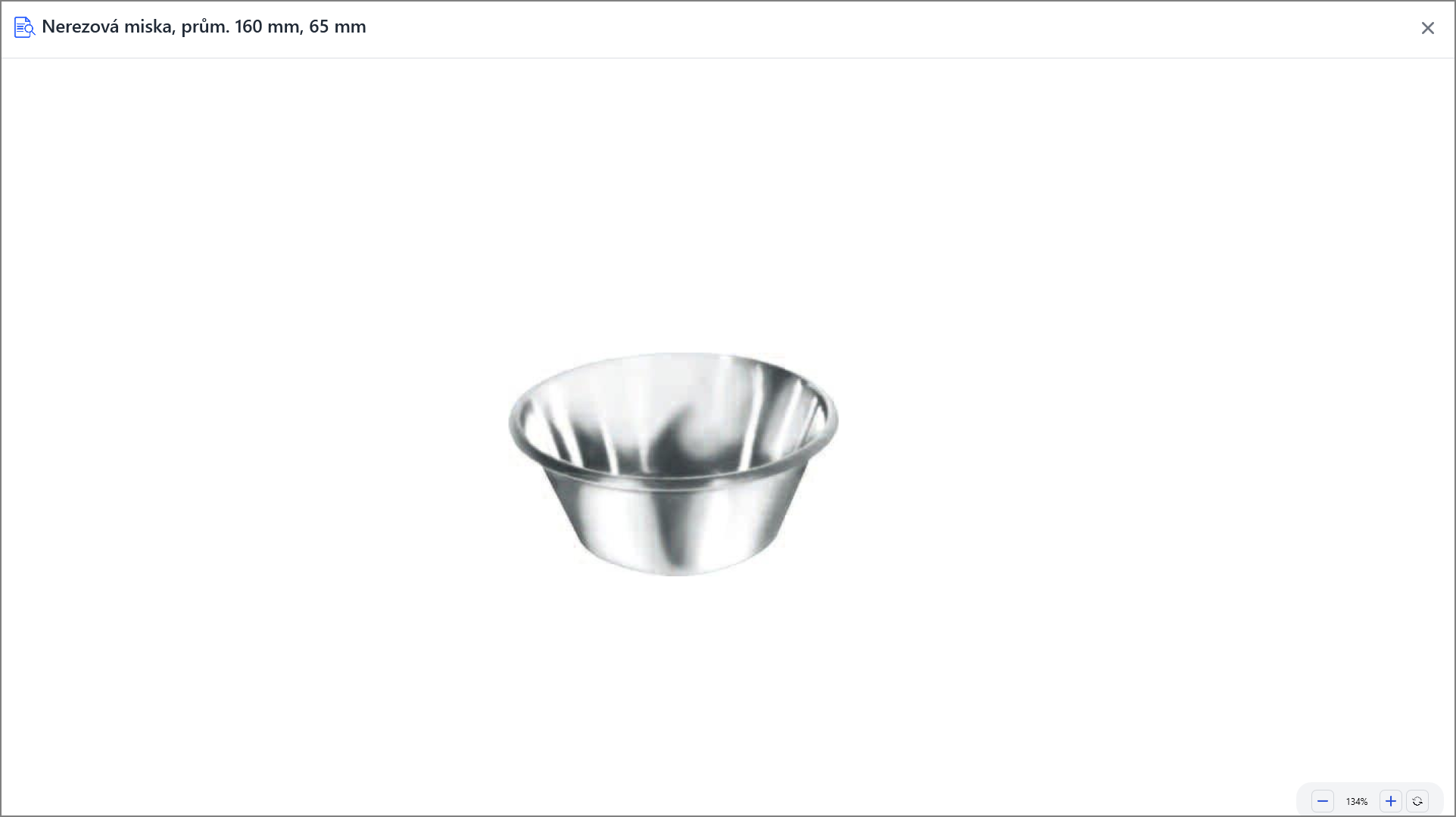
- Genom att klicka på bilden av instrumentet får vi möjlighet att zooma in på bilden
- När du lämnar zoom-sidan kan du se detaljerna för instrumentet på höger sida.
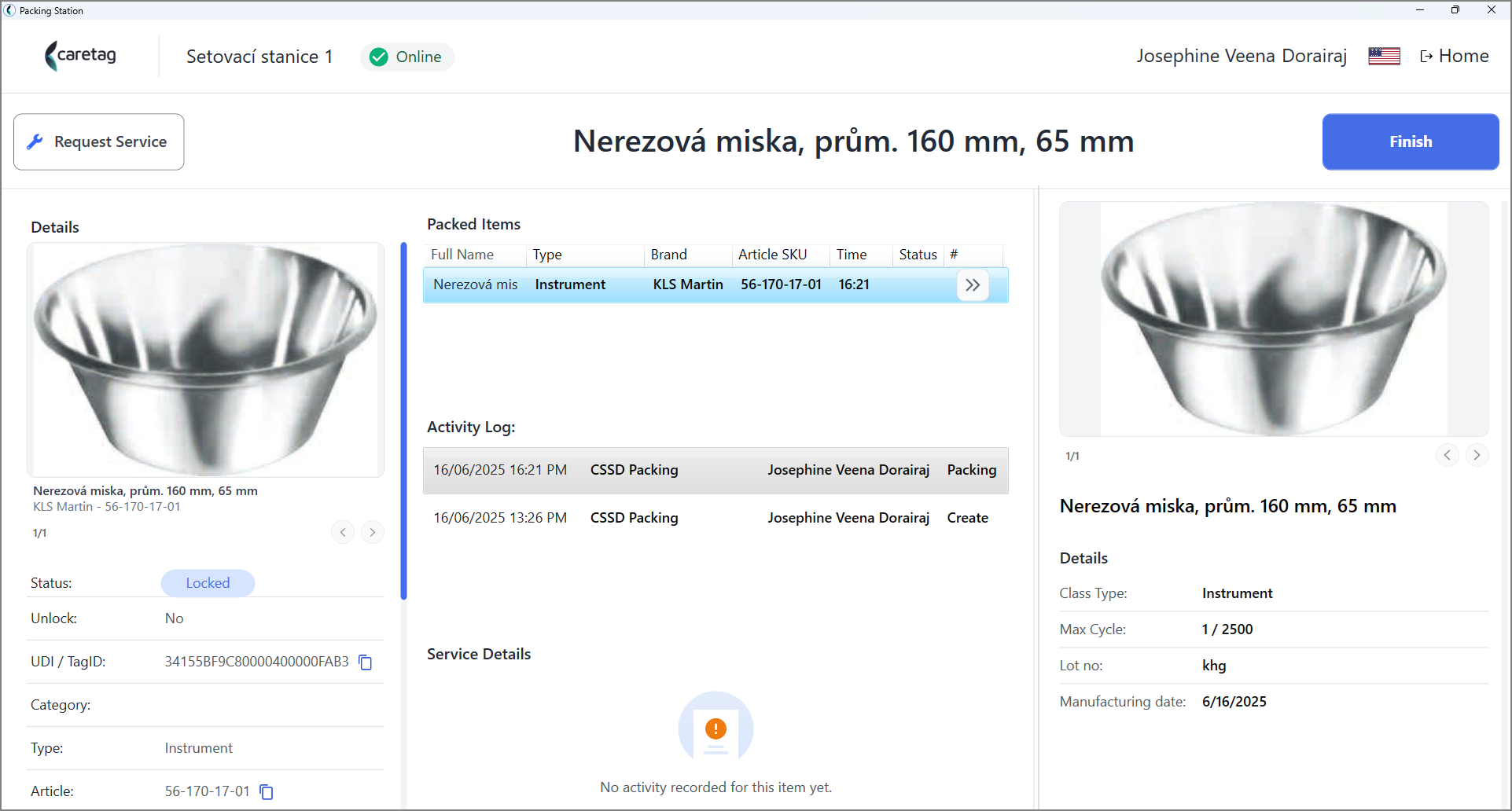
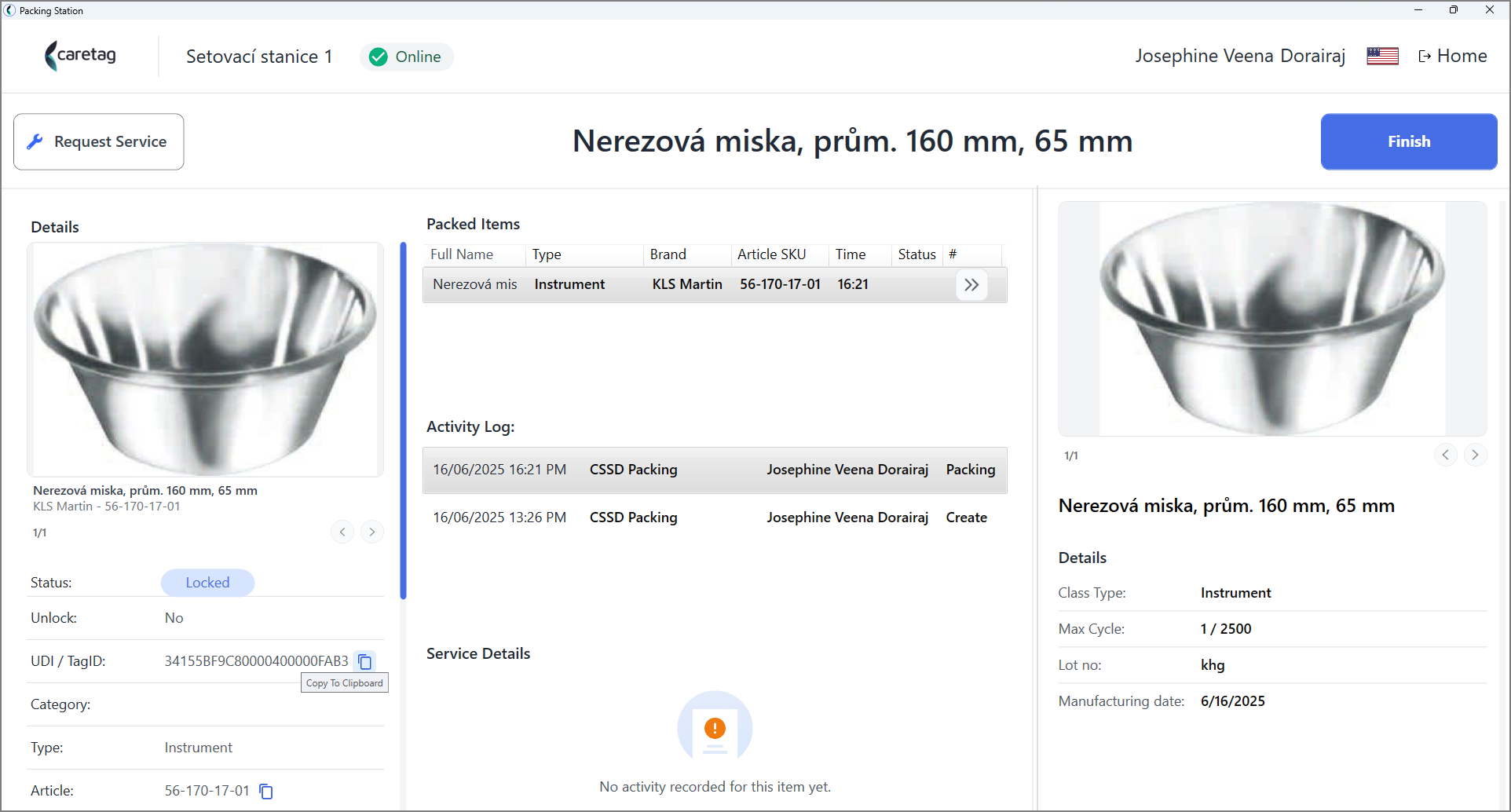
- För att visa detaljerna för den skannade tillgången på webben (Admin Station), kopiera UDI och klistra in den på webben (admin station).
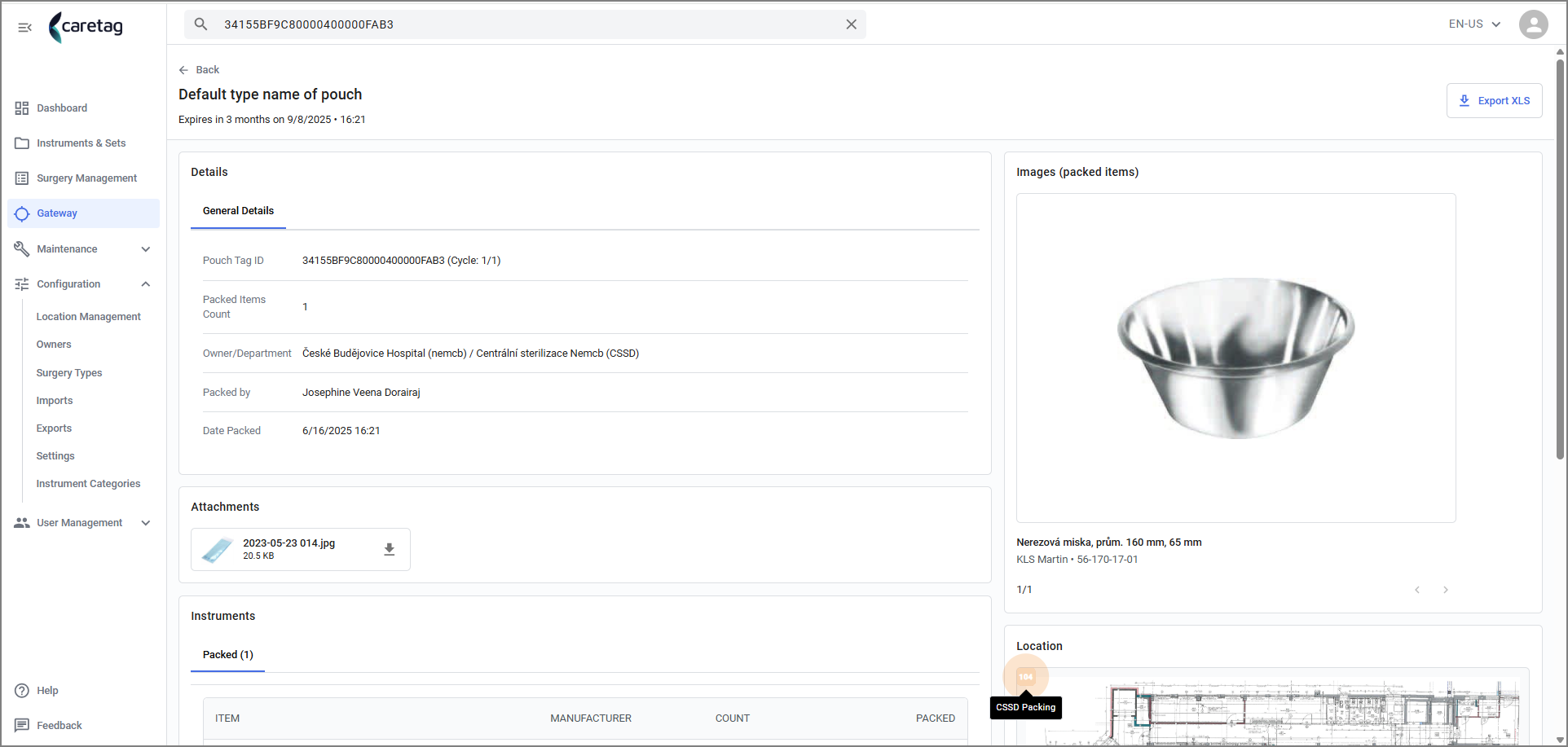
- I Admin Station kan du se pouch tag ID, Ägare av avdelningen, vem och när artikeln packades.
- Instrumentbild på höger sida
- Platsen för instrumentet visas under bilden.
- Artiklarna som är packade i påsen visas längst ned på sidan
Skicka in en servicebegäran
- Användaren kan skapa en servicebegäran i flödet Hämta Information.
- Klicka på knappen för servicebegäran
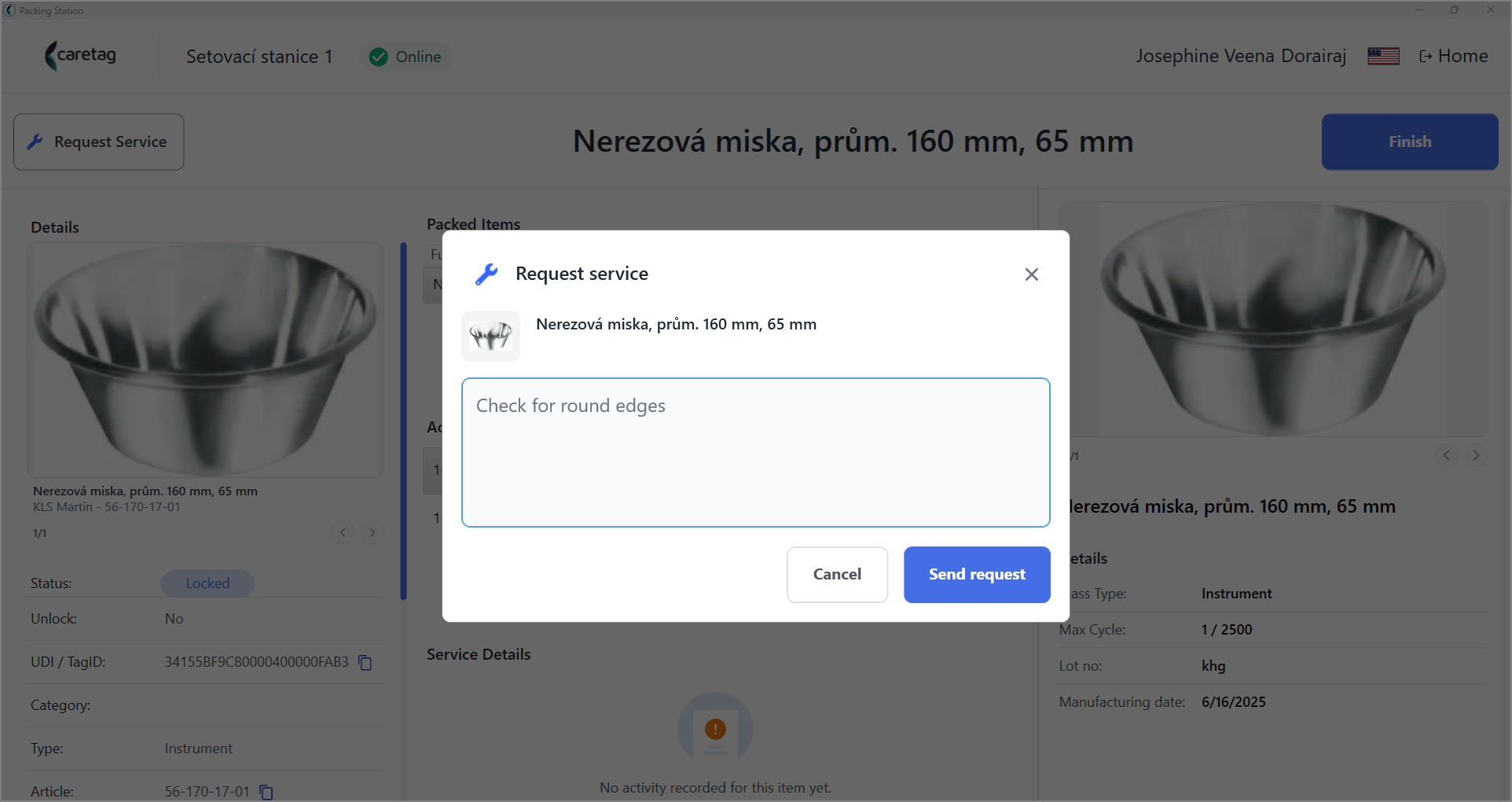
- Skriv dina kommentarer och skicka in begäran
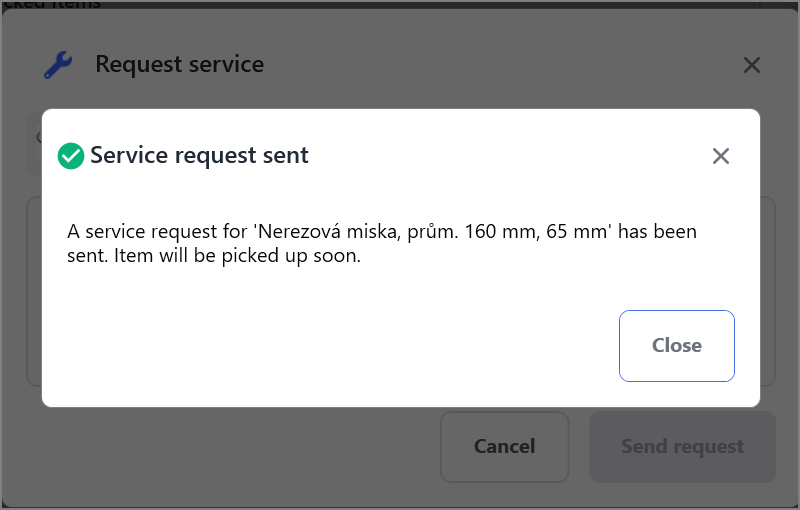
- När servicebegäran har skickats ändras statusen för instrumentet till Begränsad användning
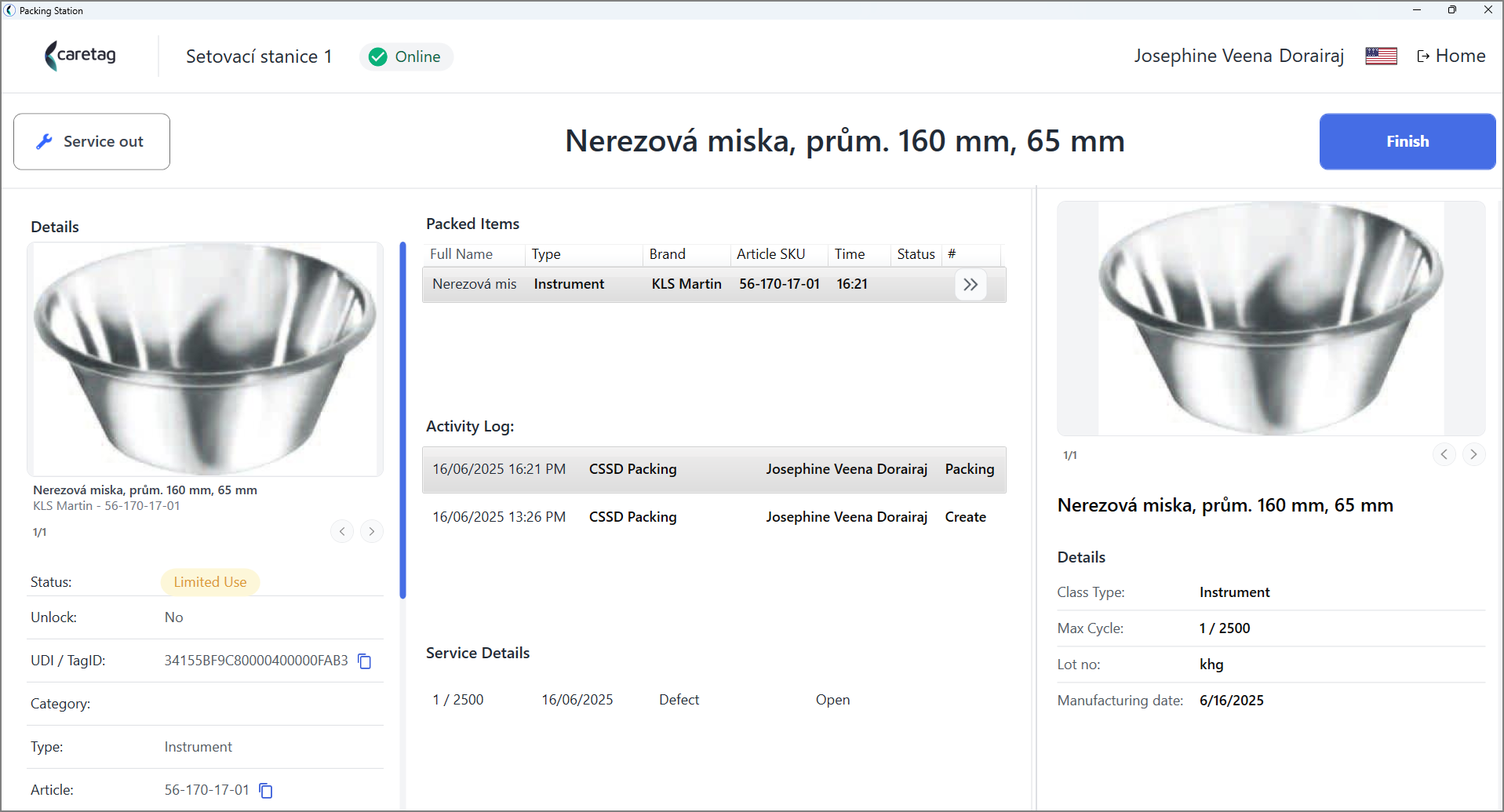
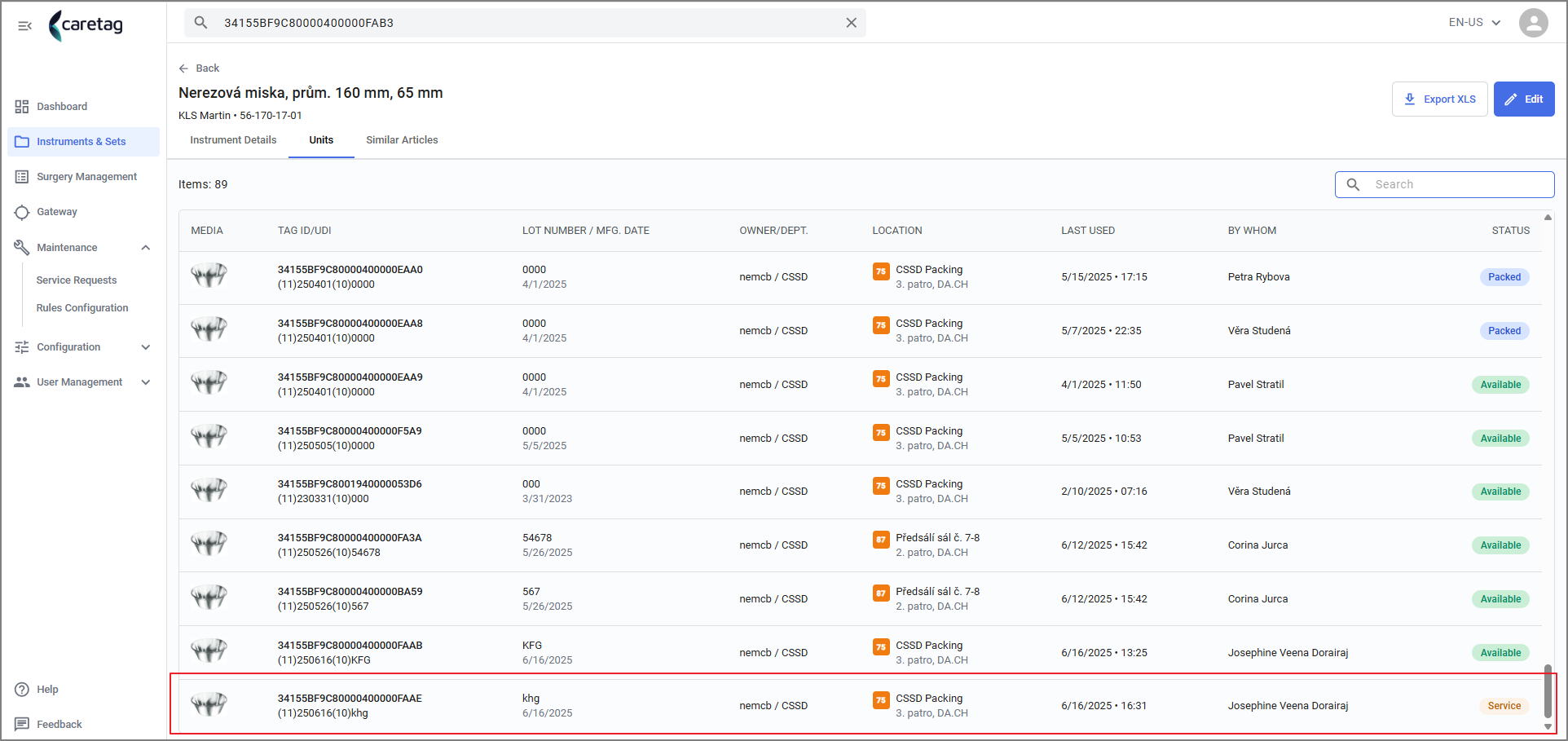
- För att visa den här specifika servicebegäran, kopiera UDI/TAG ID och sök på webben.
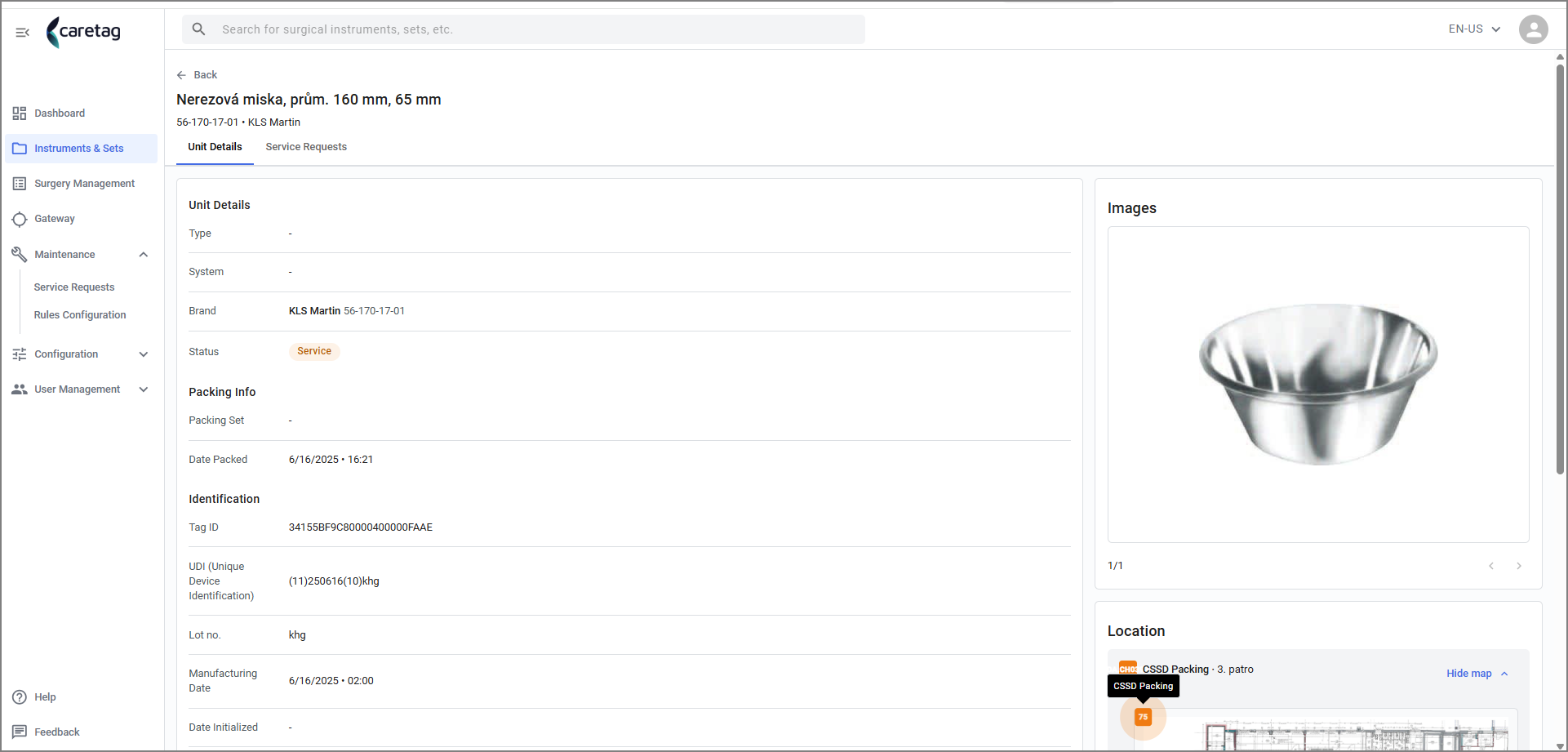
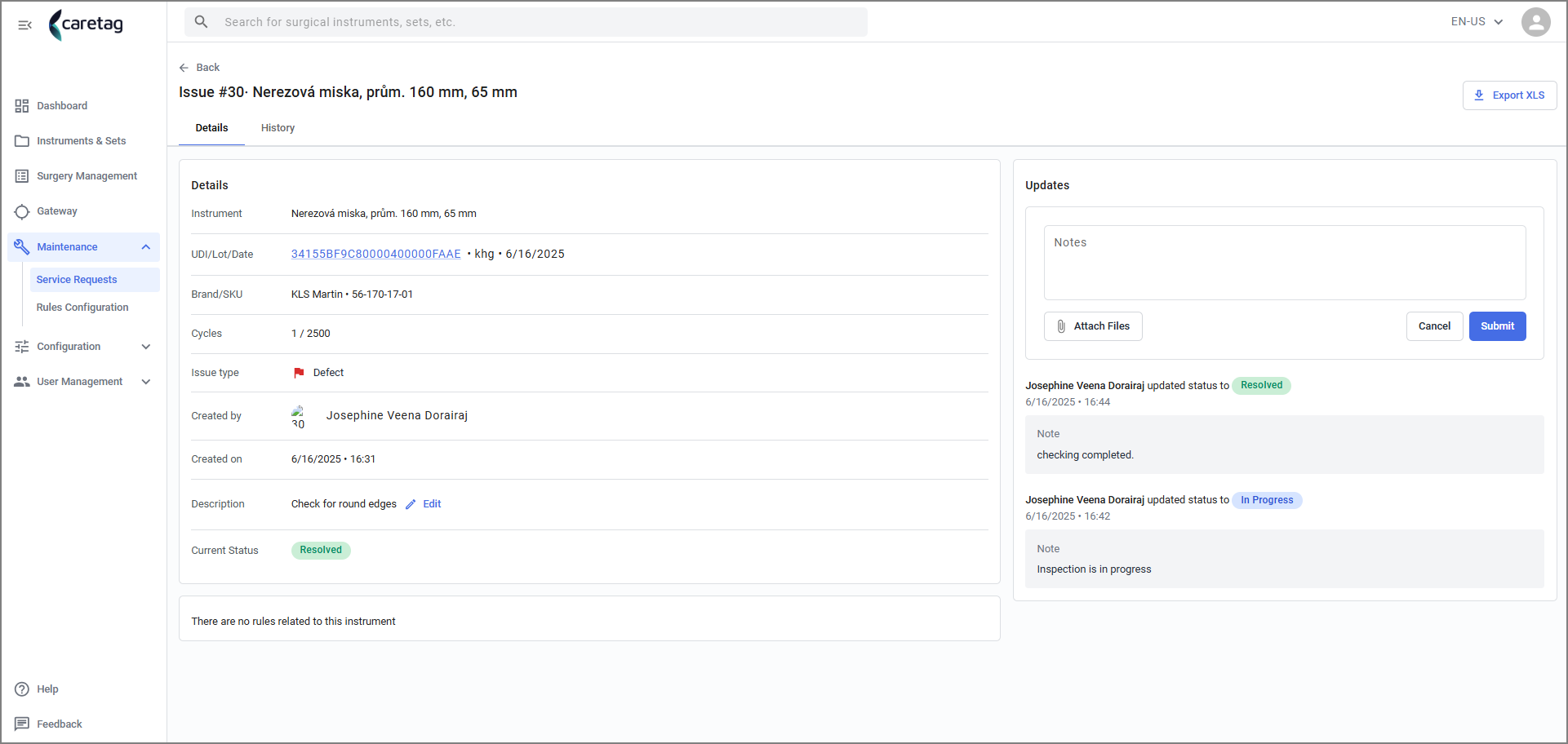
- Detaljerna för servicebegäran för den här artikeln visas som visas nedan.
Underhållssektionen - Alla servicebegäran visas under Underhållssektion - Servicebegäran. - Den har 3 flikar: Alla begäran, Öppna och Stängda
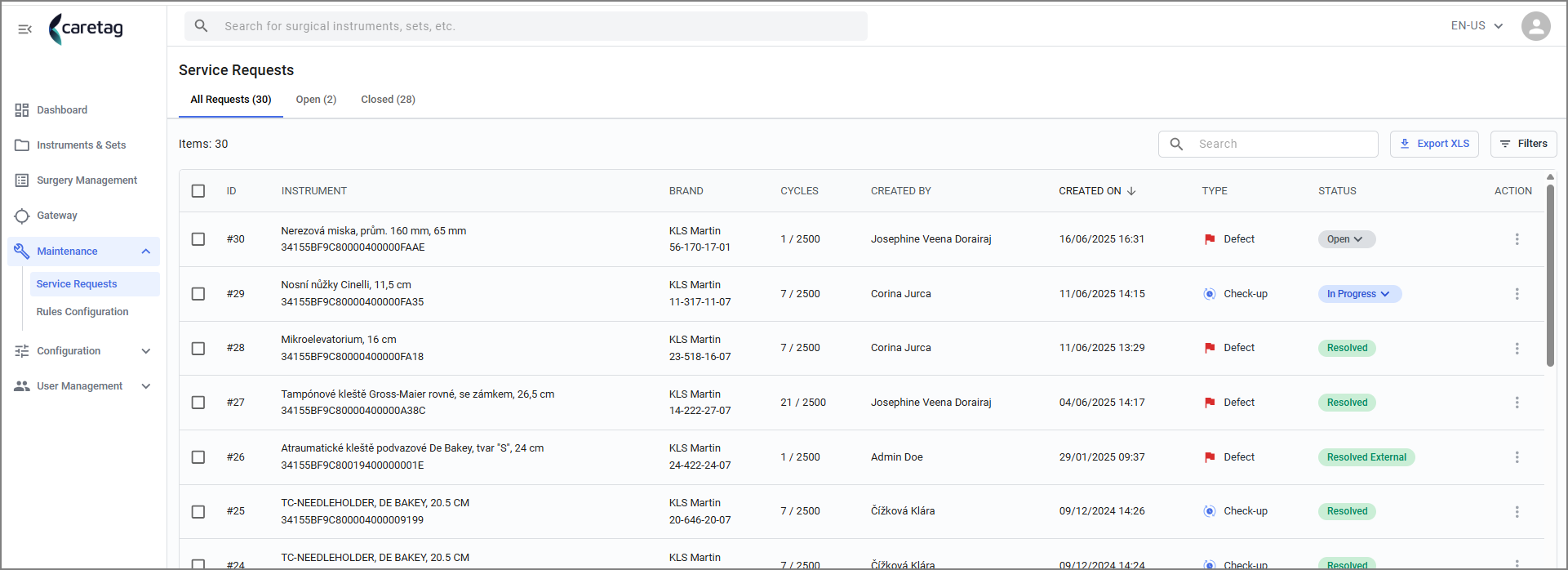
- Den visar servicebegäran i tabellvyn.
| Detaljer | Beskrivning |
|---|---|
ID | ID-numret för servicebegäran visas |
Instrument | Namnet på instrumentet |
Märke | Märket för tillgången |
Cykel | Antal cykler tillgången har genomfört |
Skapad av | Namnet på användaren som skapat servicebegäran |
Skapad DEN | När servicebegäran skapades |
Typ | Typen av servicebegäran, t.ex. Defekt, kontroll |
Status | Status för servicebegäran, t.ex. Öppen, Pågår, skickad till service, löst |
Åtgärd | Genom att klicka på de 3 prickarna kan användaren direkt lösa servicebegäran |
- Välj servicebegäran för att visa alla detaljer.
- Uppdateringar visas på höger sida.
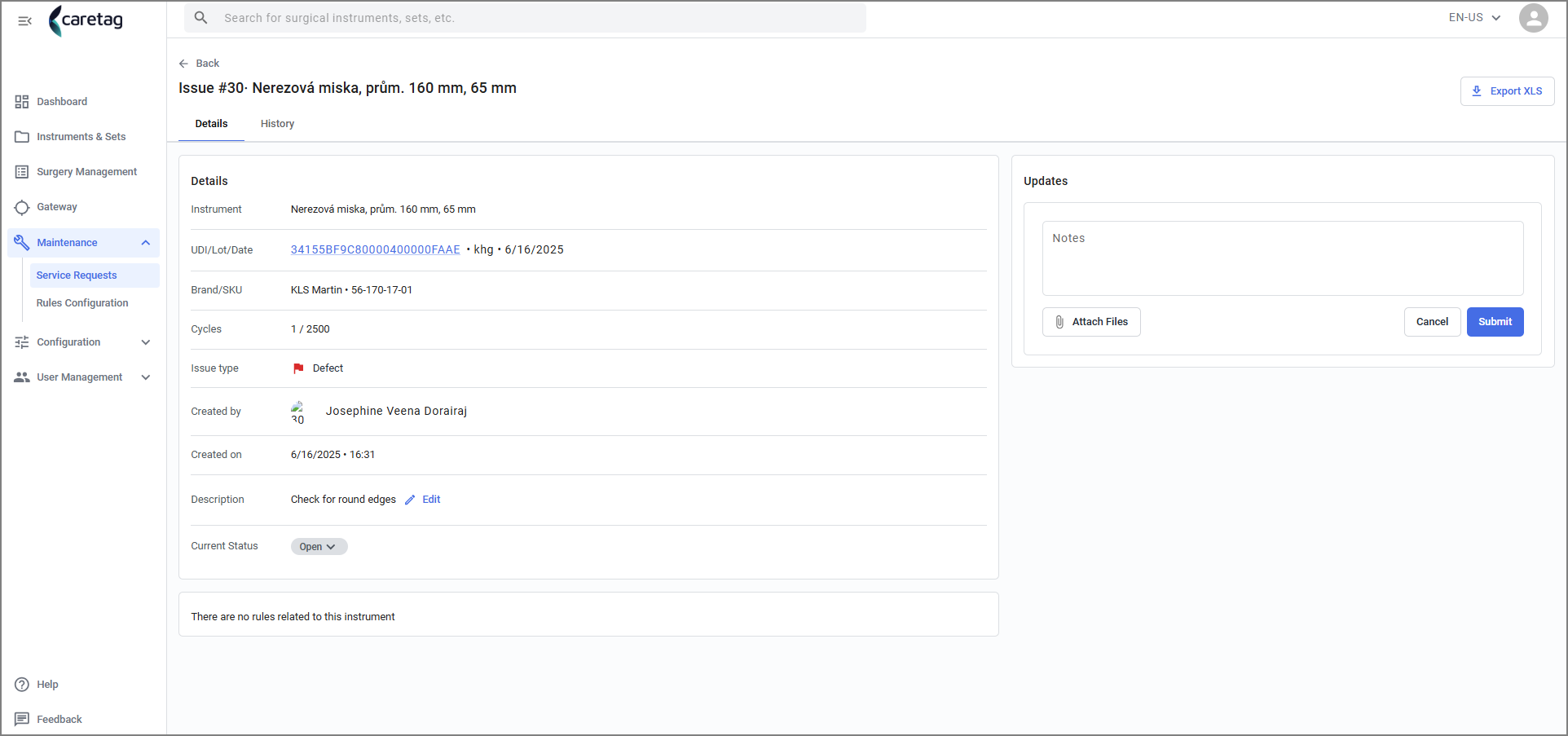
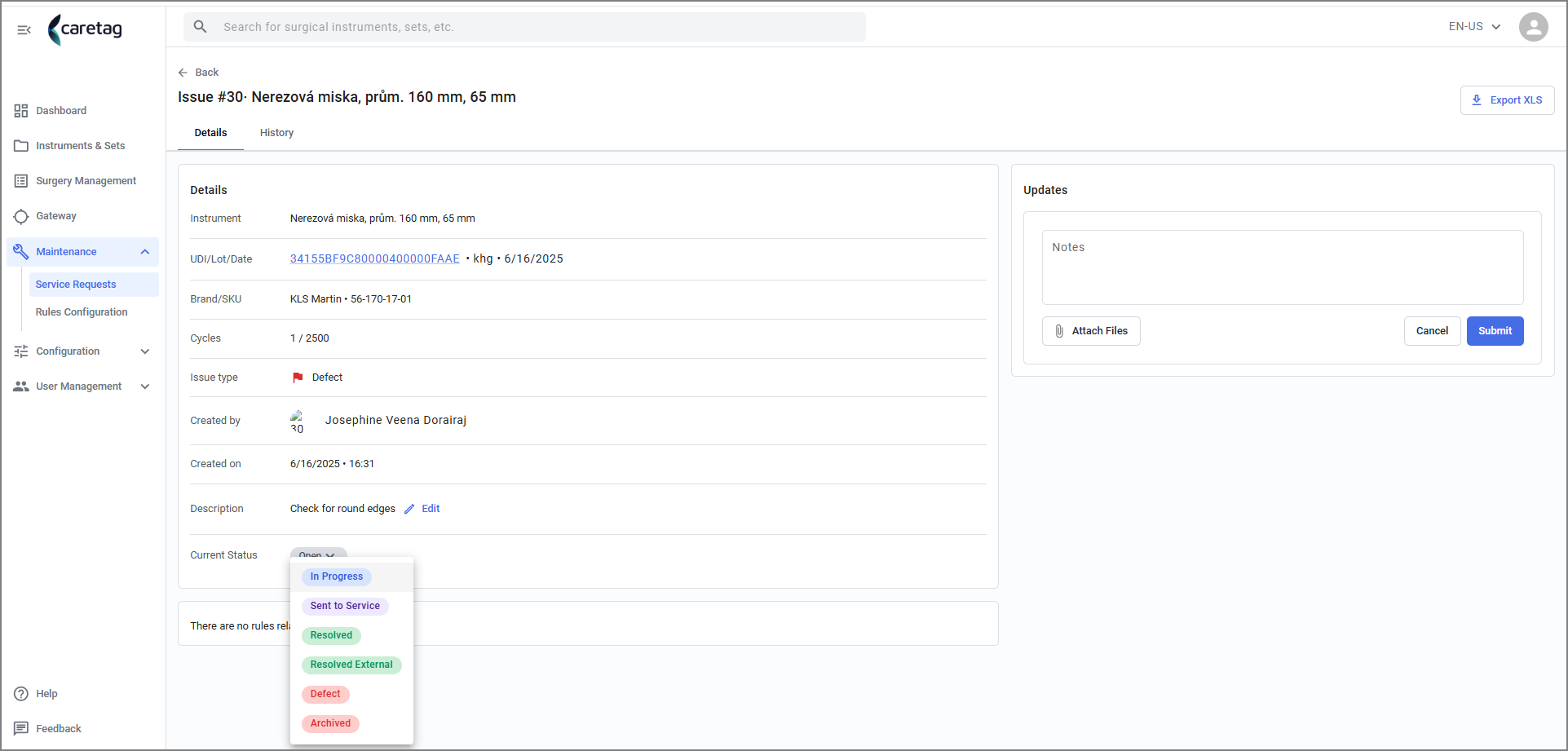
- Det finns 7 statusar: Öppen, Pågår, Skickad till service, Löst, Löst externt, Defekt, Arkiverad.
- Varje gång användaren ändrar statusen läggs en kommentar till som visas i uppdateringarna.
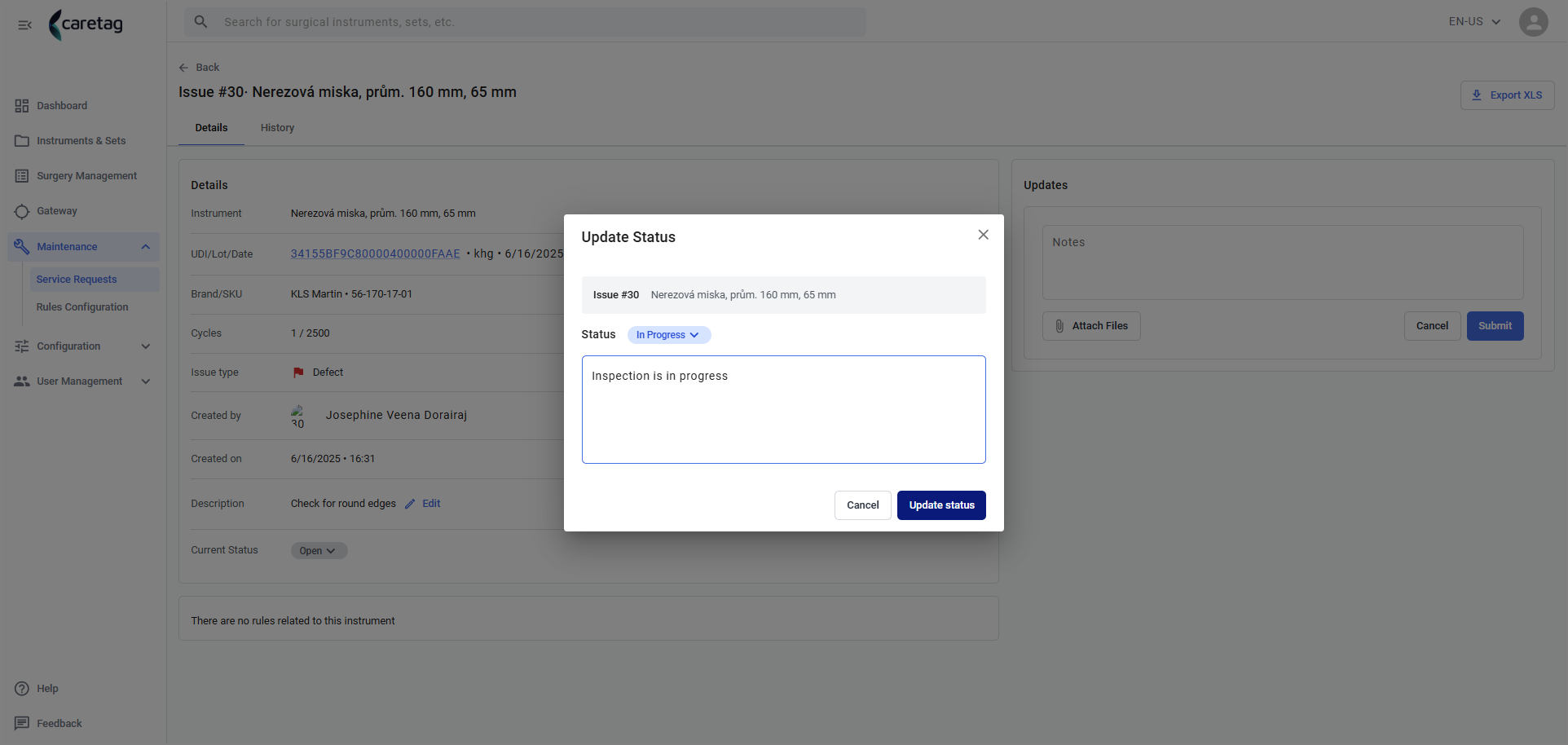
- Statusen är löst.
- Skanna samma instrument för att se statusen i applikationen-Hämta Information-alternativet.
- Eftersom servicebegäran har lösts är statusen för instrumentet Aktiv.