Förpackningsstation – Kom igång
Start av applikationen
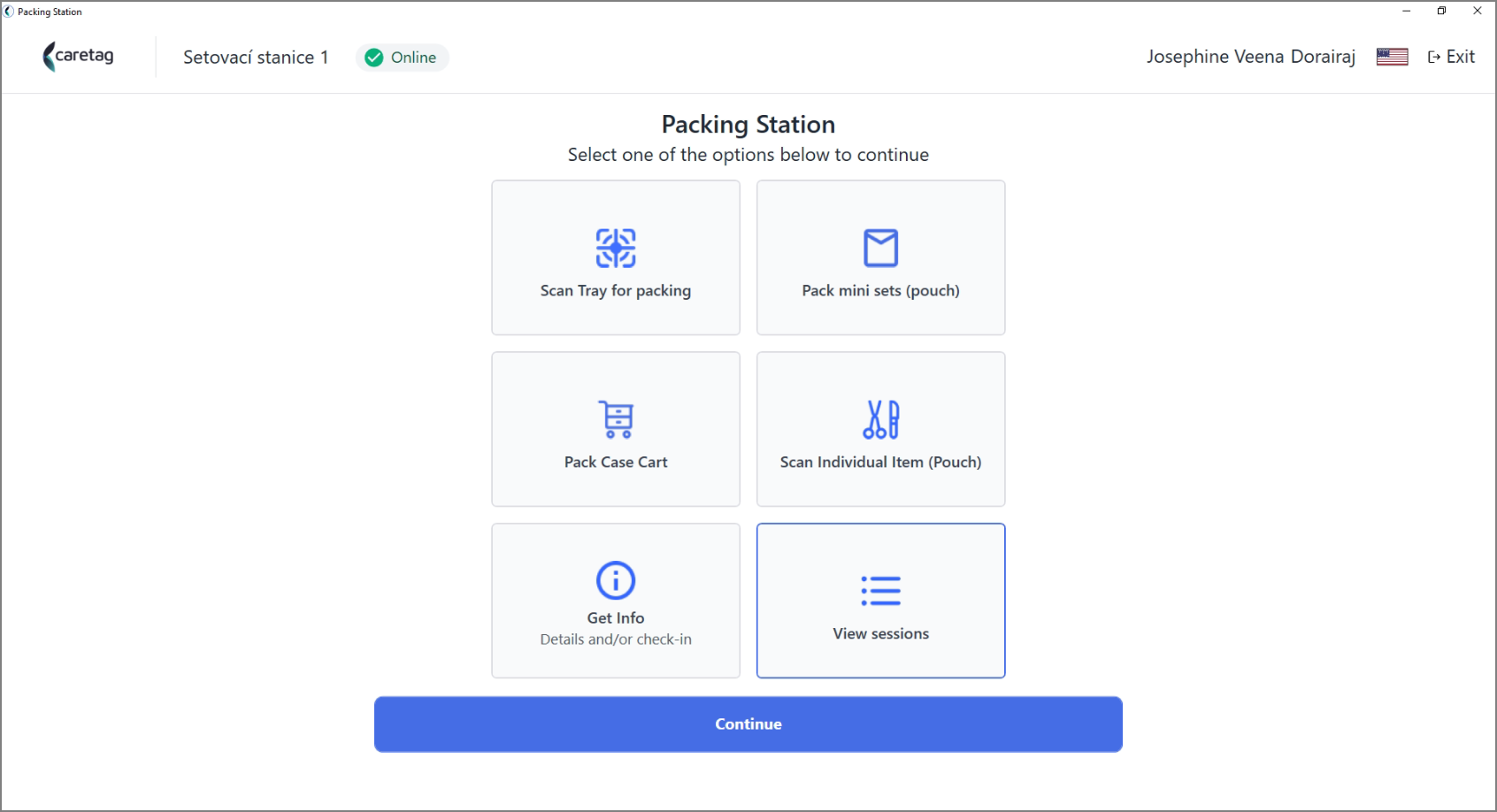
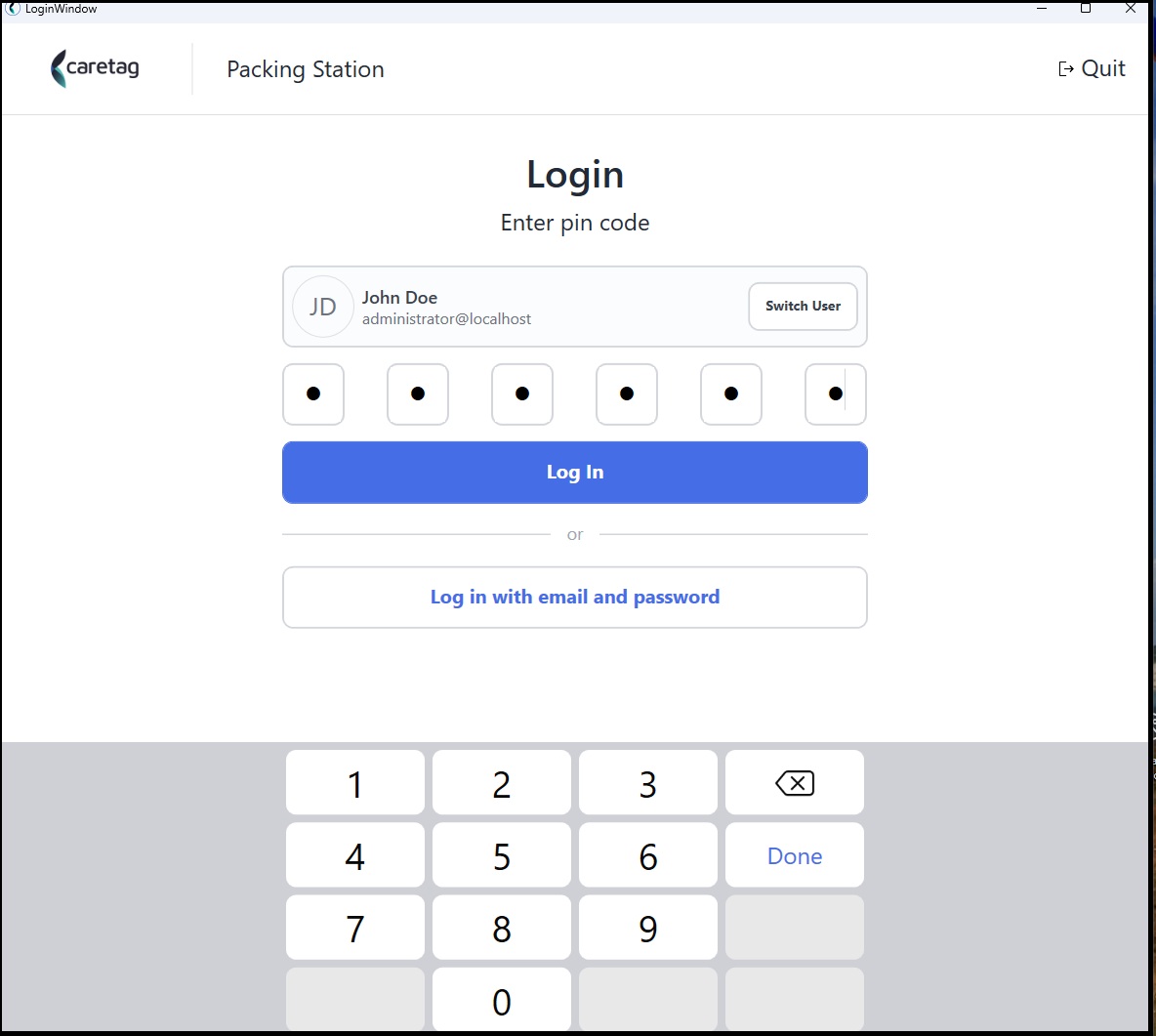
Starta applikationen och logga in med den angivna pinkoden eller e-postadressen och lösenordet
Moduler / Alternativ
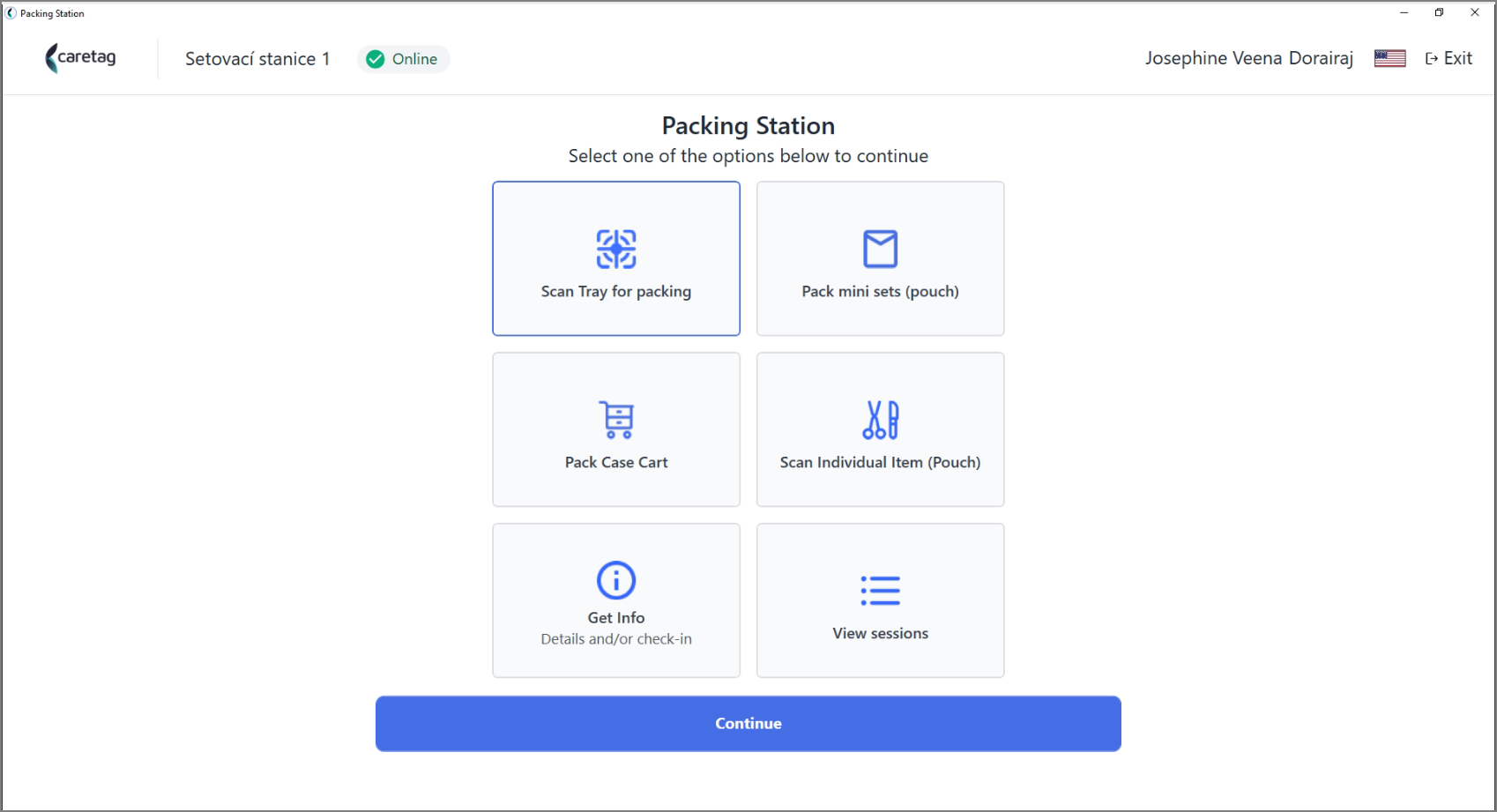
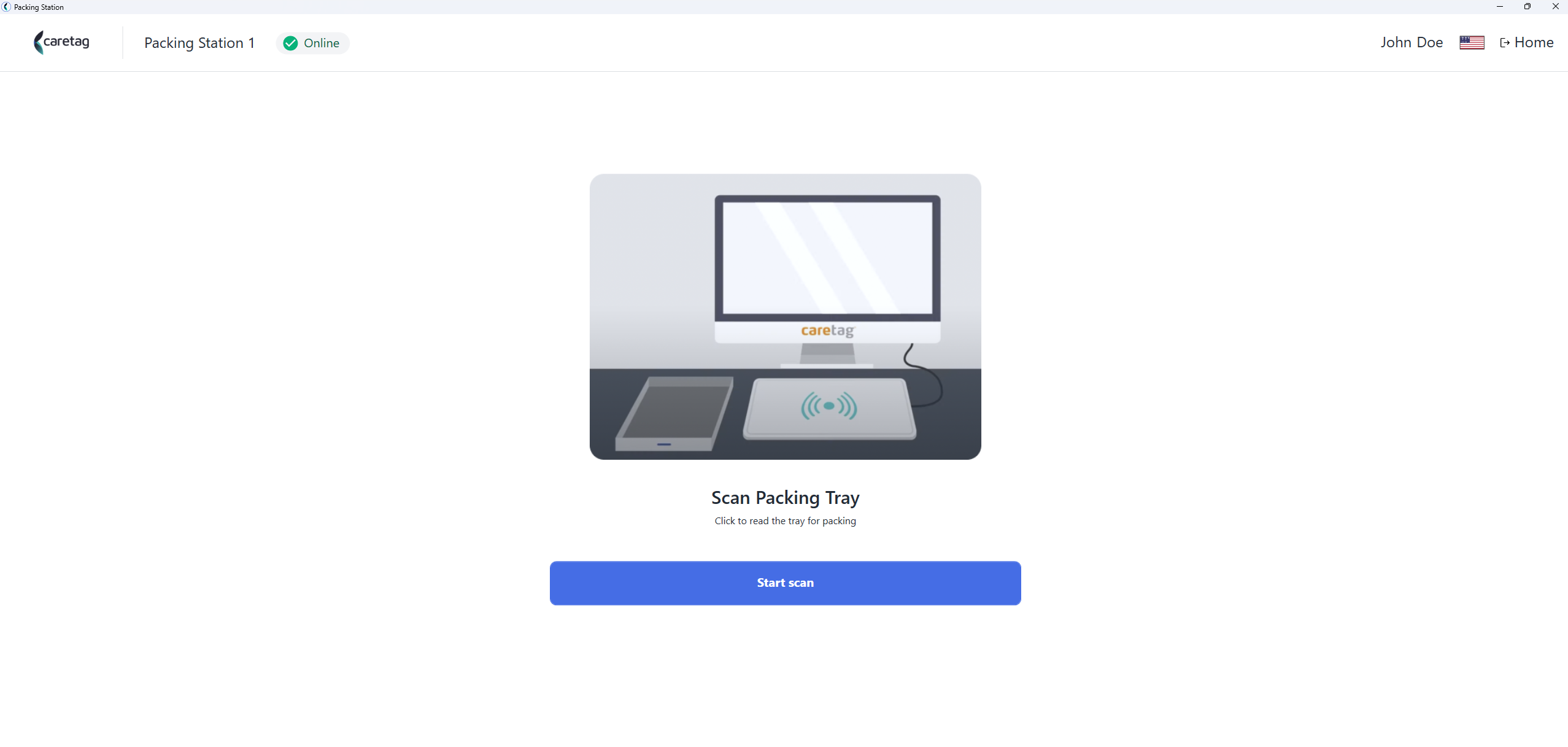
Skanna bricka för förpackning
- Skanna brickans tagg
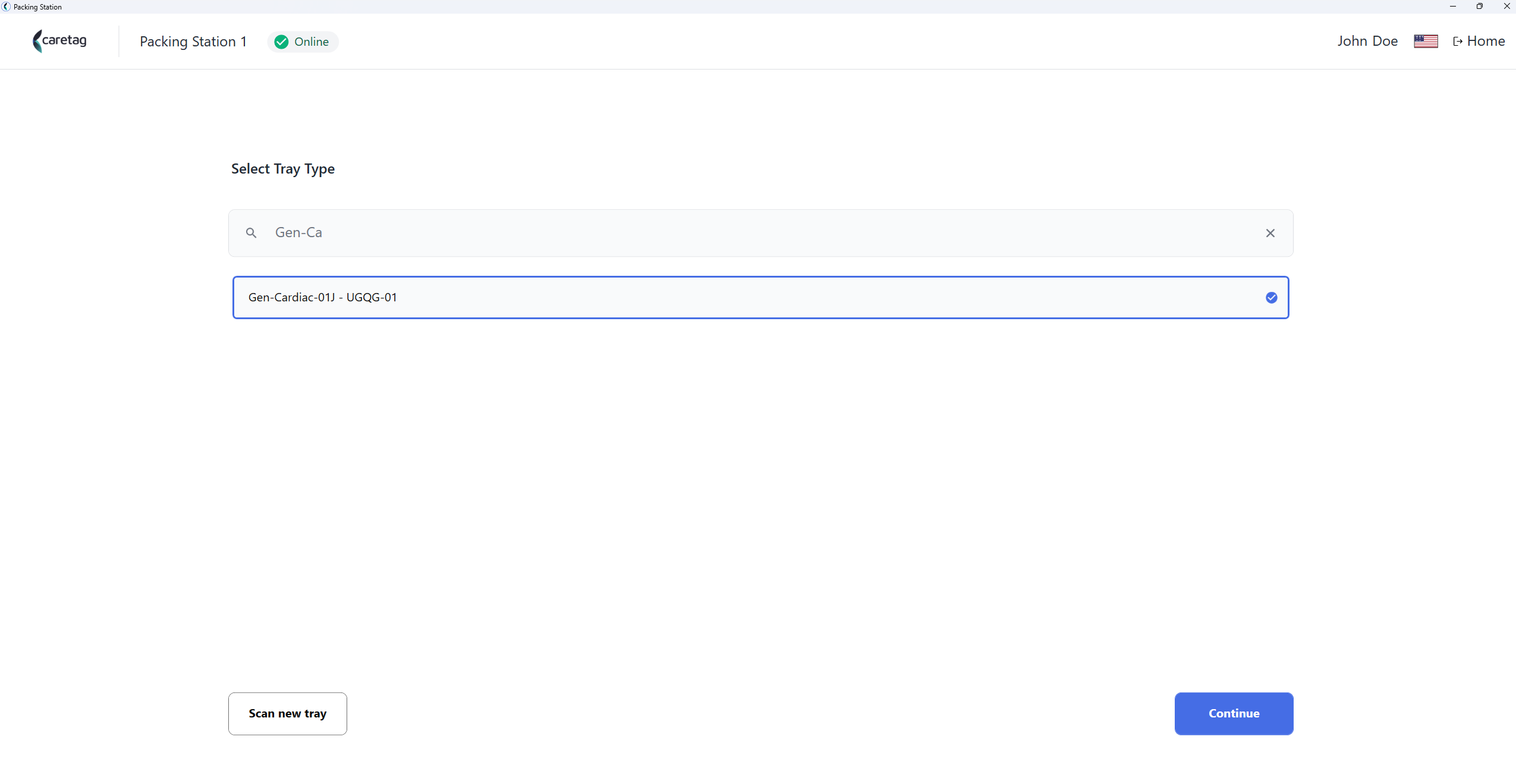
- Välj bricktyp genom att skriva in brickans namn, välj brickan och klicka på fortsätt-knappen.
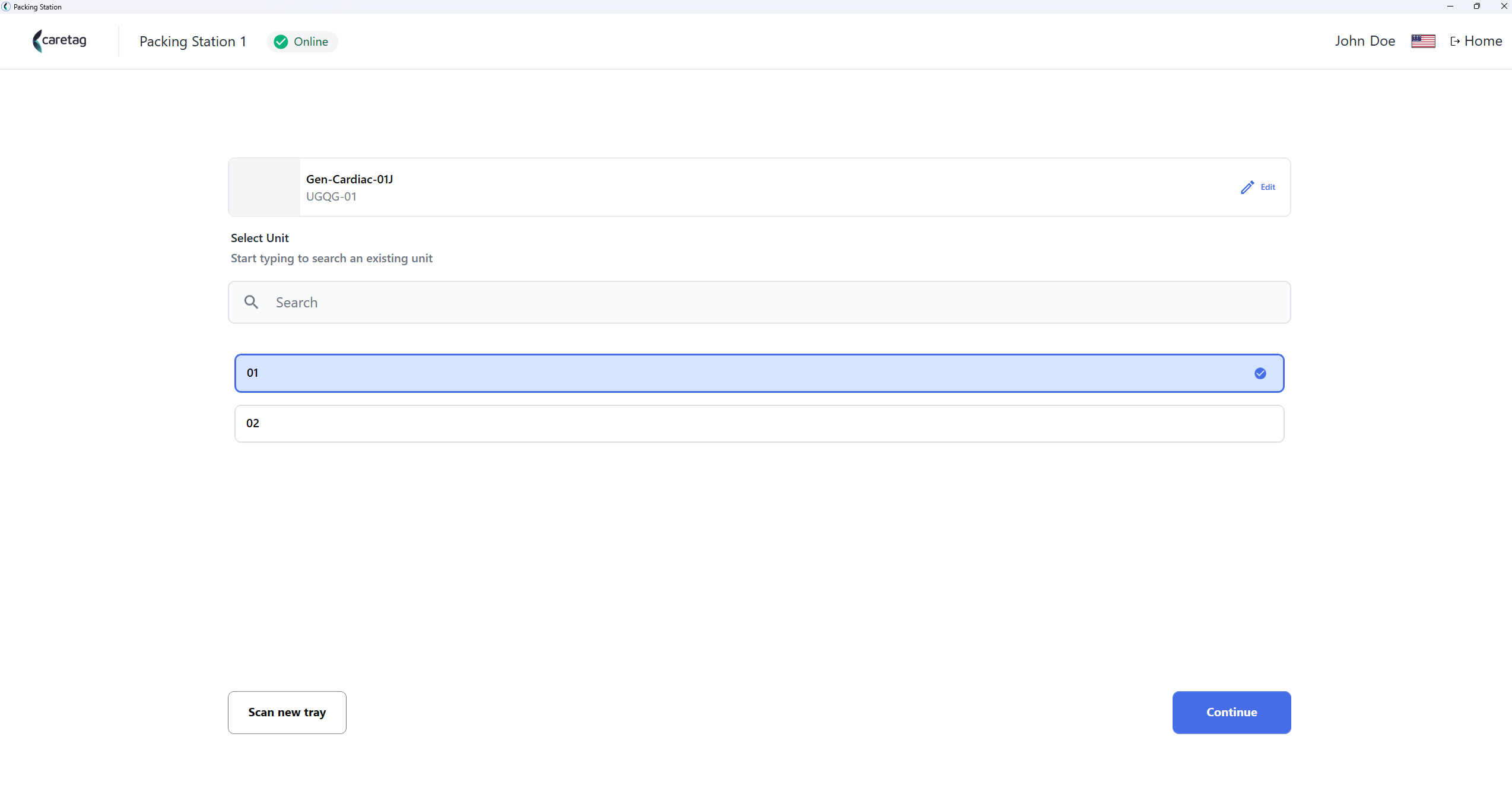
- Välj enhet
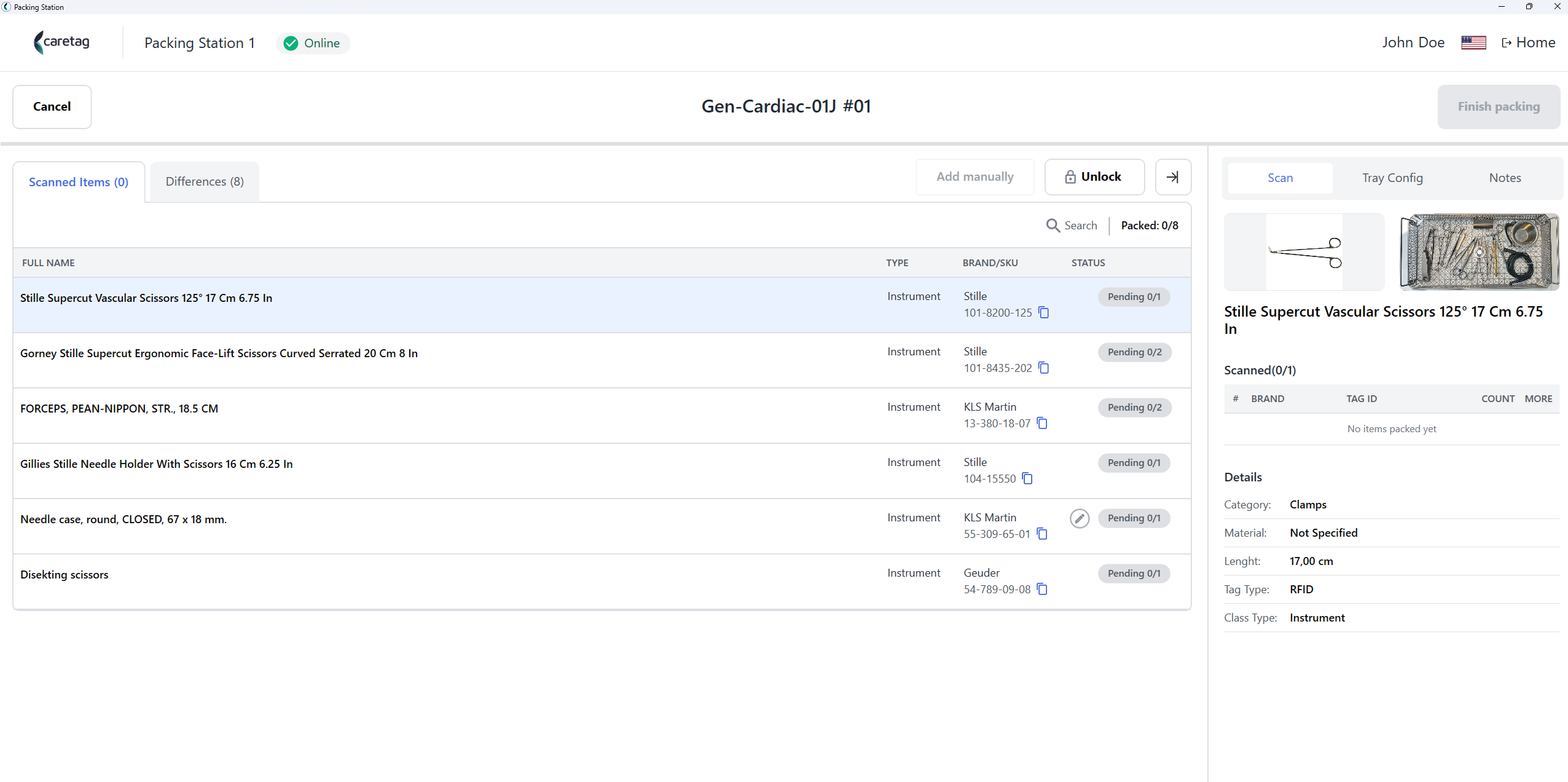
- Den visar alla instrument i förpackningssättet och deras detaljer, som namn, SKU, kvantitet. - På höger sida kan du se bilden på instrumenten och brickan.
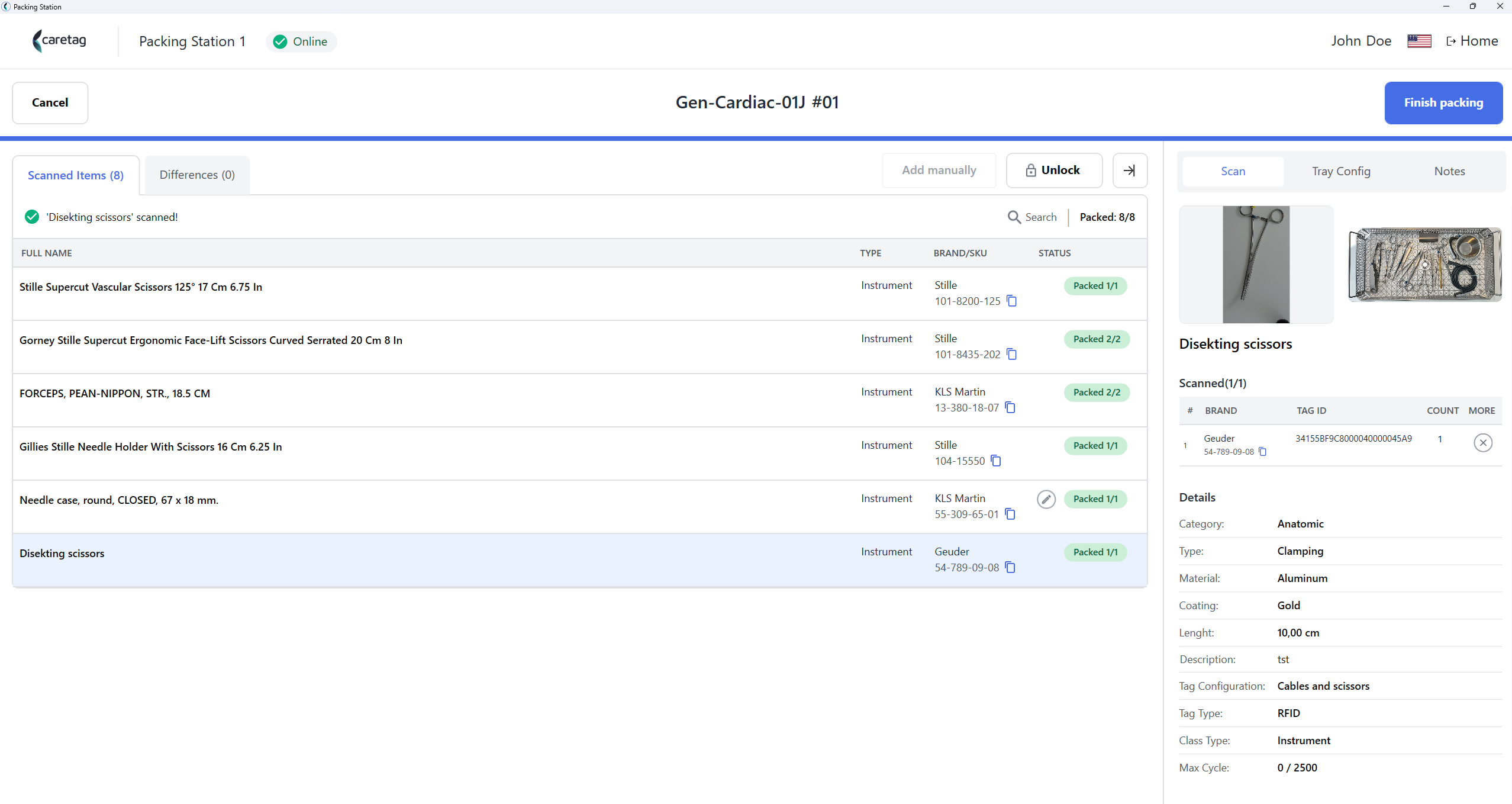
- När du börjar skanna instrumenten kan du se den blå stapeln upptill som går framåt och de skannade instrumenten kommer att ändras och kommer att markeras i grönt och gult när det finns artiklar som ännu inte ska packas.
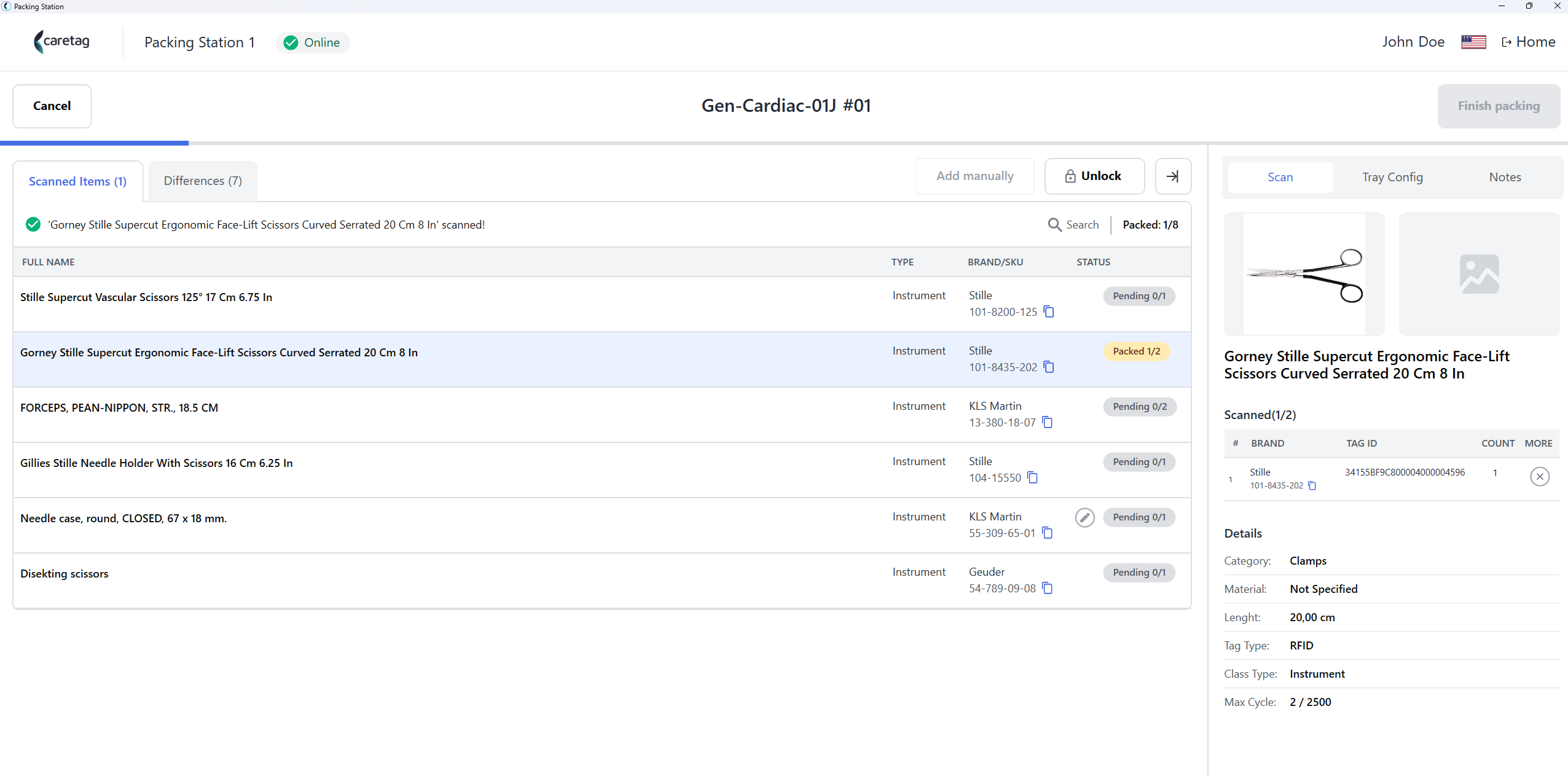
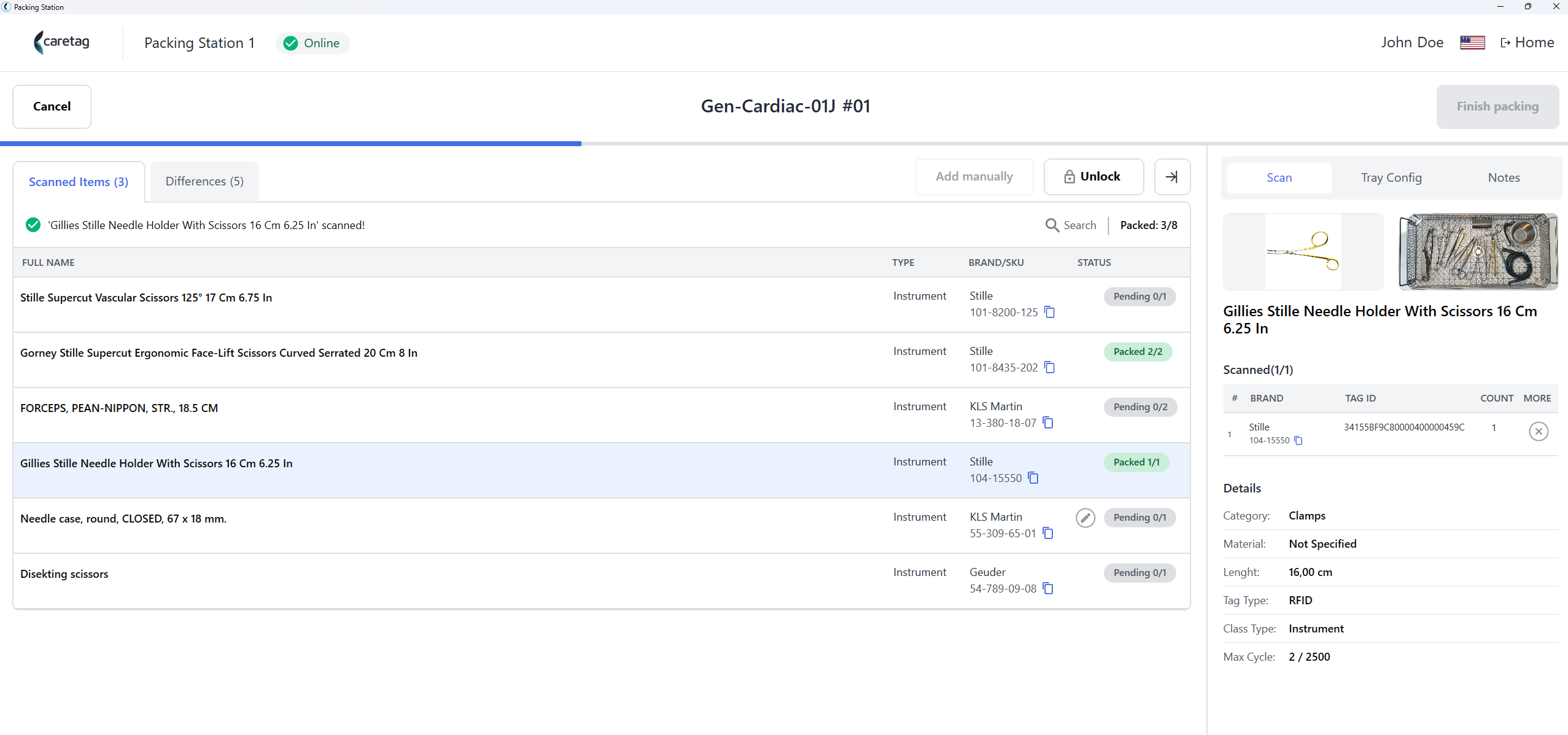
- Förpackningen är klar när alla instrument har skannats framgångsrikt.
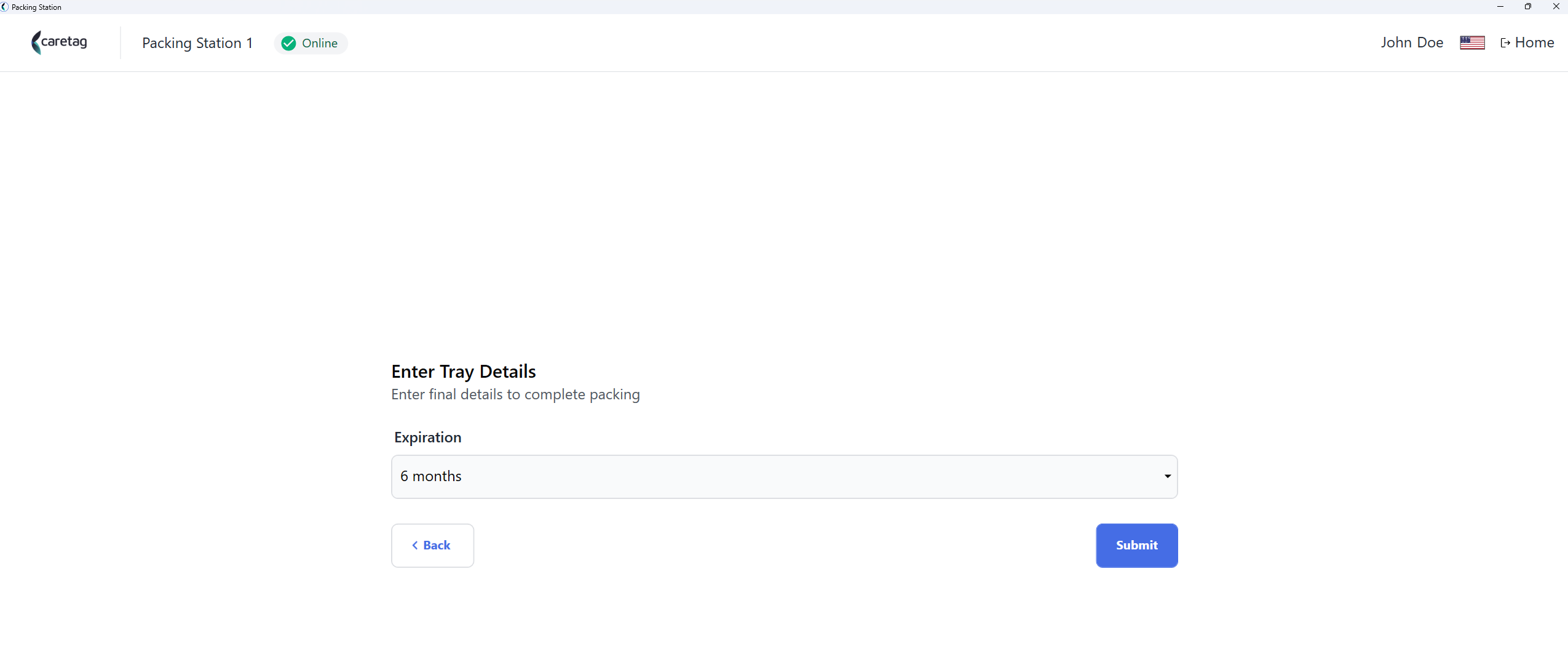
- Välj utgångsdatum
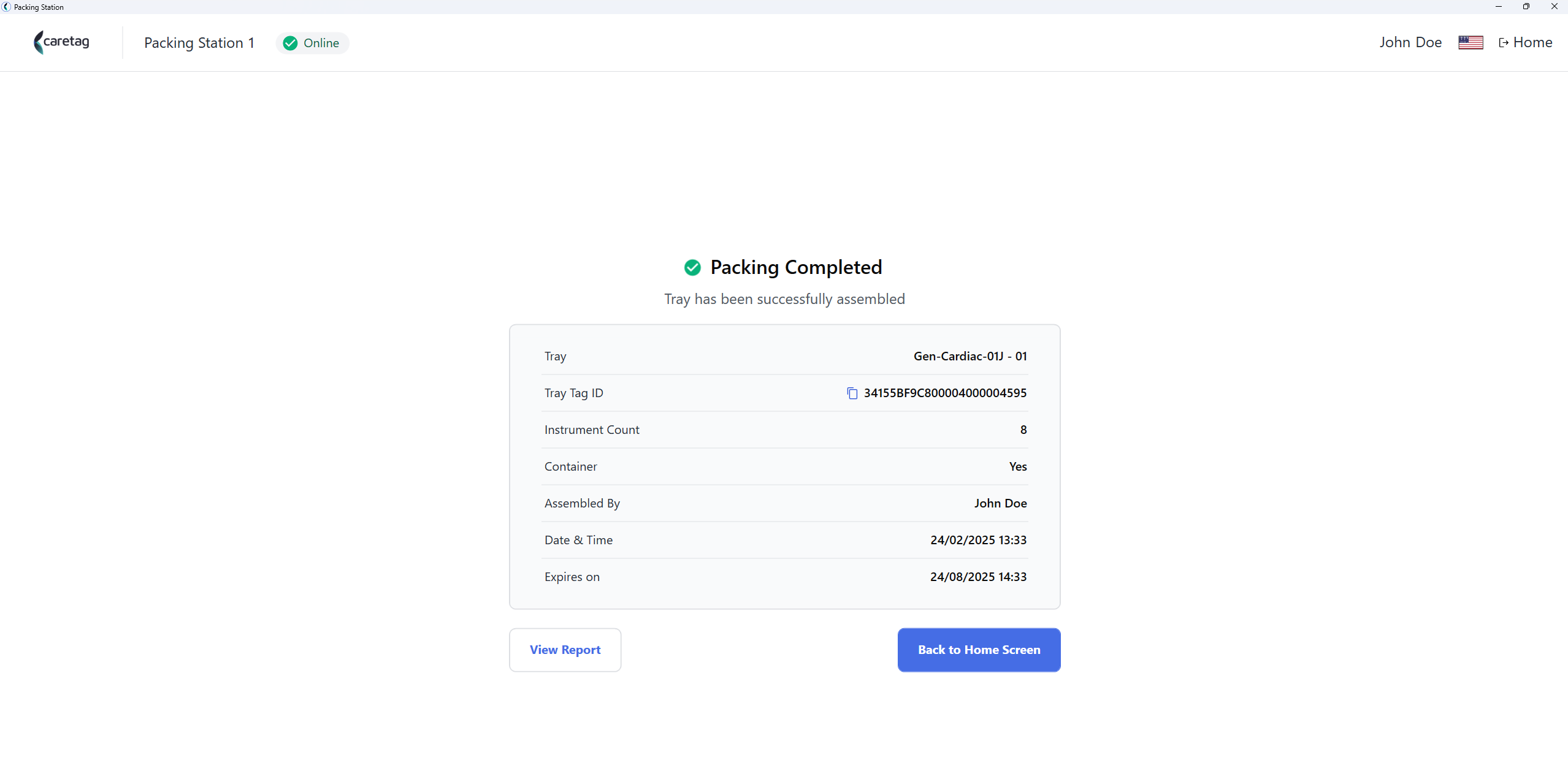
- På sammanfattningssidan visas brickdetaljerna med Tray UDI, användarnamn, packningstid och utgångsdatum.
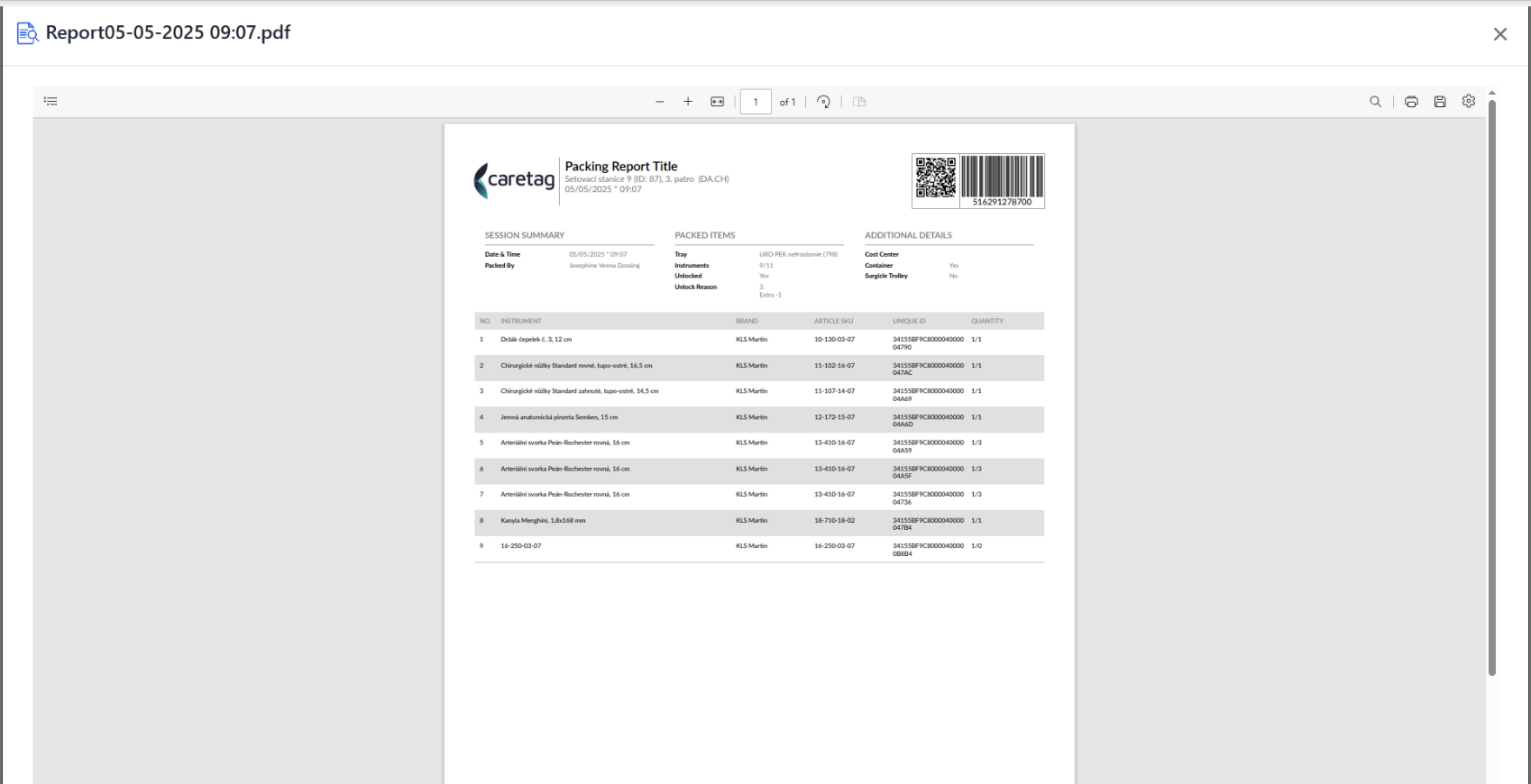
- Förpackningsrapporten kan visas och laddas ner.
Note
Rapporten som visas ovan är från den senaste versionen och kanske inte matchar brickbilderna som visas i avsnittet ‘Skanna bricka för förpackning’.
Packa Mini-sätt (Pouch)
Mini-sätt är fördefinierade påsar med ett litet antal instrument.
- Välj alternativet Packa mini-sätt (Pouch) från förpackningsstationen
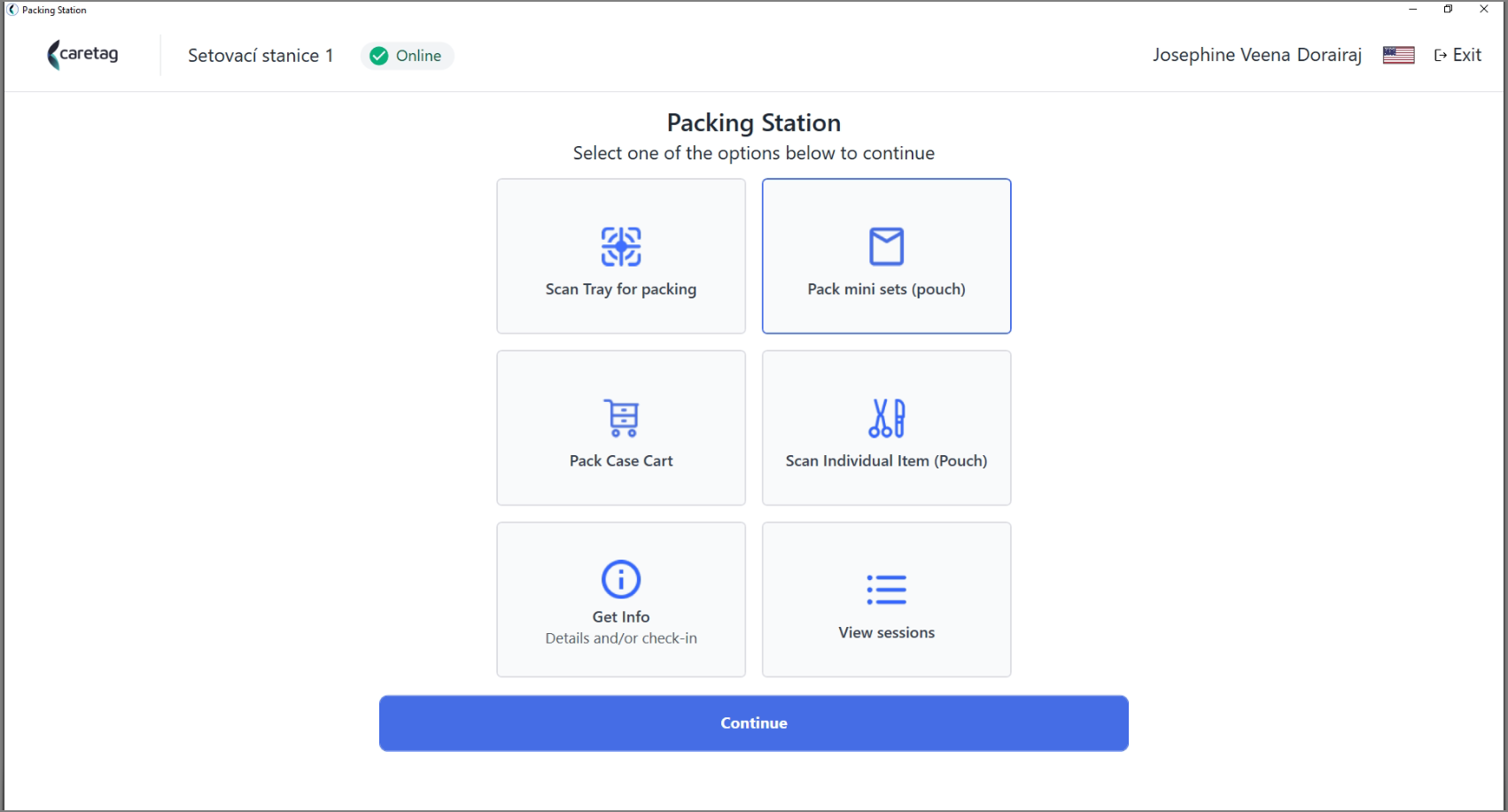
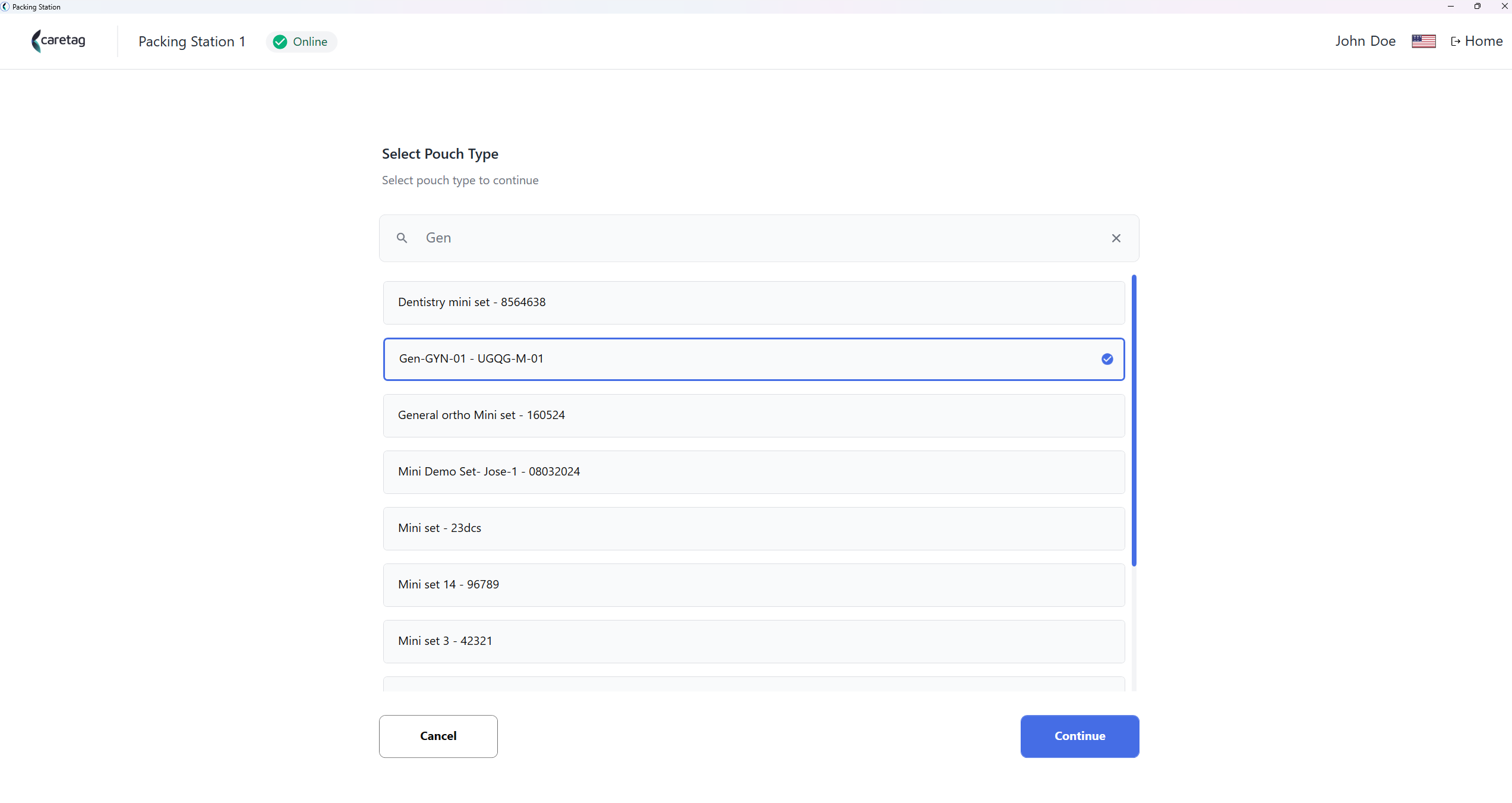
- Välj påstyp från listan, bläddra neråt eller skriv helt enkelt in i sökfältet för att välja mini-sättet.
- Välj enhet
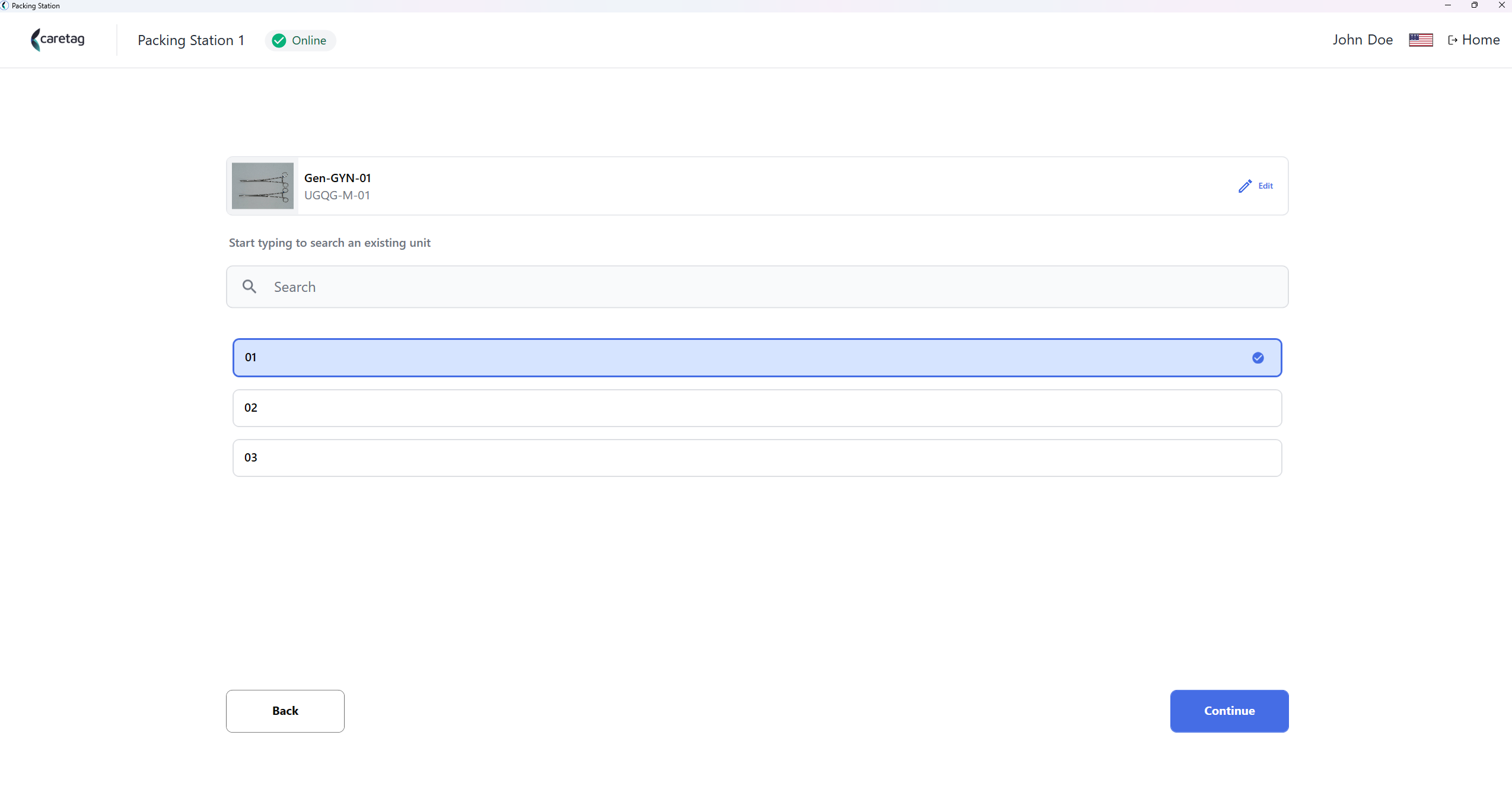
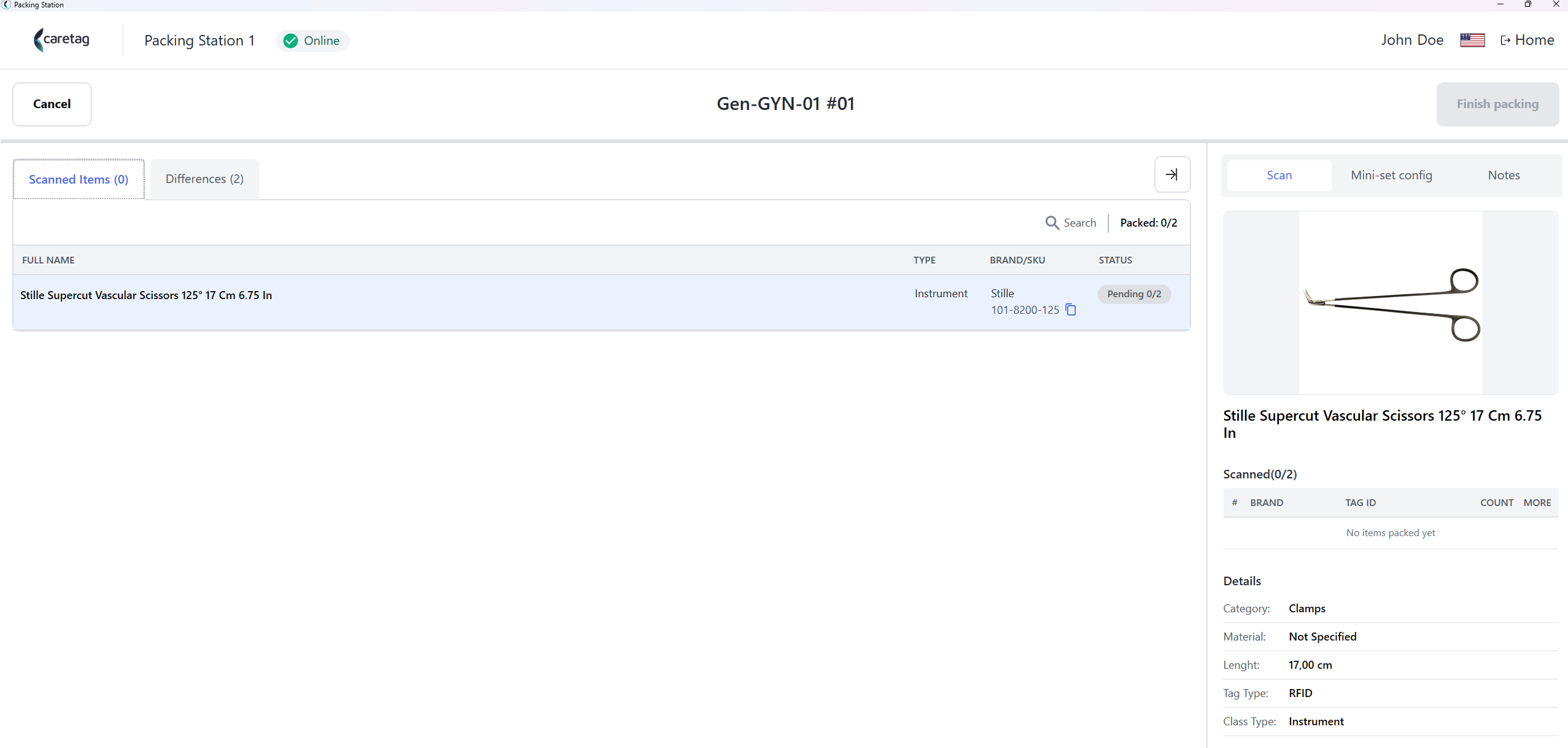
- Här kan du se instrumenten som tillhör detta mini-sätt
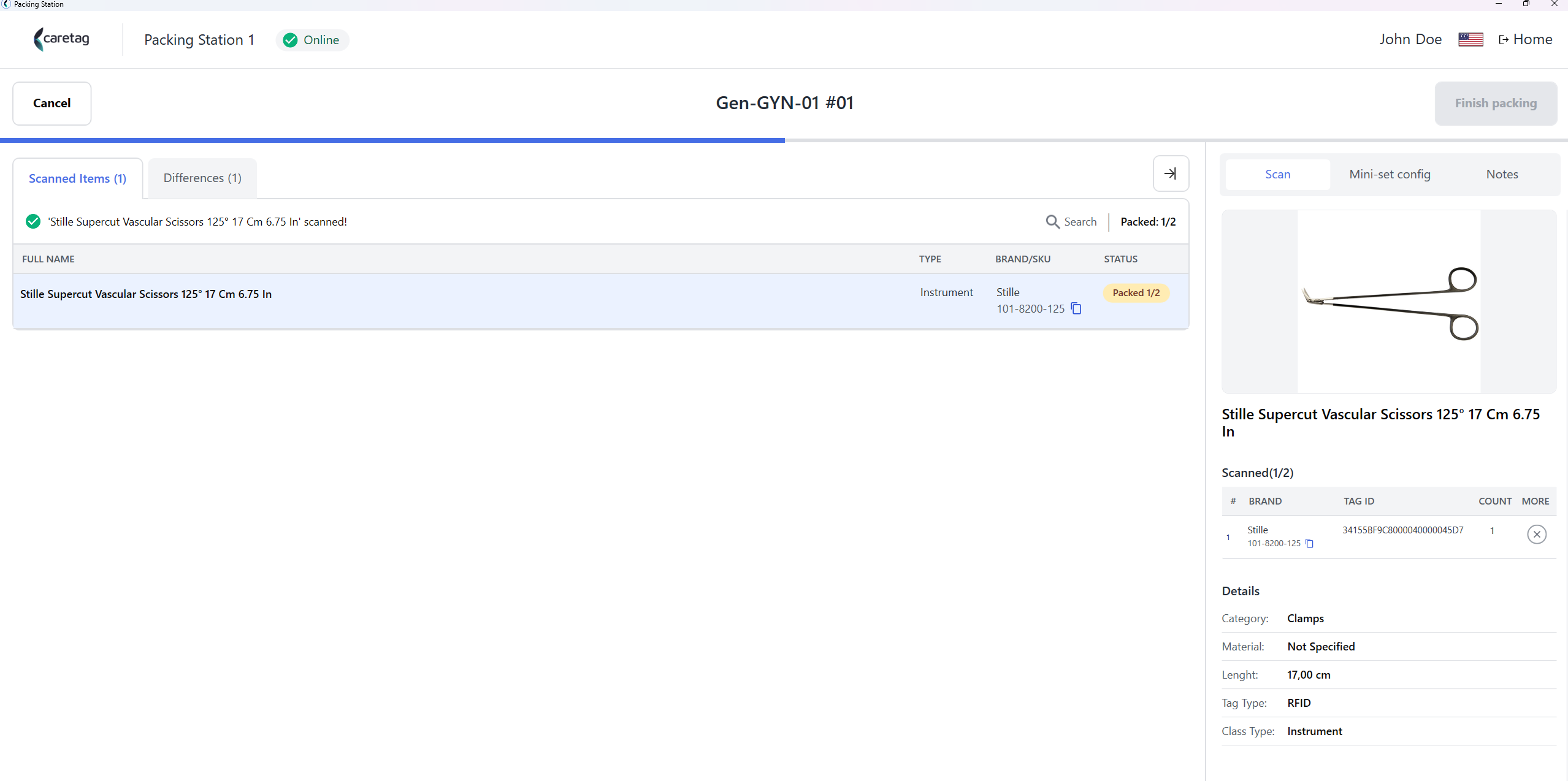
- Placera instrumenten på RFID-läsaren. När taggarna har lästs ändras statusen.
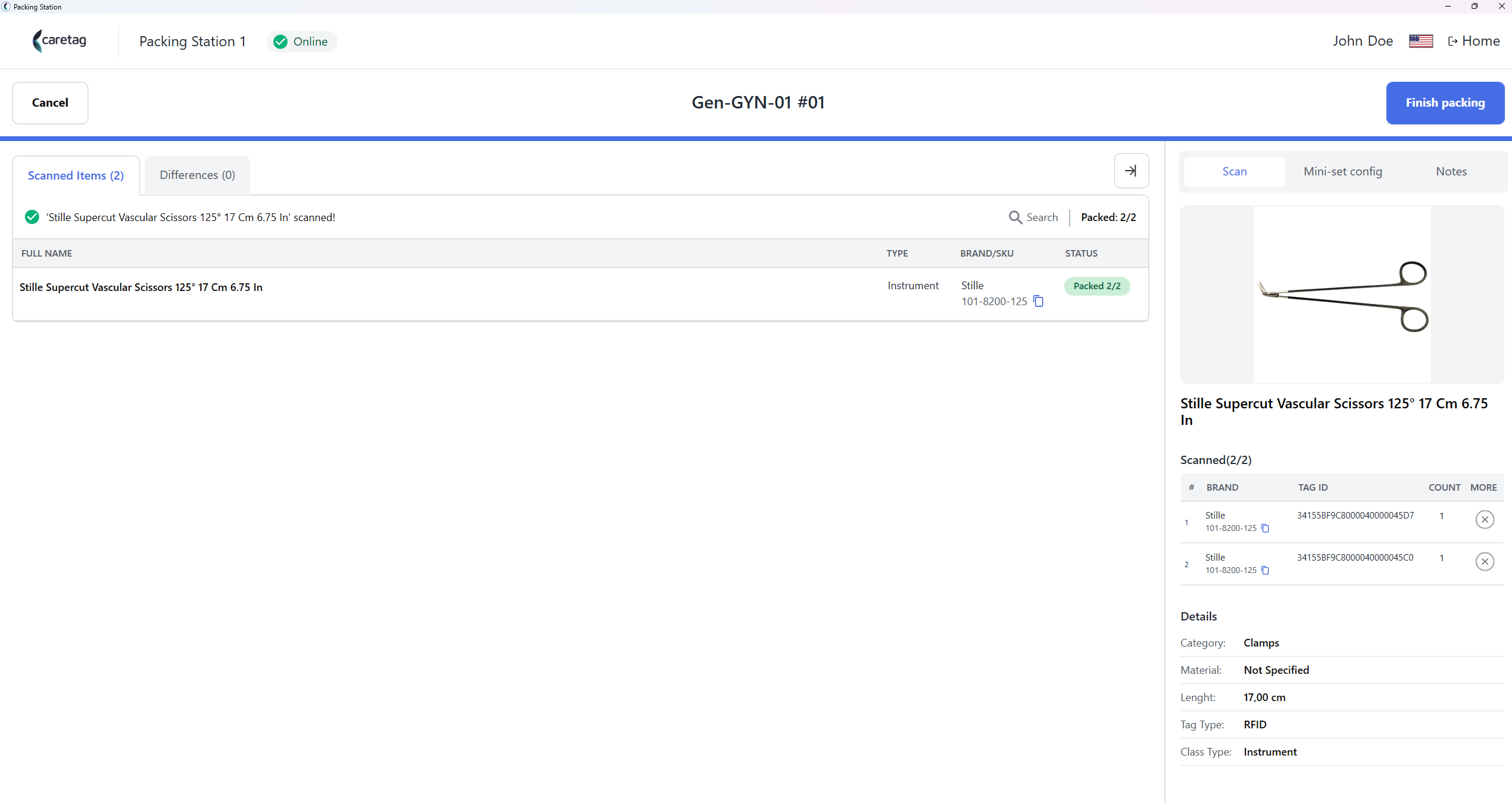
- Välj utgångsdatum
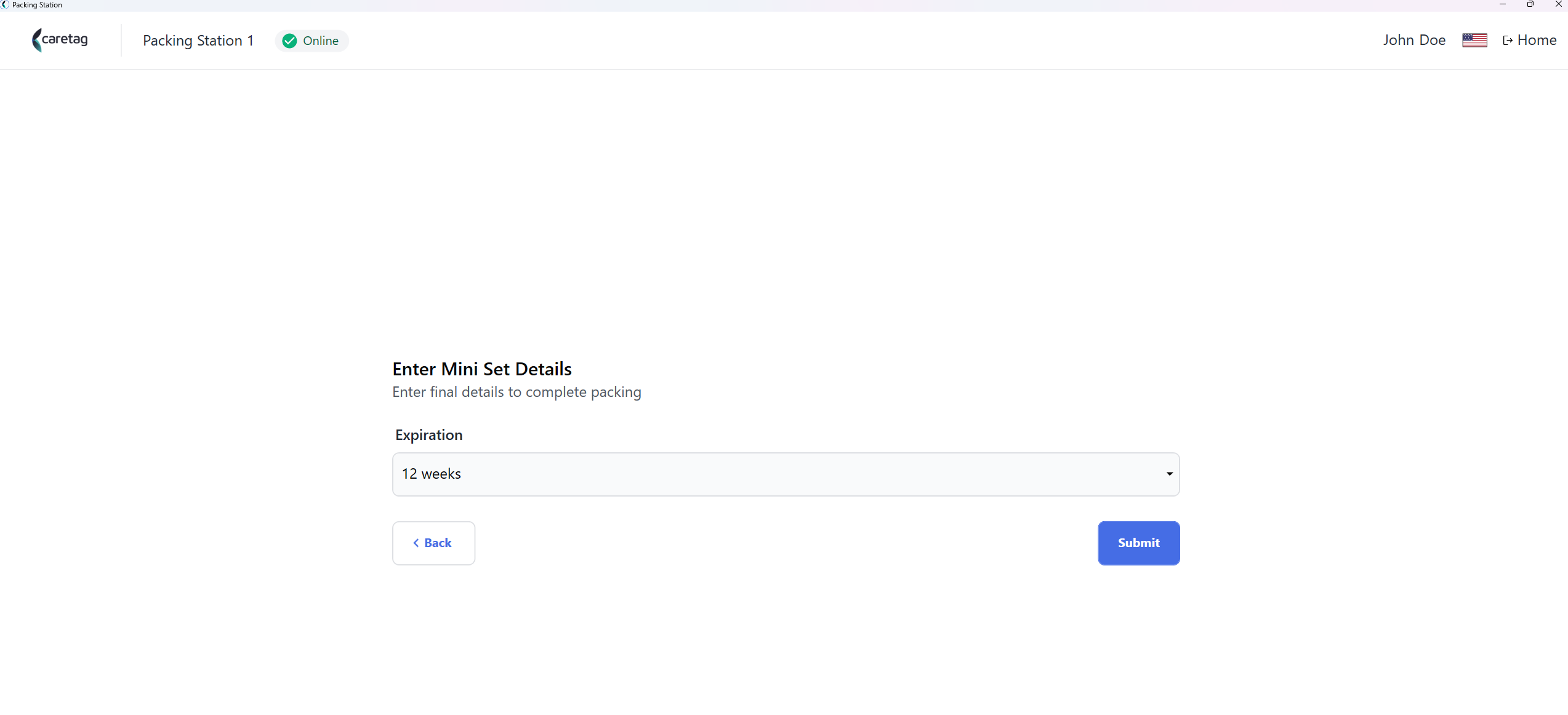
- Förpackningssammanfattning
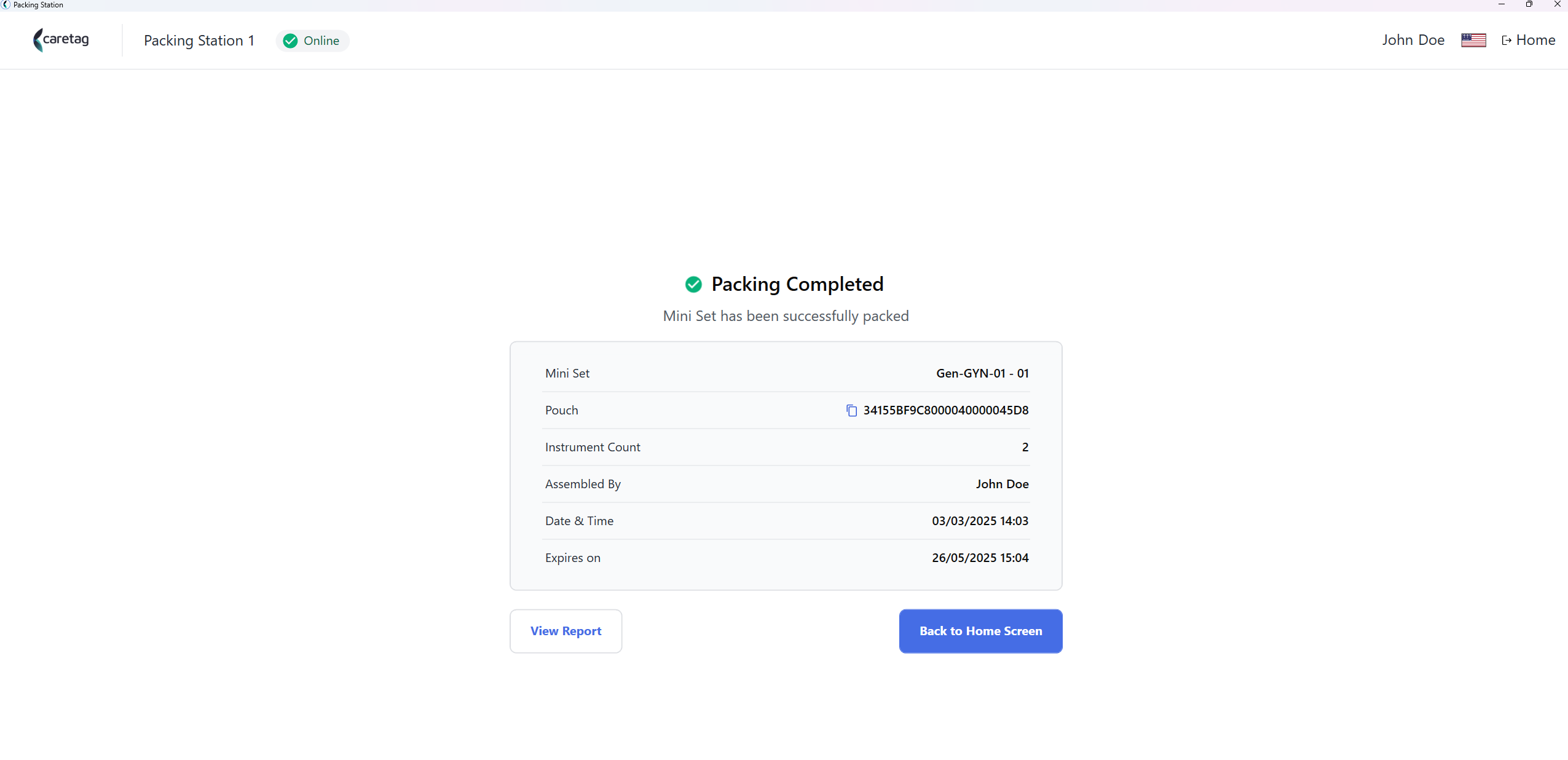
- Klicka på visa rapport
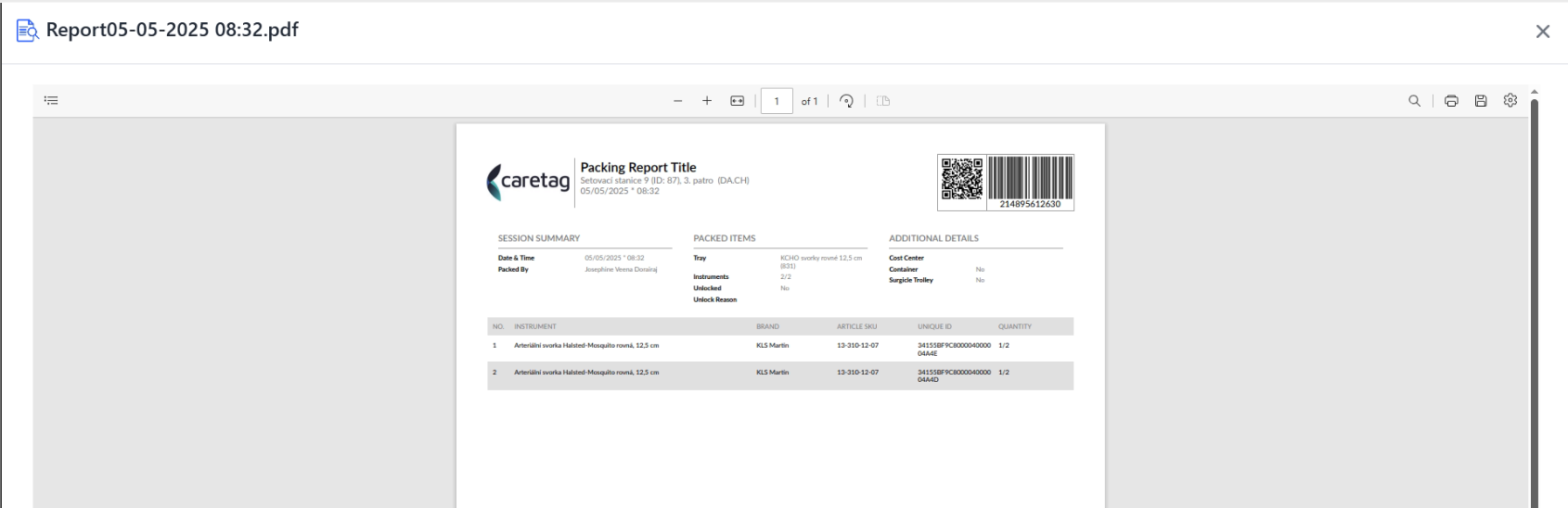
Note
Rapporten som visas ovan är från den senaste versionen och kanske inte matchar brickbilderna som visas i avsnittet ‘Packa mini-sätt’.
Packa Case Cart
- Välj Packa Case Cart-alternativet och klicka på fortsätt-knappen.
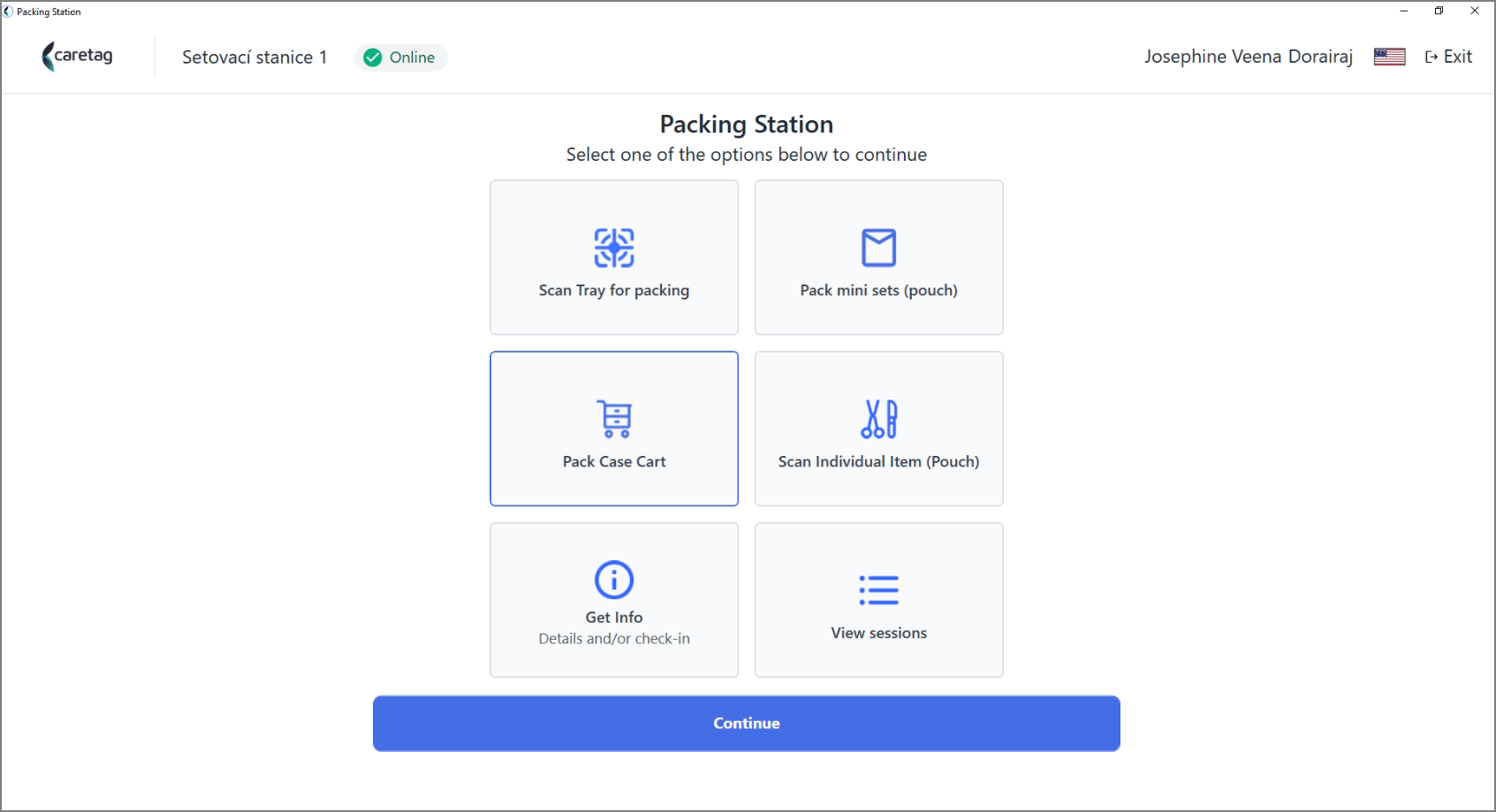
- Välj Kirurgi och klicka på fortsätt.
- Användaren kan direkt skriva in kirurgi-ID:t i sökfältet eller välja ett datum och välja från listan. Här finns också ett alternativ att välja en specifik operationssal och se listan över operationer.
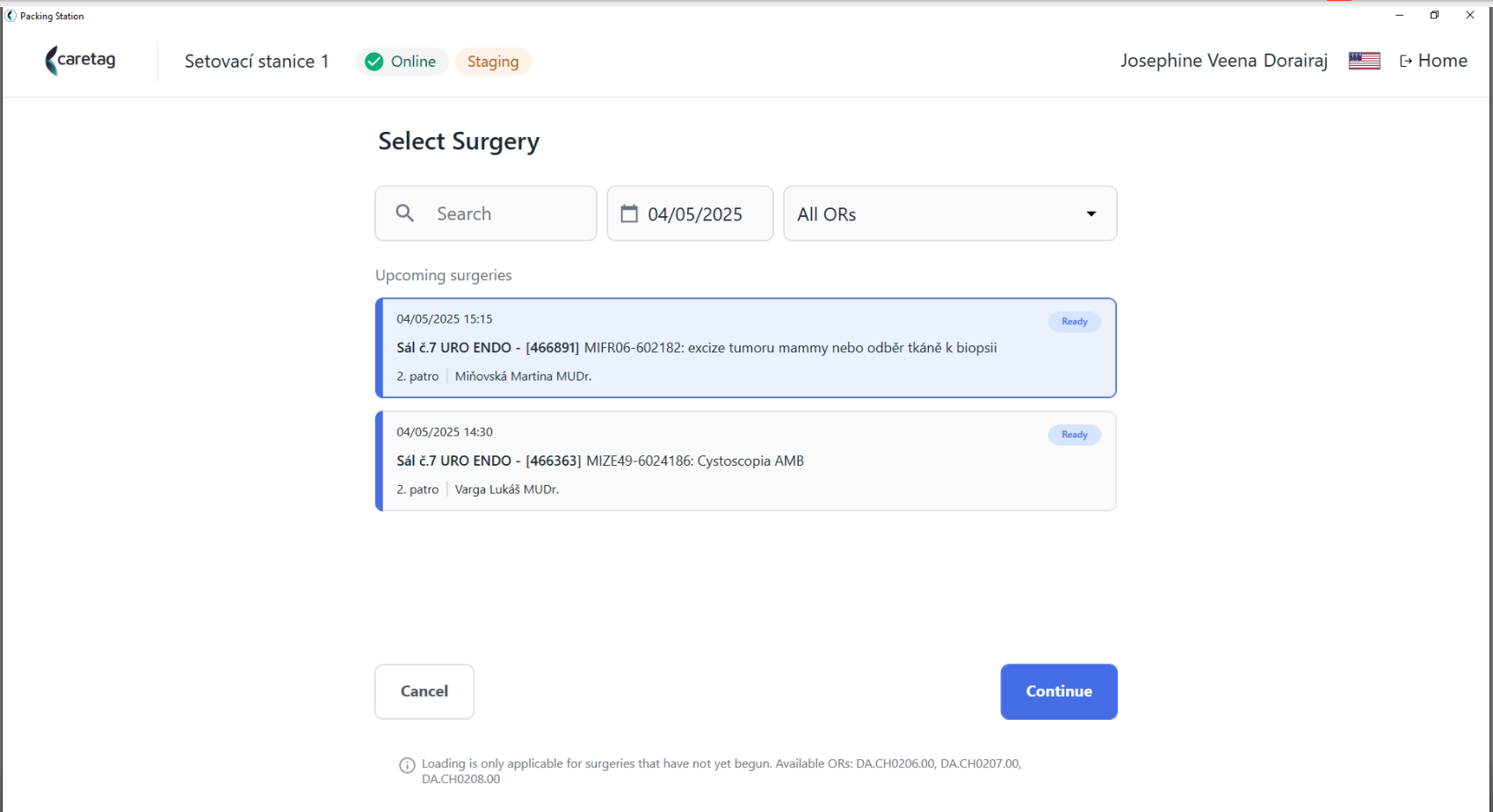
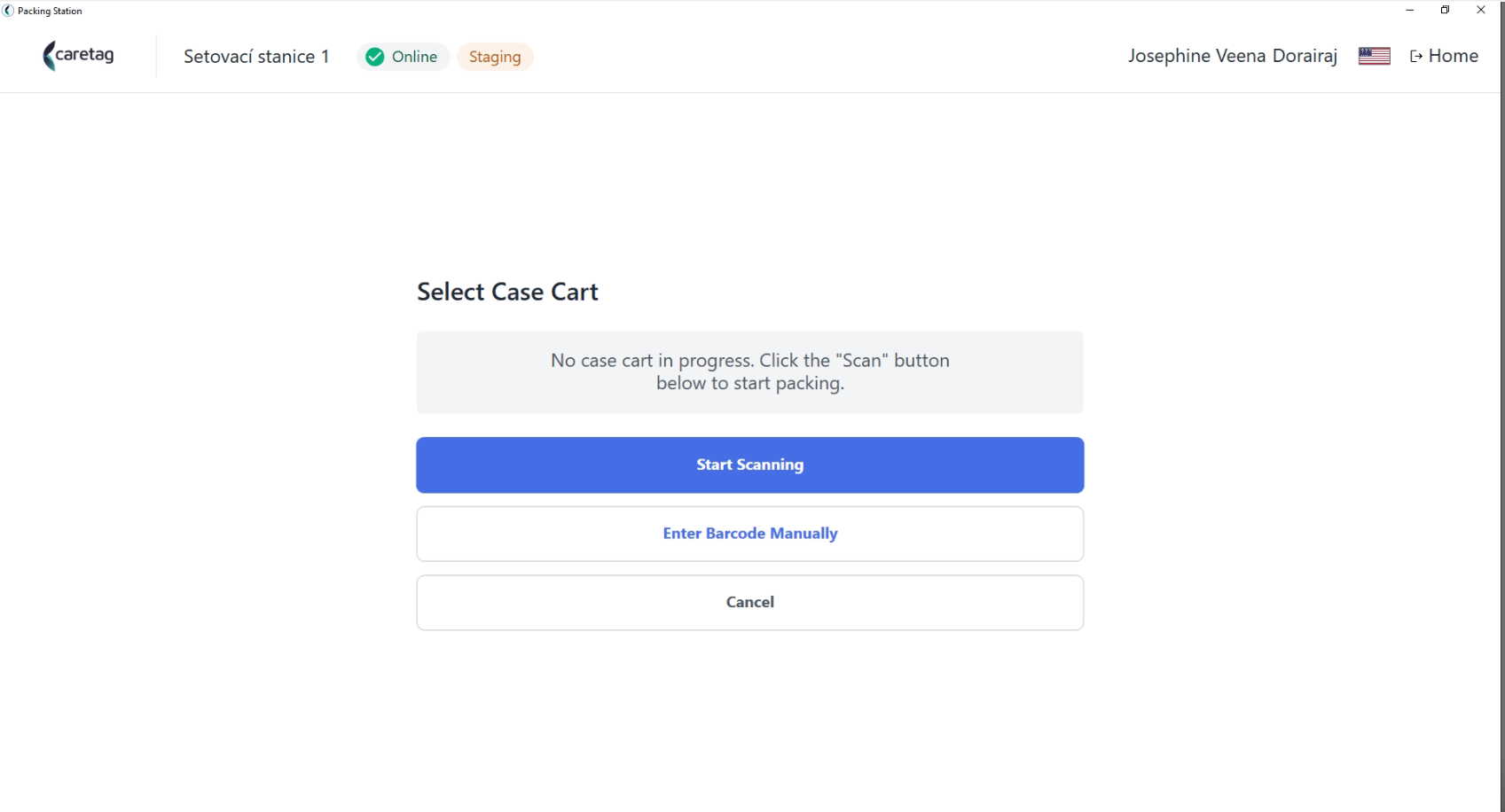
- Välj Case Cart, skanna case cart-taggen
- Den visar detaljerna för operationen och plocklistan.
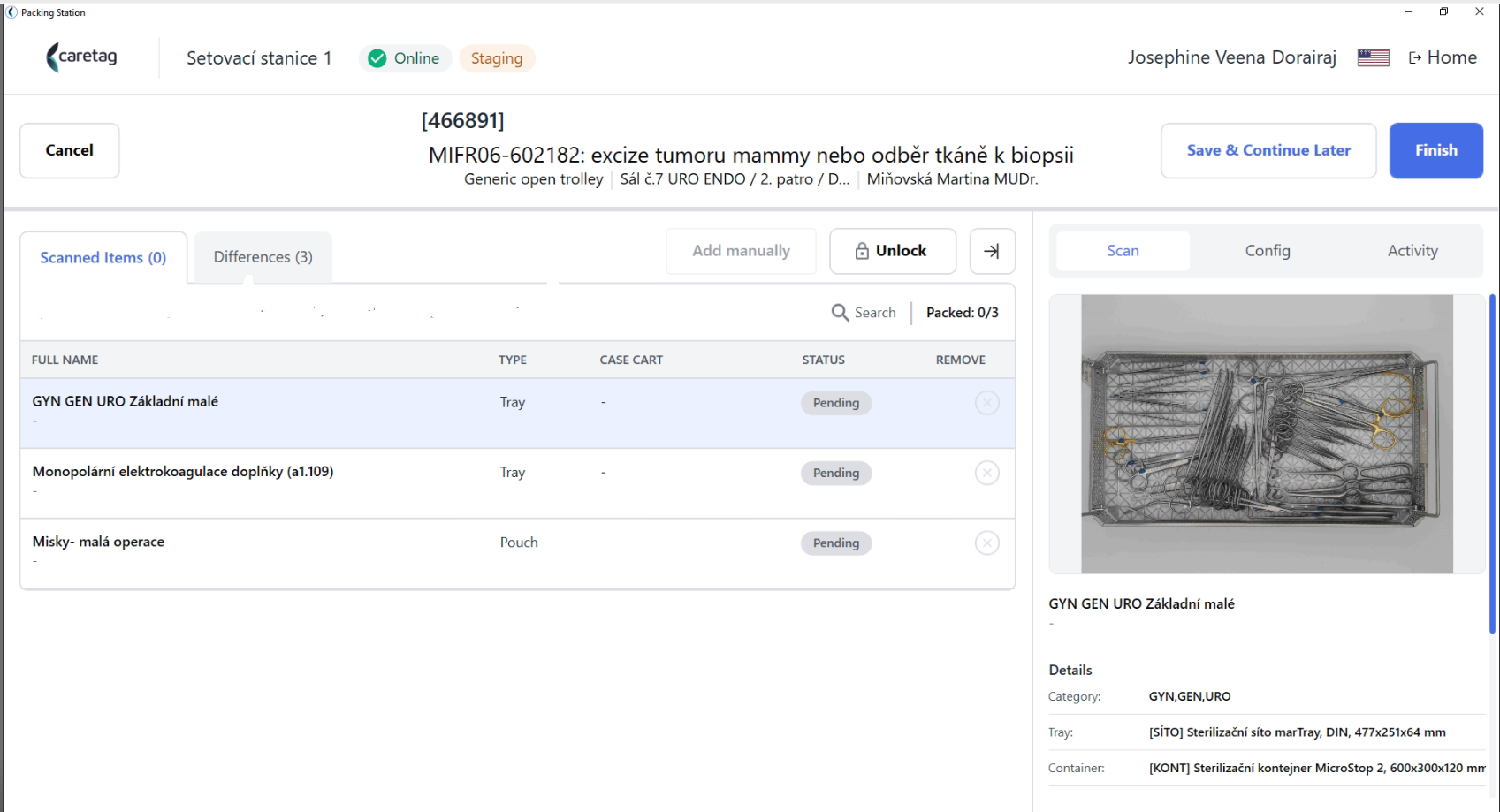
- Varje kirurgi har sina egna dedikerade förpackningssätt (brickor/minisätt/påsar).
- På denna sida kan du se Kirurgi ID-namn, Kundvagnsdetaljer, Operationsrum och våning visas i mitten.
-
Om användaren har alla artiklar (behållare/påsar) packade enligt plocklistan kan de direkt skanna, annars kan användaren låsa upp case carten och börja skanna behållarna/påsarna som inte finns i plocklistan.
-
Börja skanna behållar-/brick-/påstaggen.
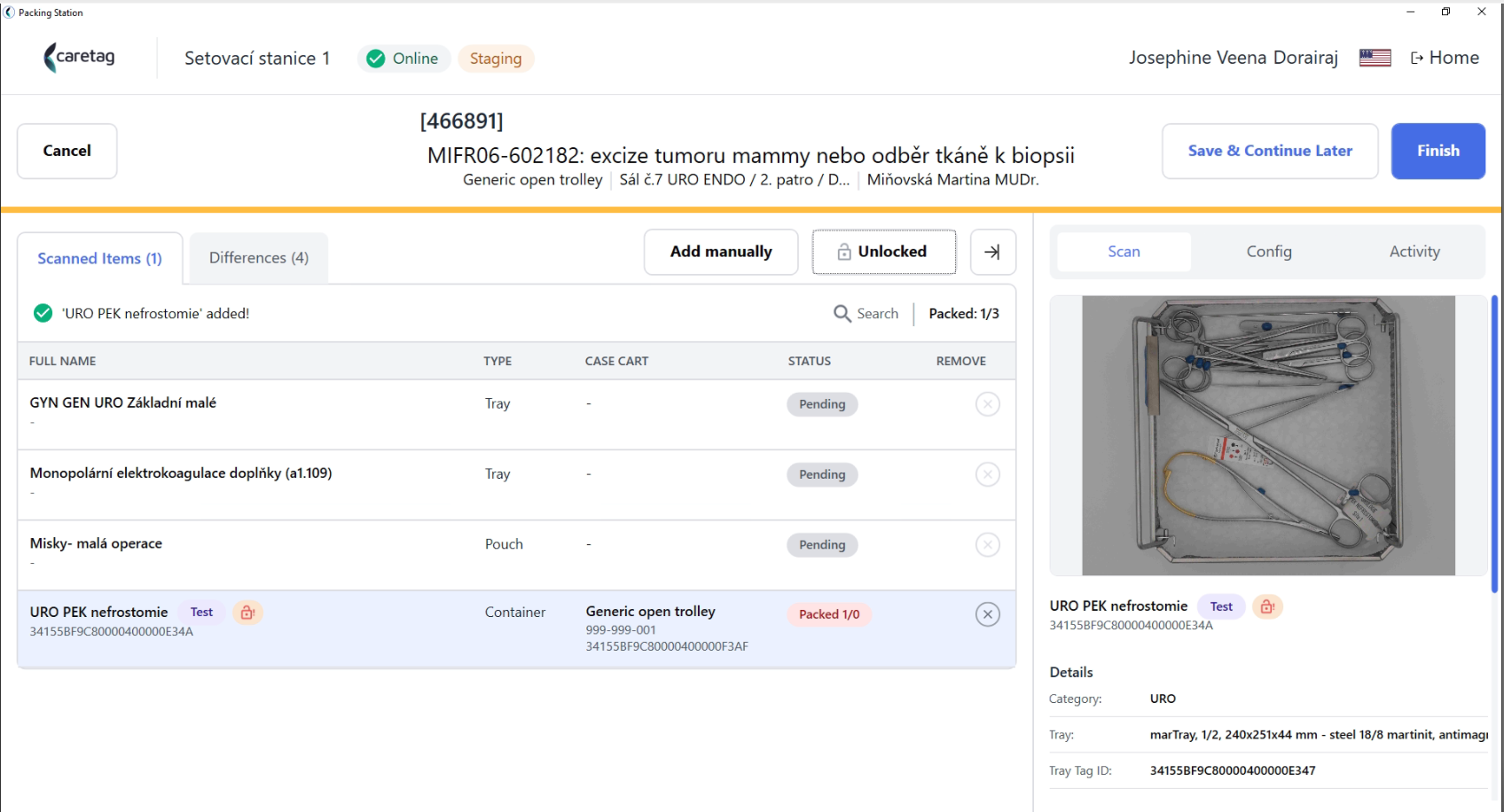
- Skanna miniset/påse.
- När ett miniset skannas kommer det att fråga användaren om de vill lägga till hela setet.
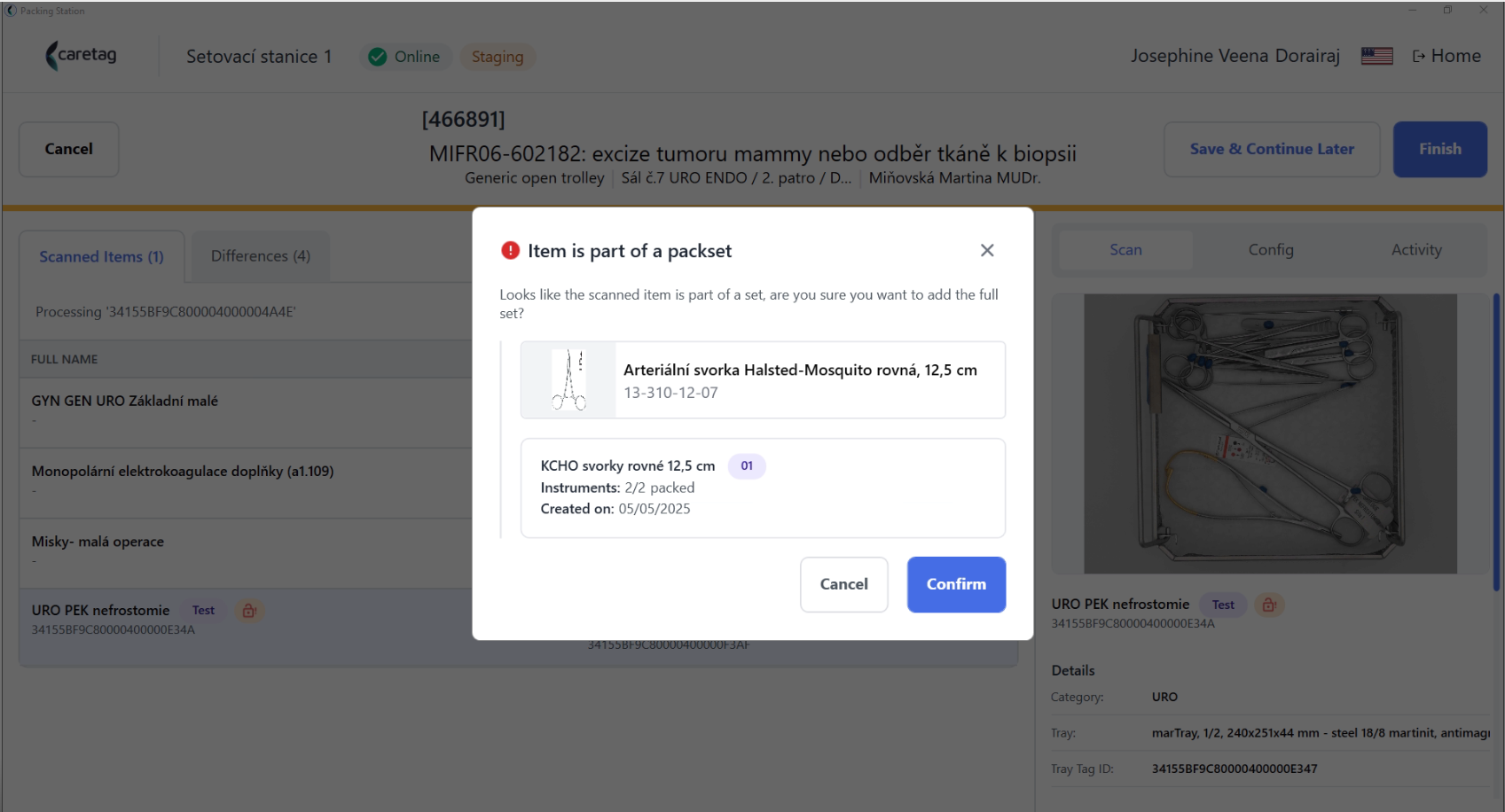
- Plockningen kan antingen slutföras eller sparas och fortsättas senare.
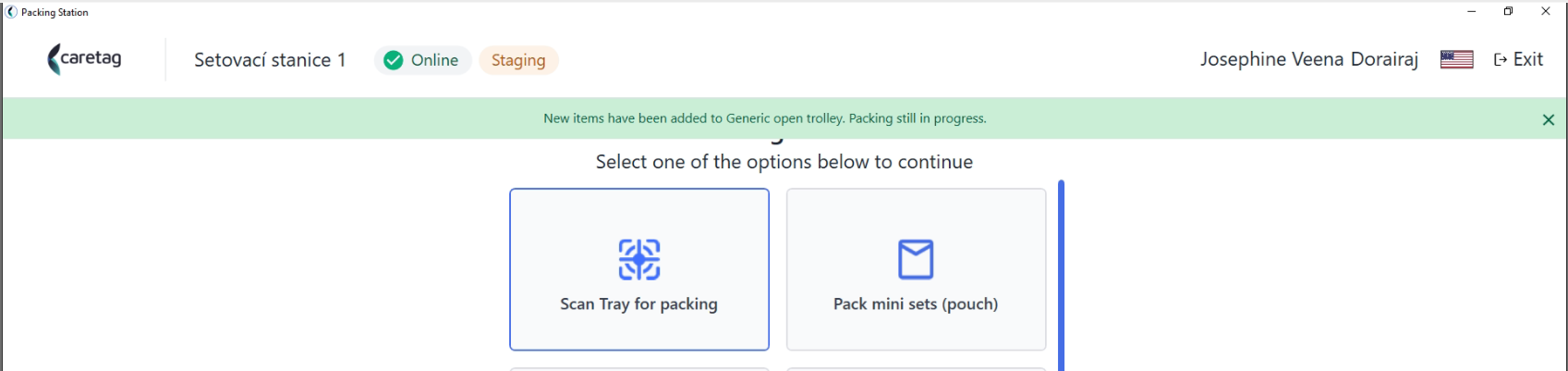
- Vi kan tilldela olika behållare/påsar till olika kundvagnar för samma kirurgi.
- Välj alternativet Packa Case cart igen.
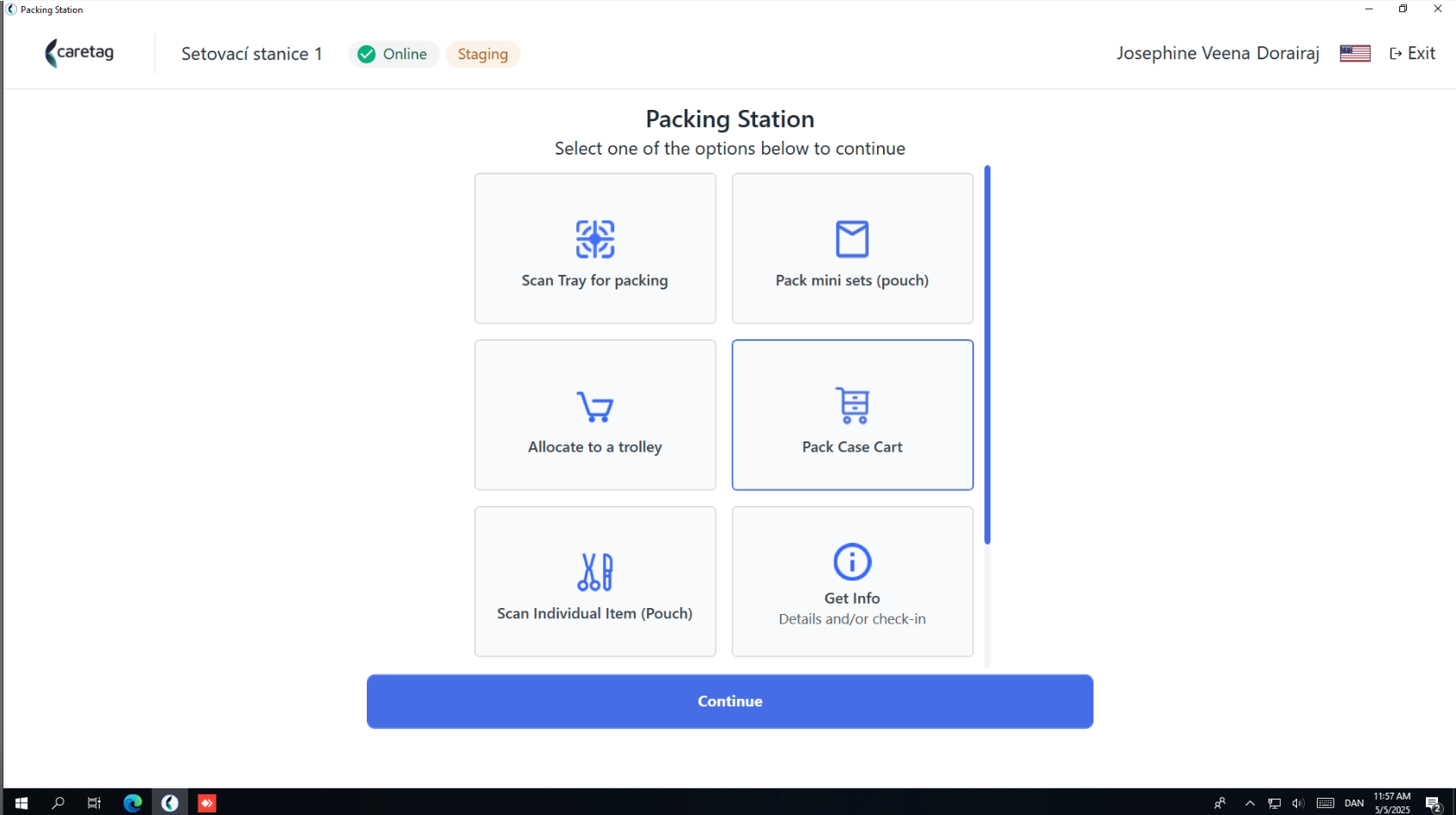
- Välj samma kirurgi, statusen är pågående.
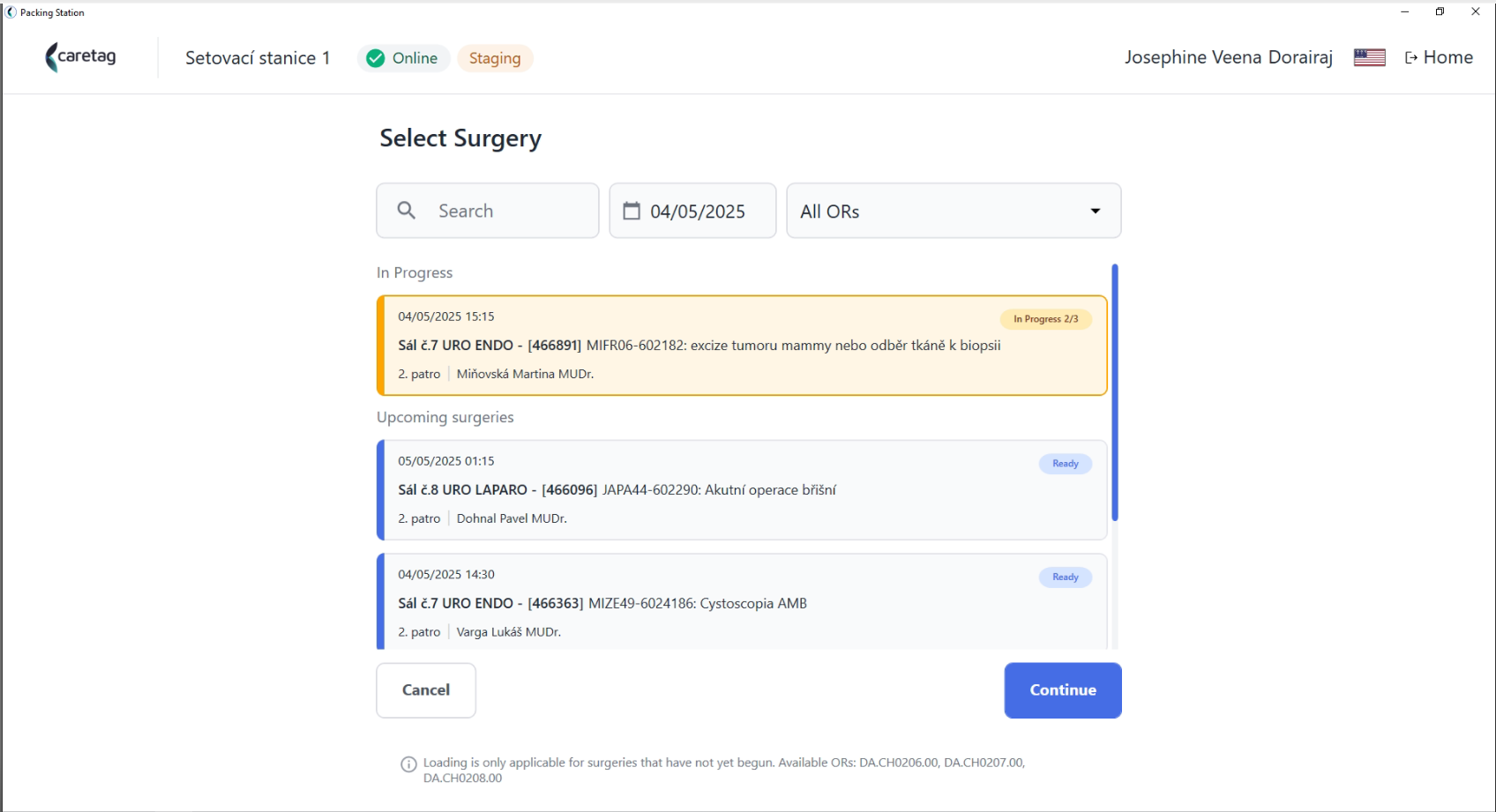
- Den visar detaljerna för kundvagnen som redan har plockat några artiklar för operationen.
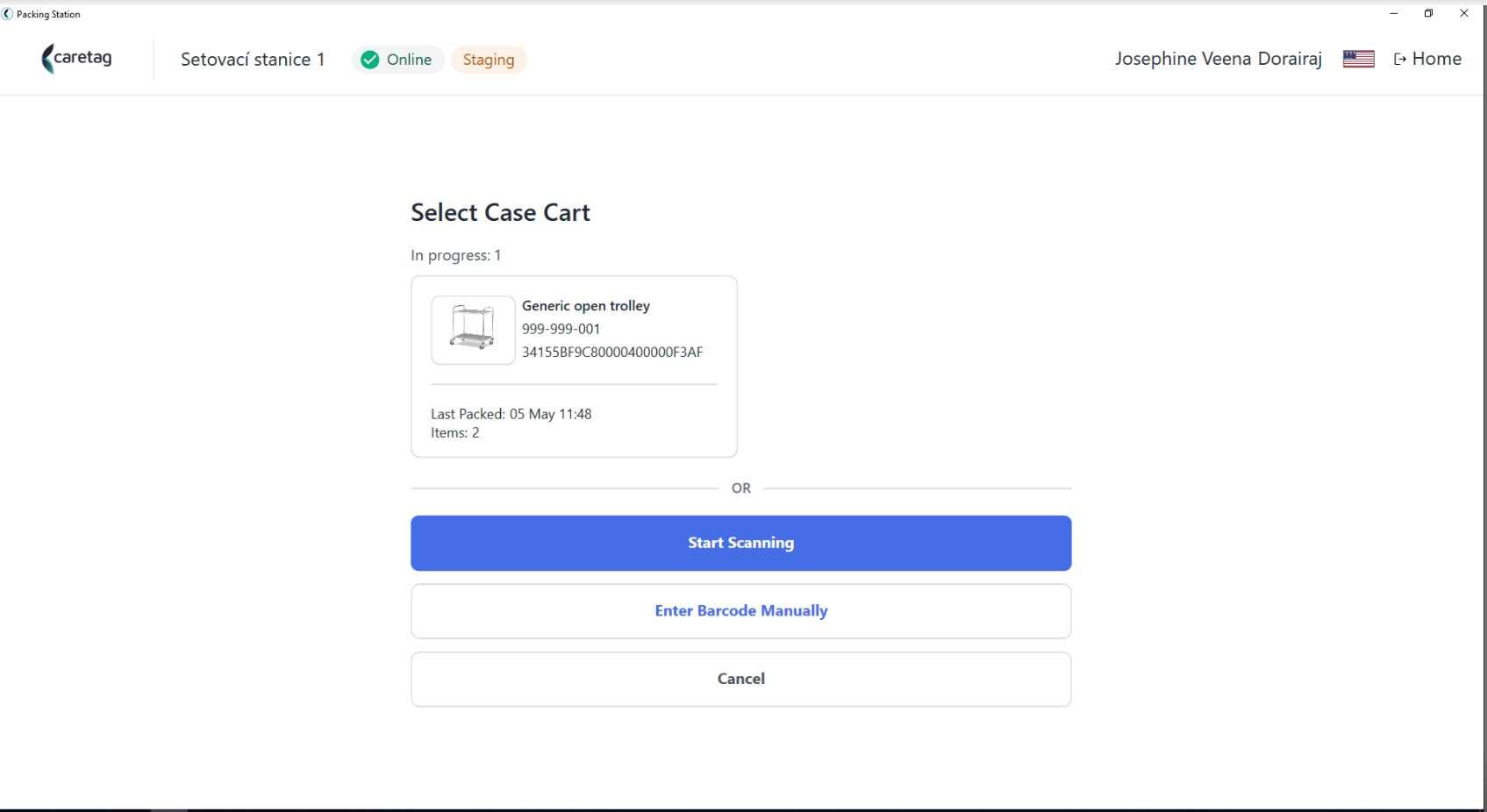
- För att lägga till fler artiklar till samma kundvagn, klicka på case carten och fortsätt skanna artiklarna.
- Om du vill använda en annan kundvagn, skanna den nya kundvagnen och börja plocka de nödvändiga artiklarna för operationen från den.
- Här har vi skannat en ny kundvagnstag för att lägga till en annan bricka för operationen.
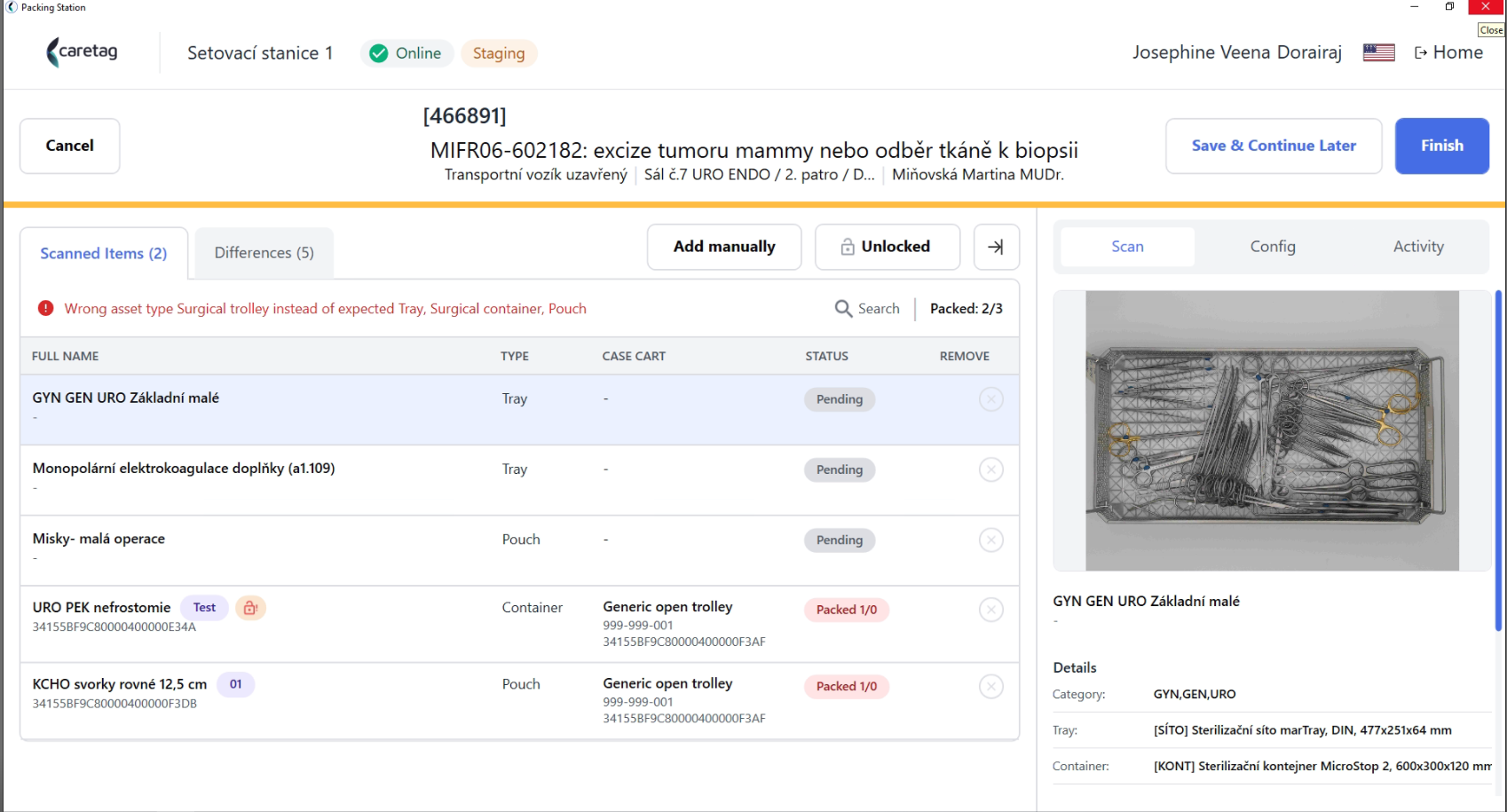
- Skannad behållare/påse lades till i den plockade listan.
- Här kan du se att en behållare och påse är plockade i Generic Open kundvagn och den tredje behållaren är plockad i Tranpotni vozik kundvagn.
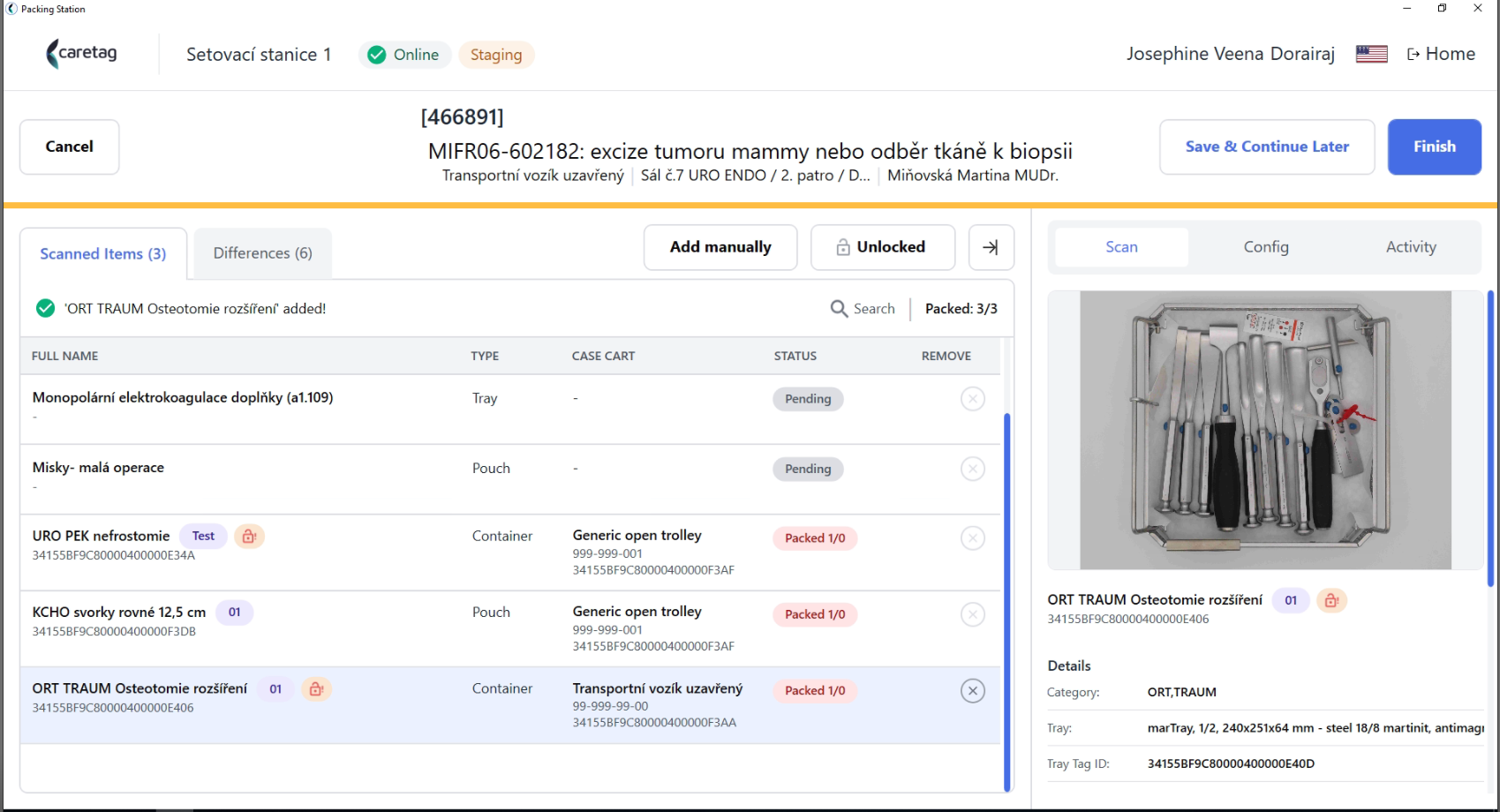
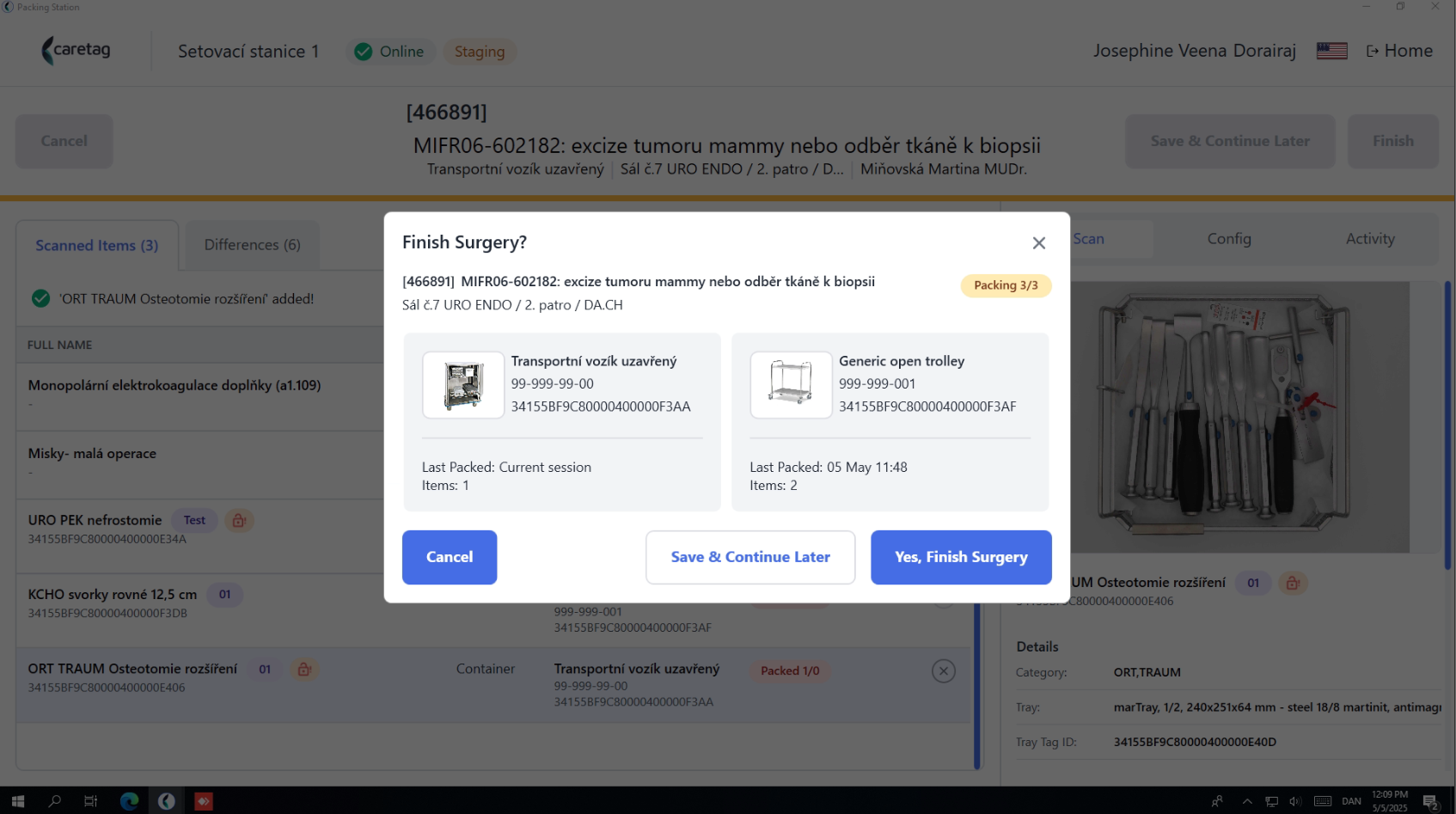
- Klicka på Slutför kirurgi.
- Den kommer att visa detaljerna för 2 kundvagnar och antalet set som packats i var och en av dem.
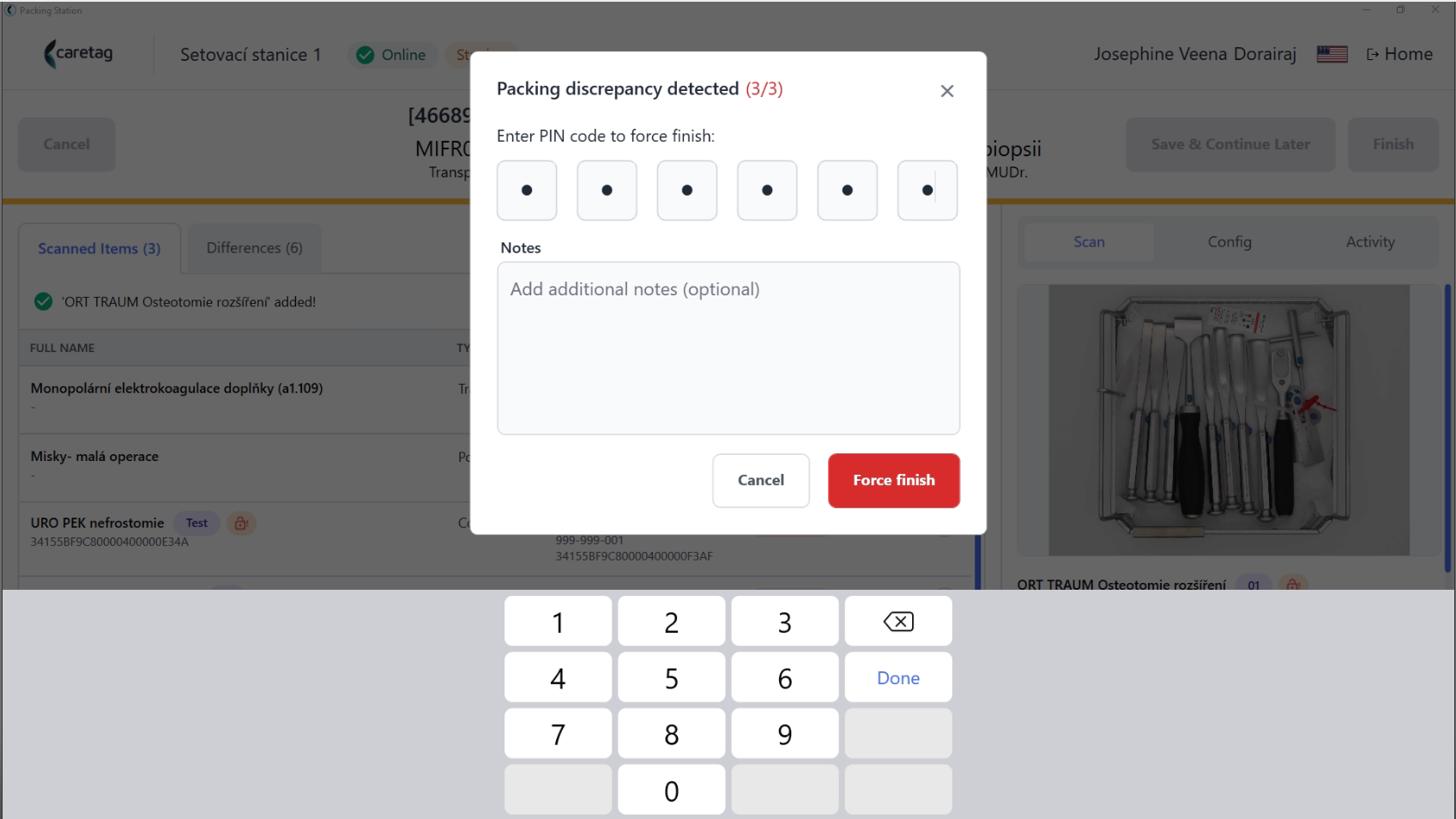
- När operationen låses upp under förpackningen av case carten kommer applikationen att fråga användaren att ange sin pinkod för att tvinga fram att operationen förbereds.
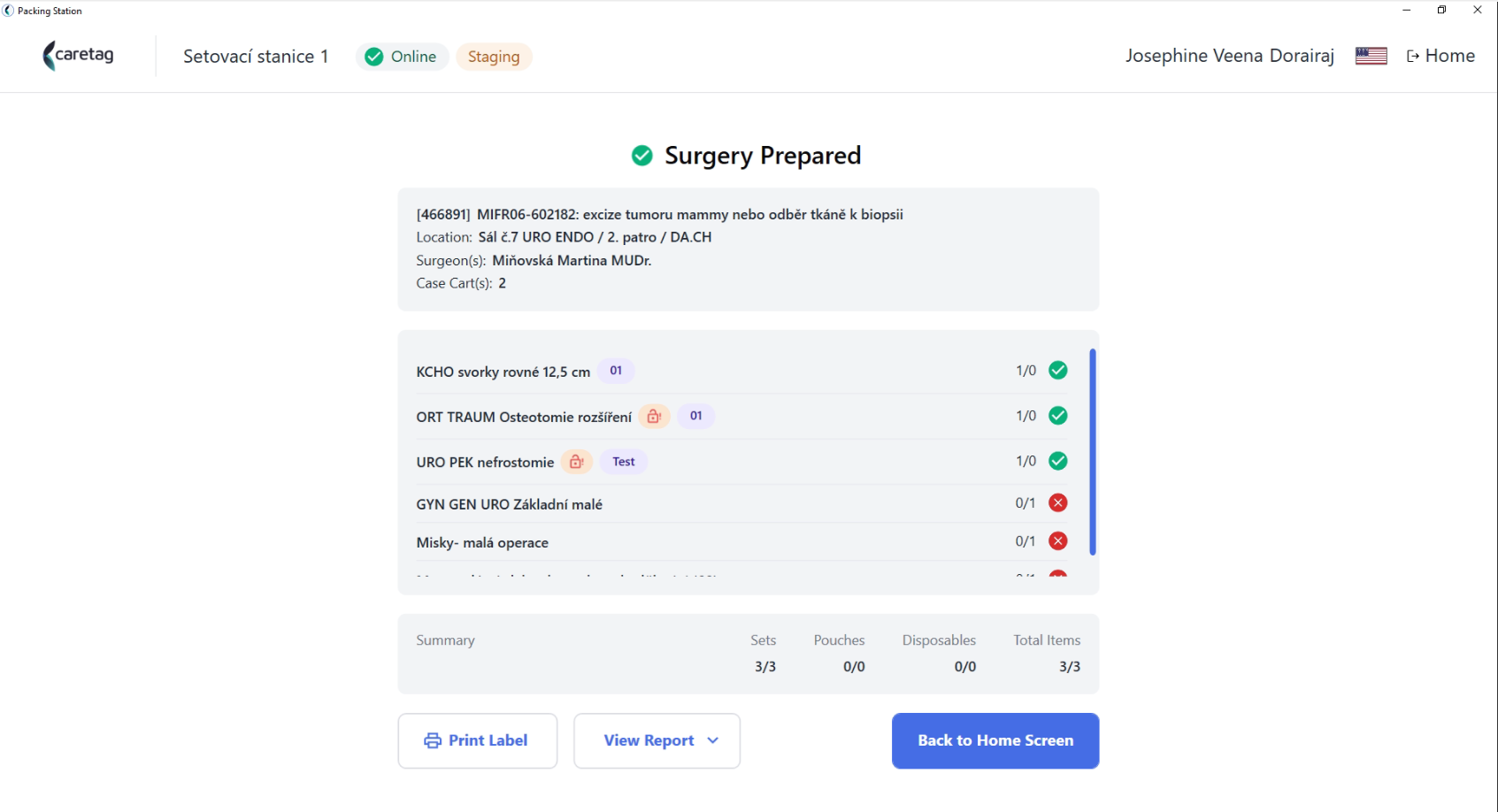
- Sammanfattning av förberedd kirurgi
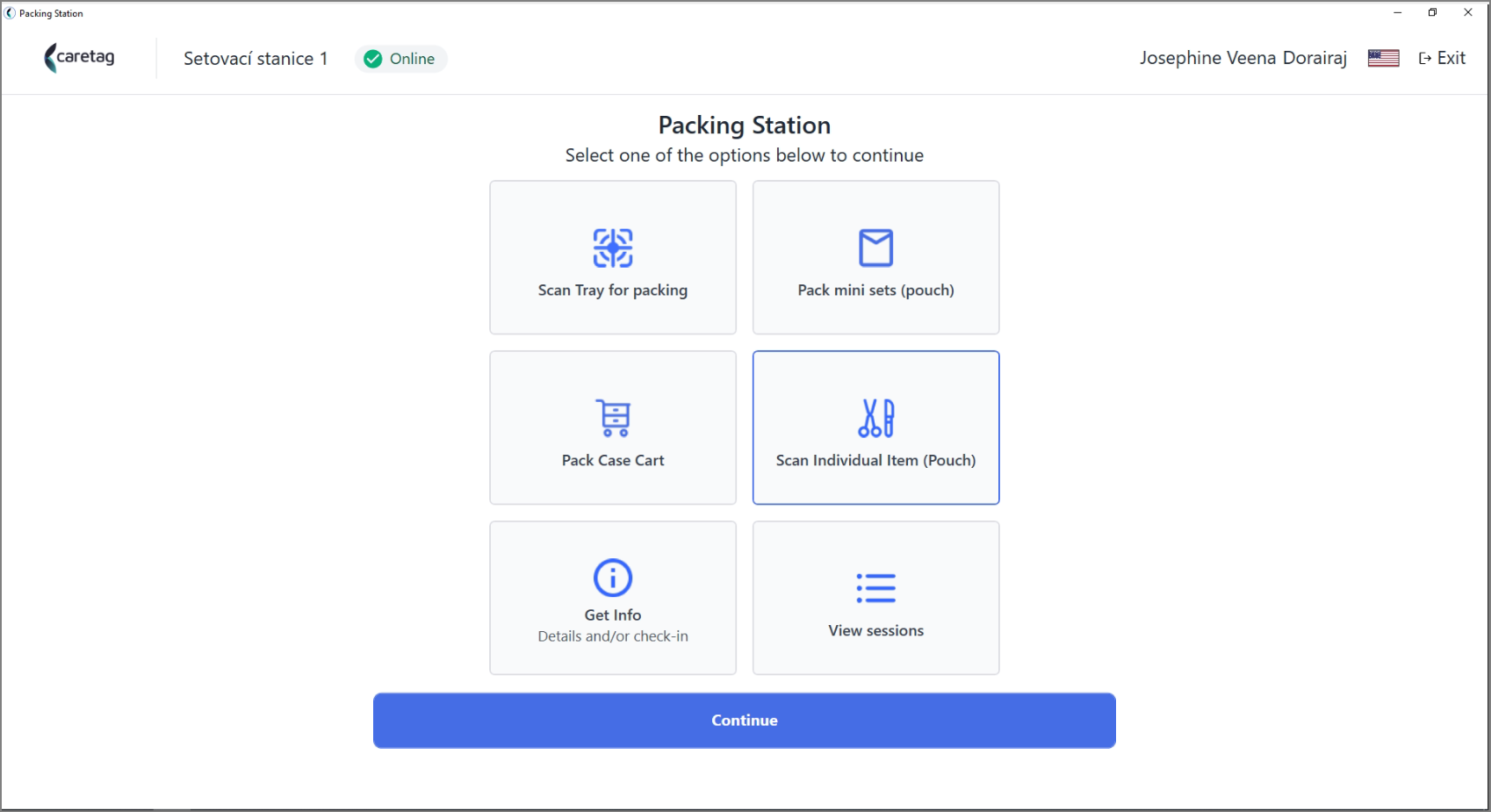
## Skanna en enskild artikel
- Välj skanna enskild artikel (påse) och klicka på fortsätt
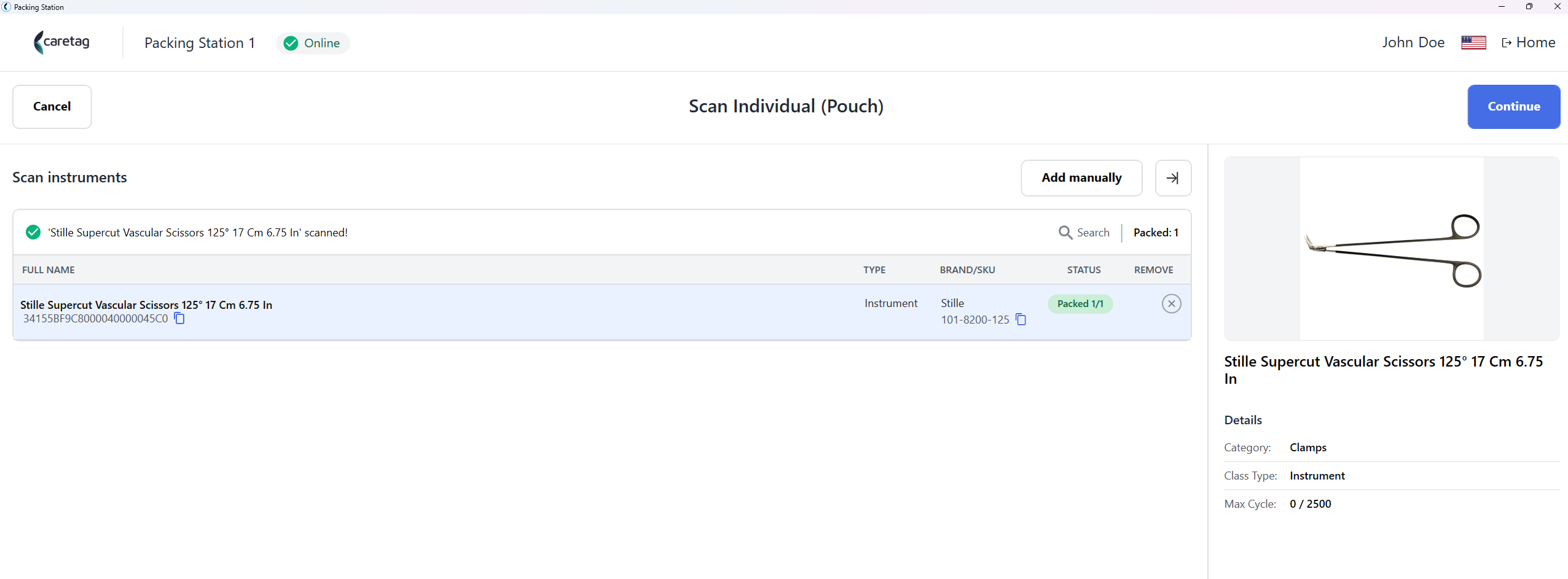
- När instrumenttaggen placeras på läsaren läser den och visar detaljerna som visas nedan
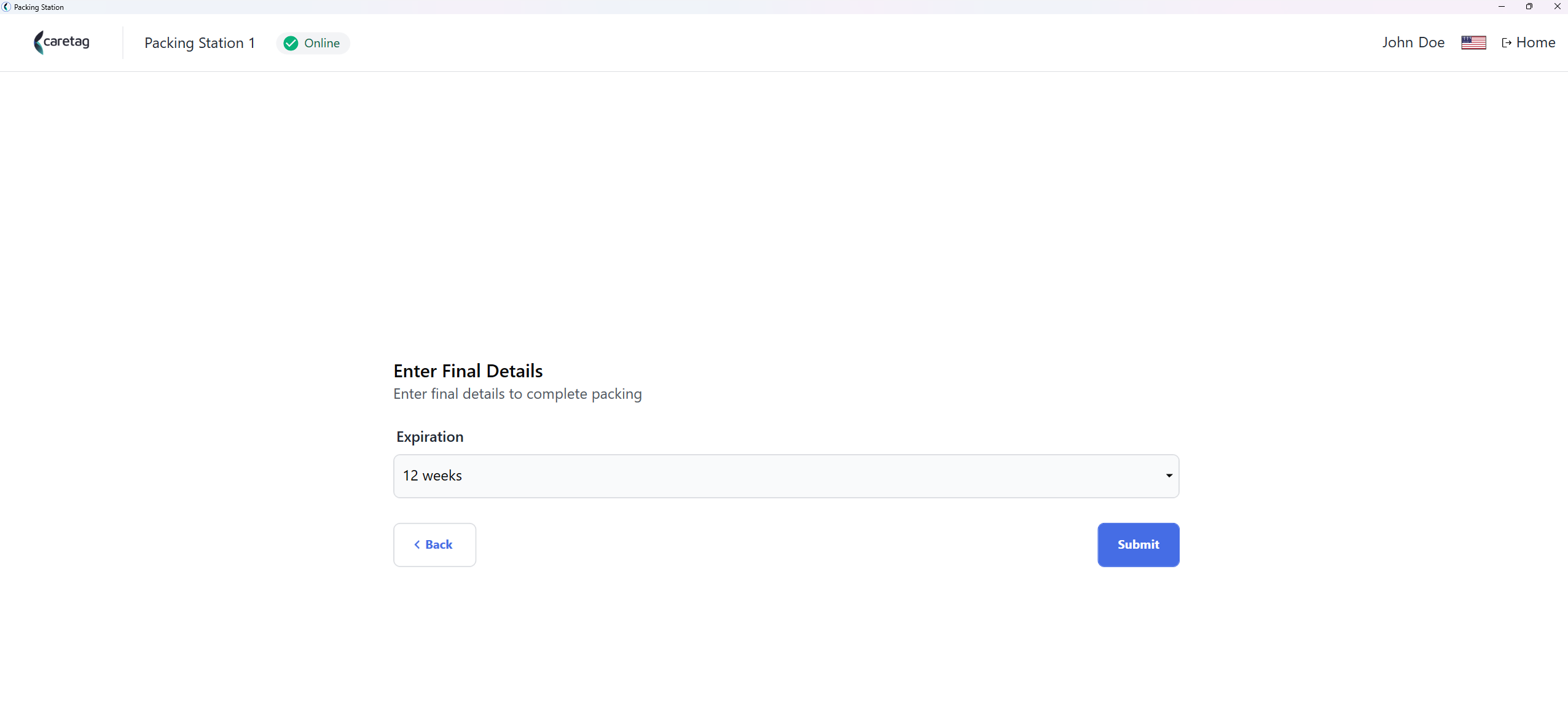
- Välj utgångsdatum
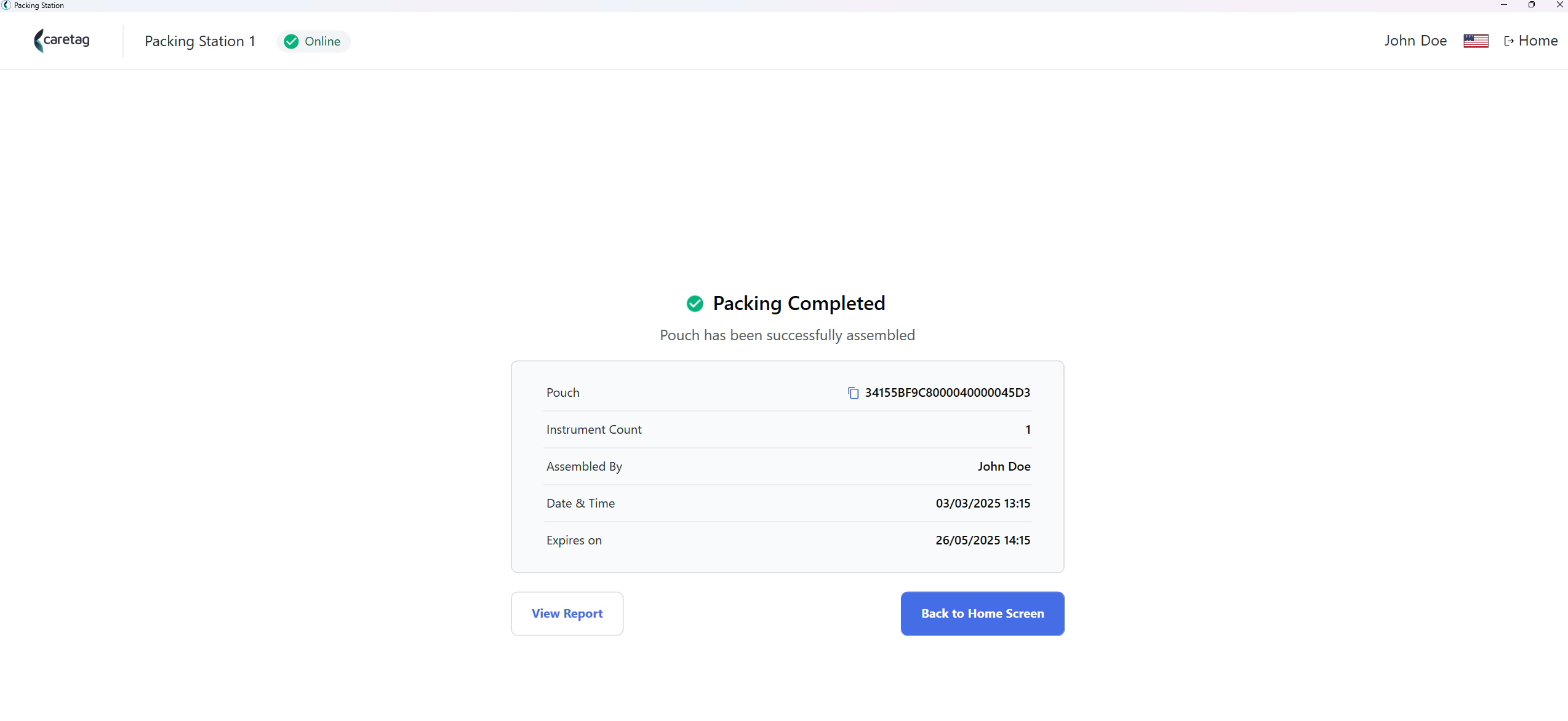
- I förpackningssammanfattningen visas följande detaljer: Pouch UDI, instrumentantal, Sammanställd av, Utgångstid.
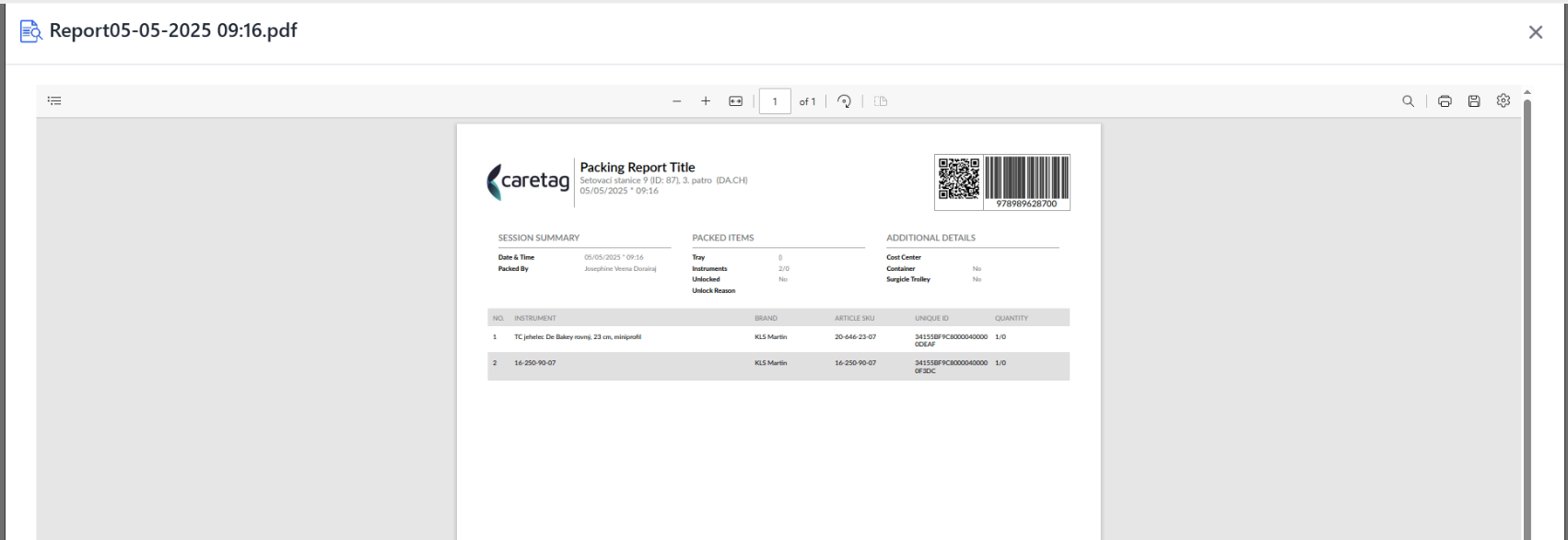
- Klicka på visa rapport.
Note
Rapporten som visas ovan är från den senaste versionen och kanske inte matchar brickbilderna som visas i avsnittet ‘Packa mini-sätt’.
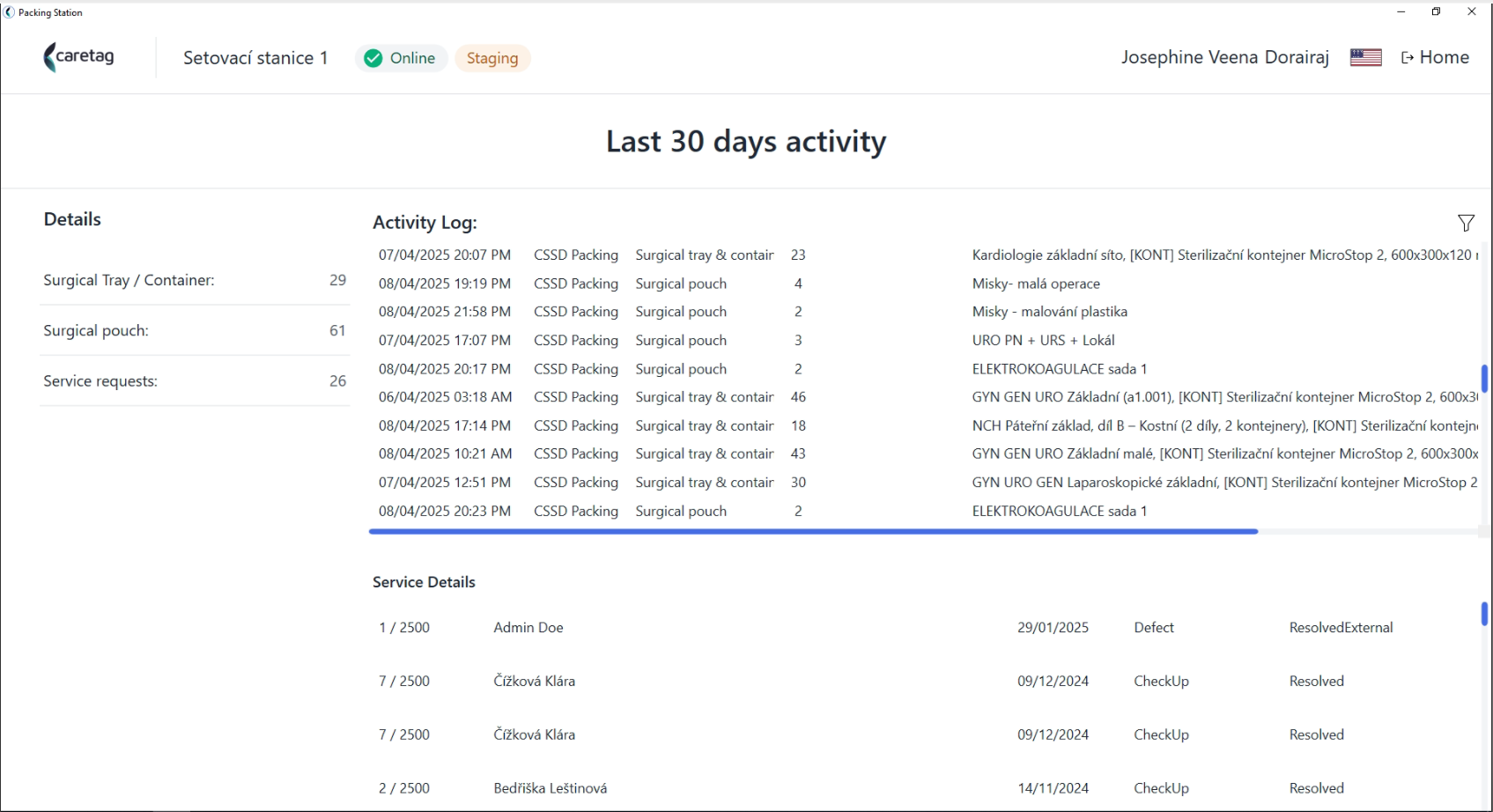
Visa session
- Den ger de senaste 30 dagarnas aktiviteter för förpackningsstationen