Pakkestasjon - Brukermanual
Innlogging
Sørg for at du har installert Packing station-skriveapplikasjonen på systemet ditt.
Start applikasjonen og logg inn med den medfølgende pinkoden eller e-postadressen og passordet.
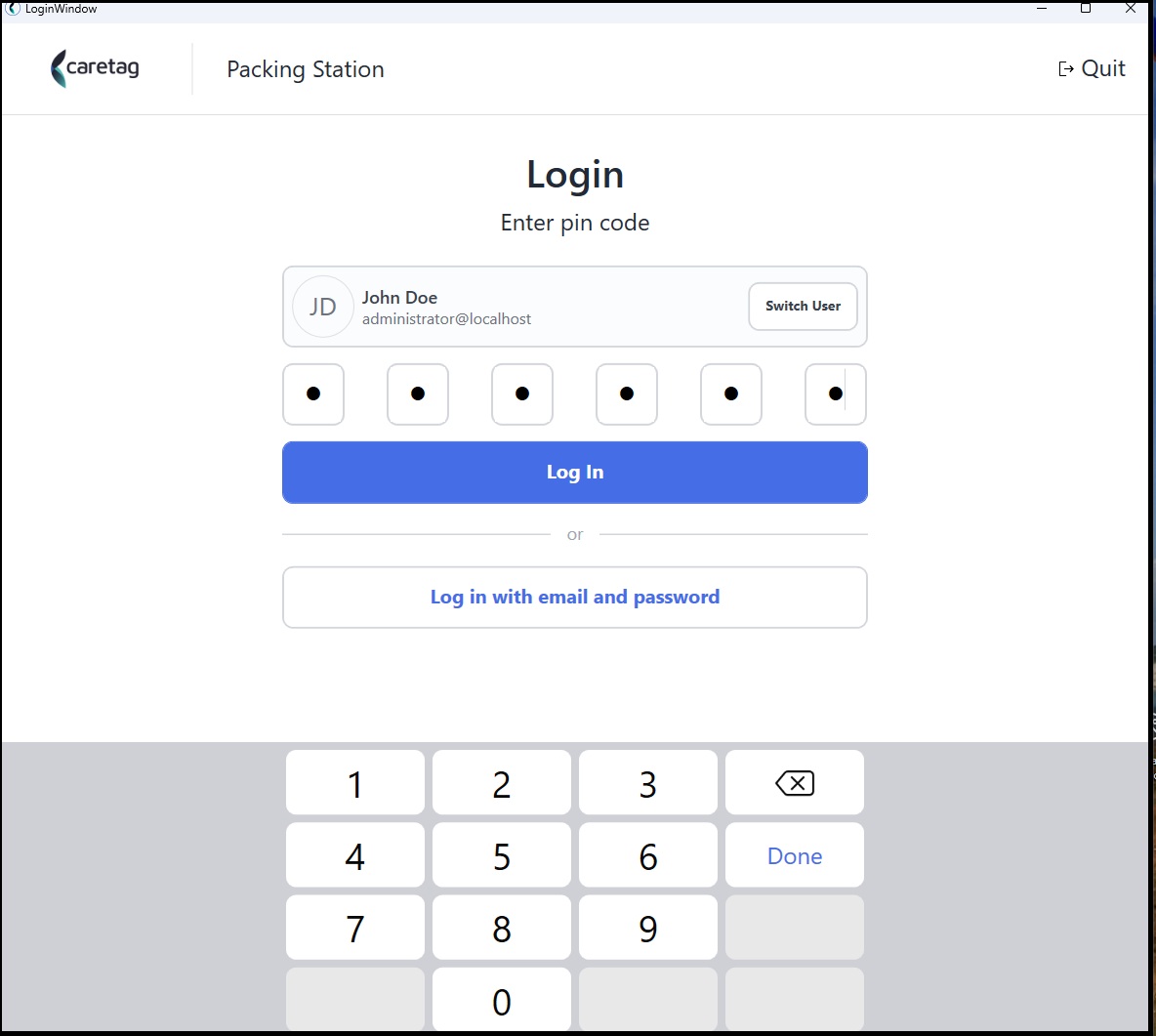
Innloggingsfeil:
Vi anbefaler at brukerne kontakter administratorene sine ved eventuelle innloggingsfeil.
Moduler / Alternativer
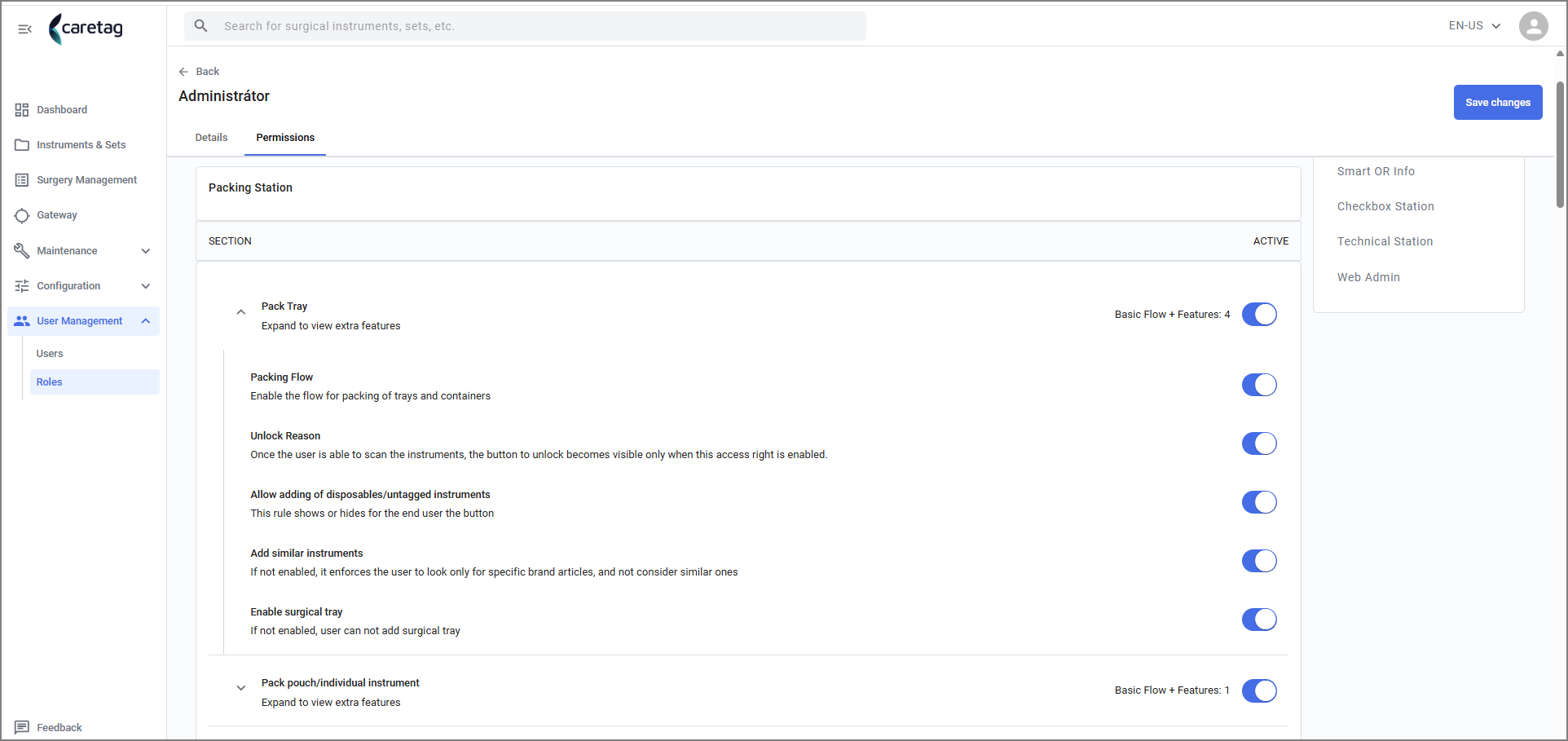
- Disse modulene/alternativene er konfigurerbare, og hver bruker vil bare se hva som er tilgjengelig for deres rolle.
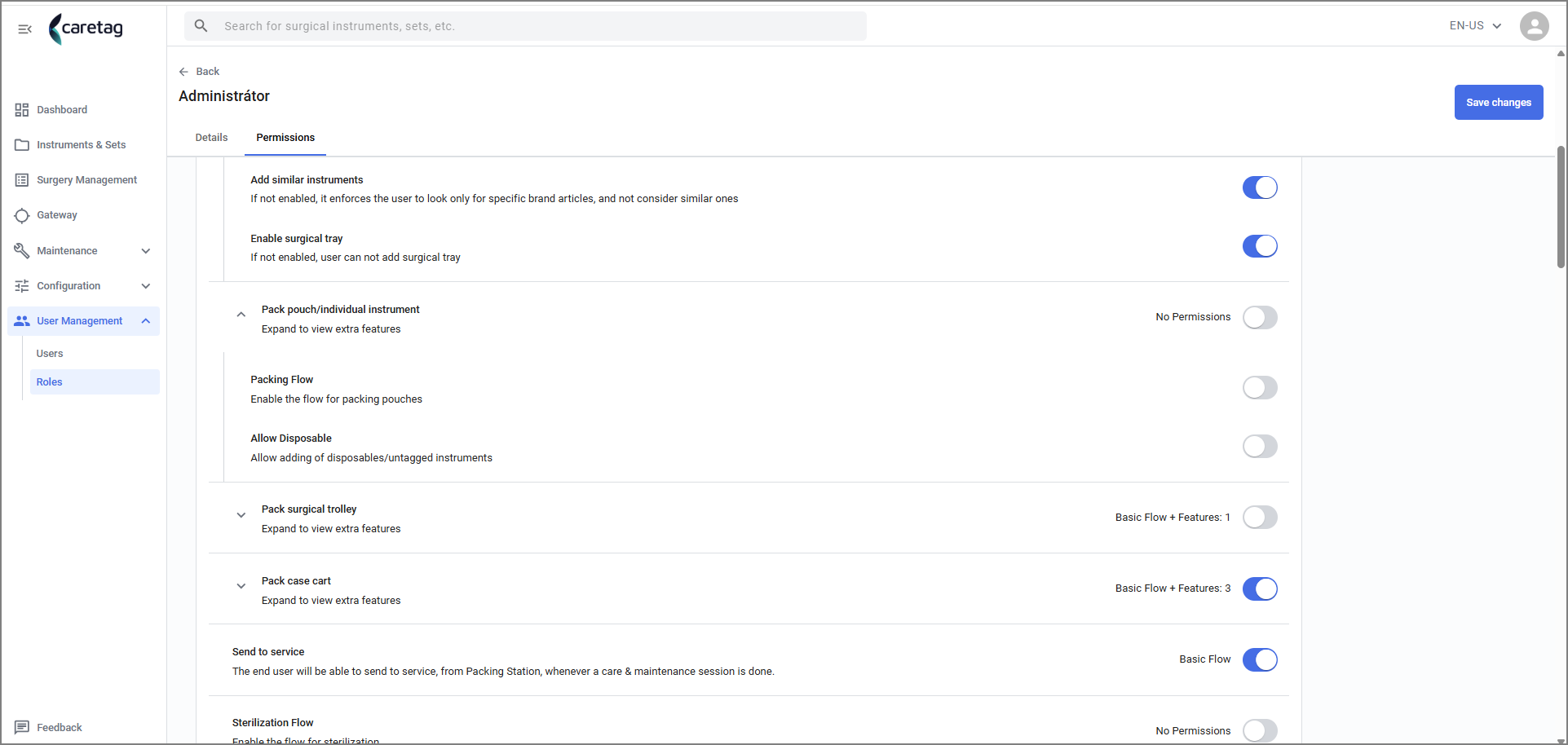
- Noen brukerroller vil bare ha alternativet Pakk en brett, og ikke pose, og noen kan bare pakke en tralle.
- Det avhenger av administratoren som administrerer brukerrollene.
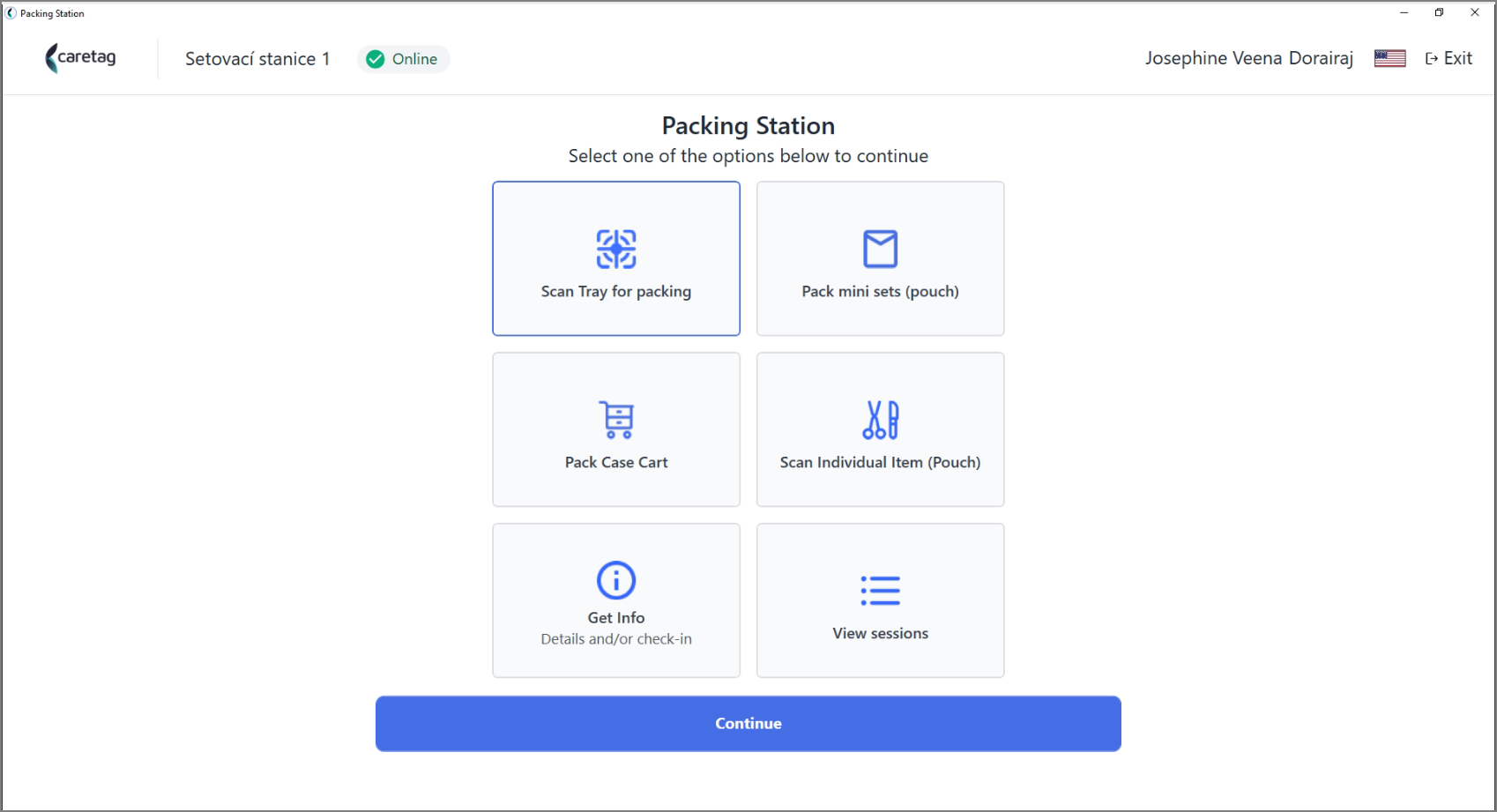
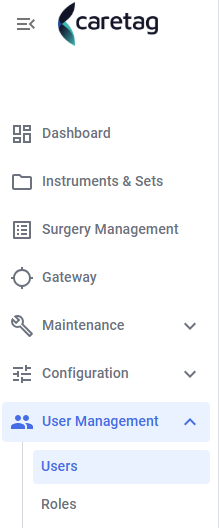
- For eksempel, i den webbaserte Admin-brukerrollene, er “pakk en pose” deaktivert for denne rollen, og brukerne med denne rollen vil ikke kunne se alternativet “Pakk en pose”.
Tilkoblingssjekk
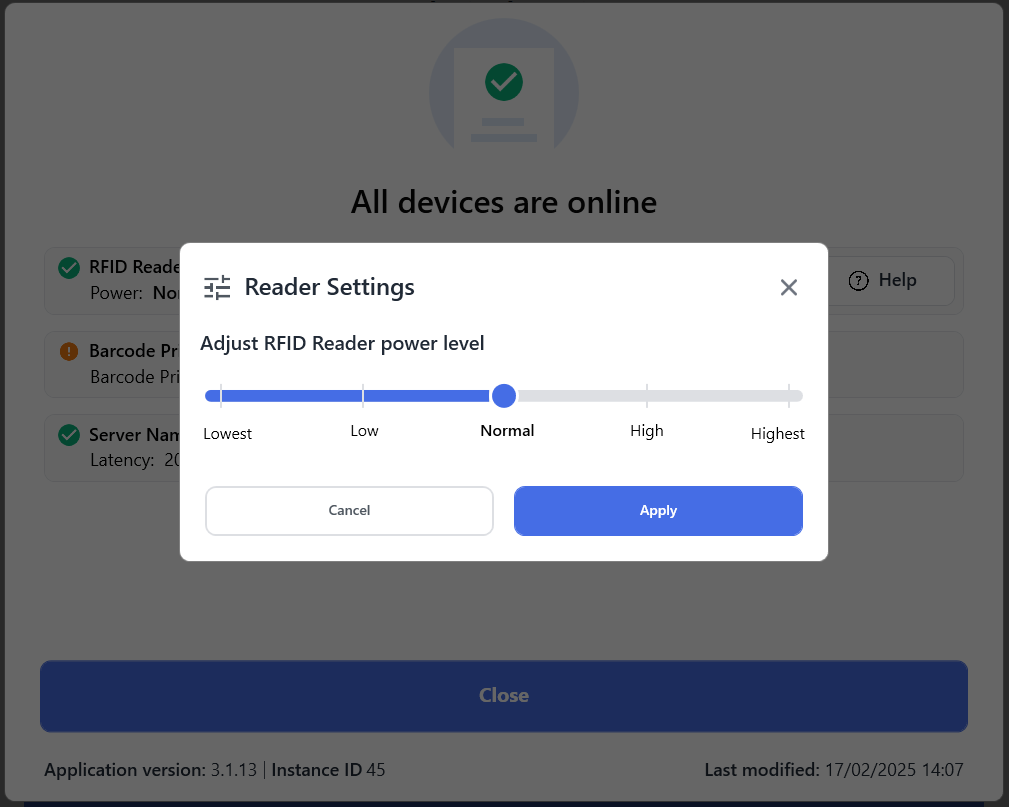
- For å sjekke tilkoblingen til leseren, serveren og skriveren, klikker du på Online/Aktiv-probleminn-ikonet øverst.
- Den viser detaljer om leseren, serveren og skriveren.
- Det er et alternativ for å justere strøm nivåene til leseren.
- Nederst kan du se gjeldende versjon av applikasjonen og applikasjonsinstans-ID-en.
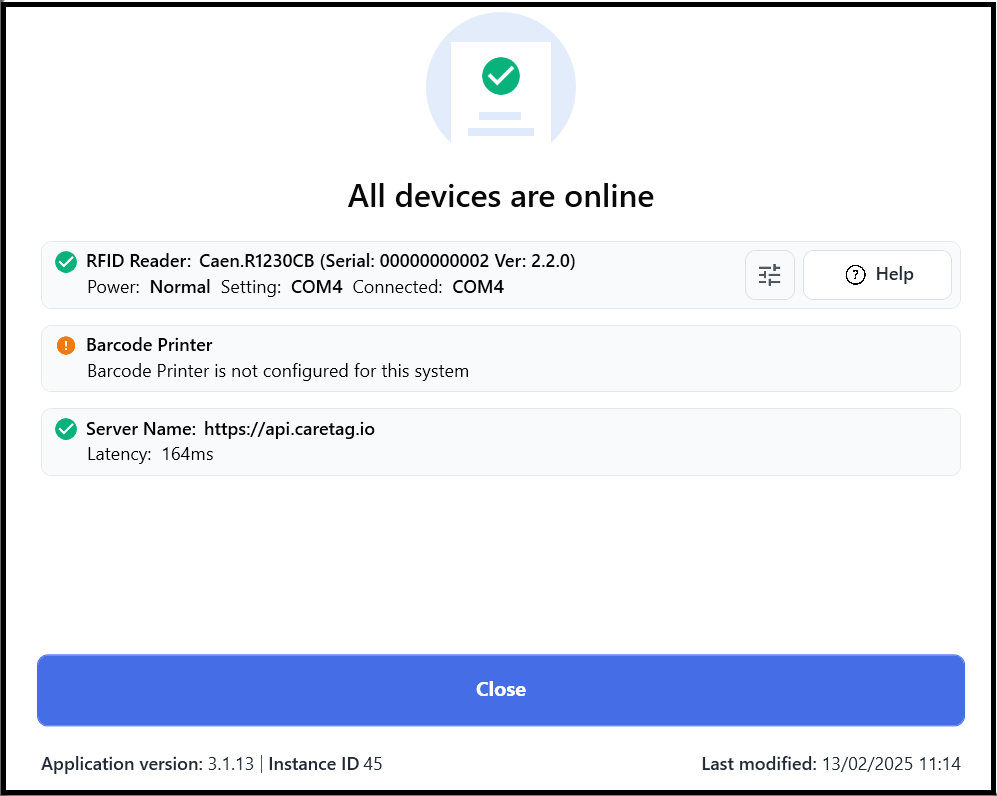
- Her er ikke skriveren konfigurert for denne applikasjonsinstansen.
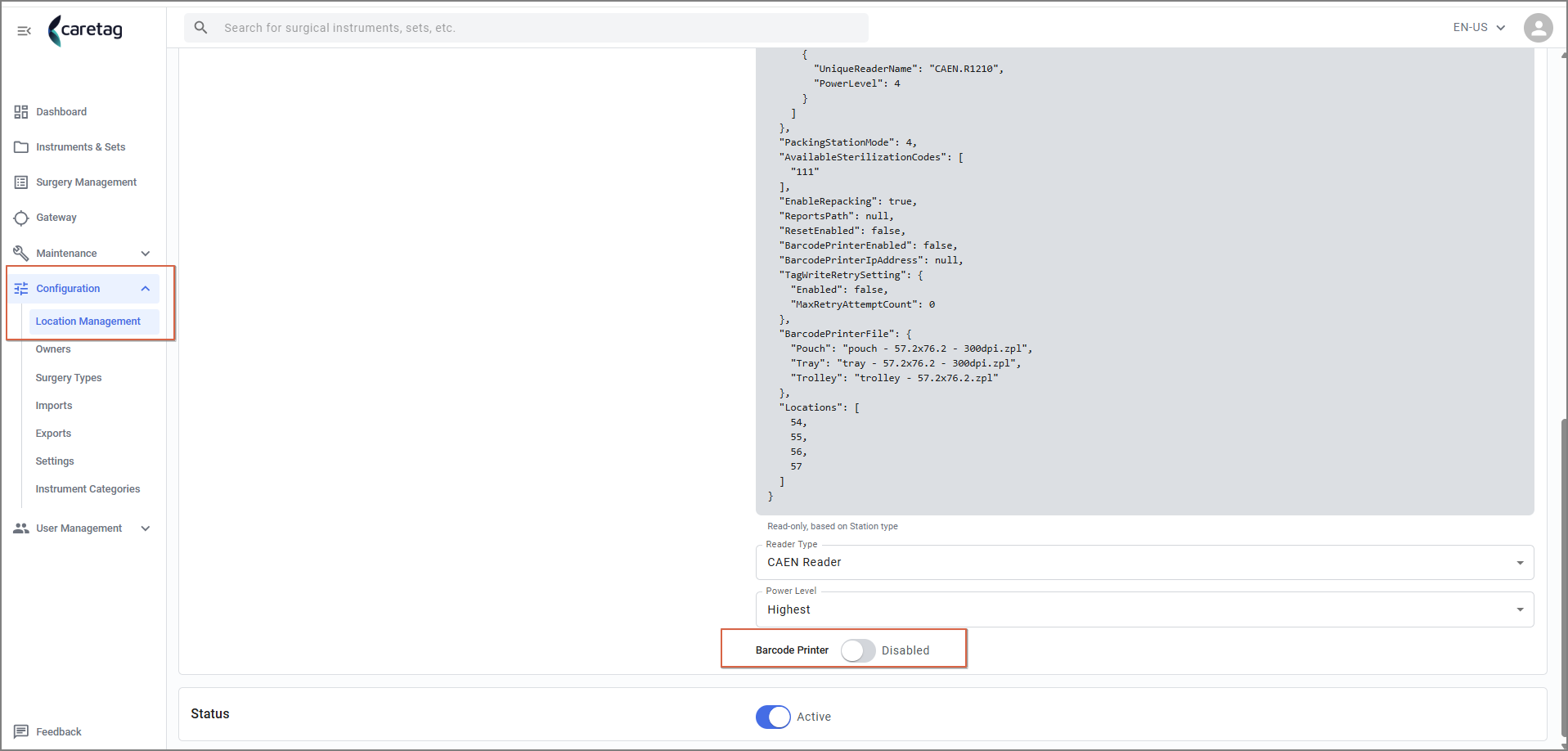
- Den kan konfigureres fra Admin-stasjonen - Lokasjonsadministrasjon
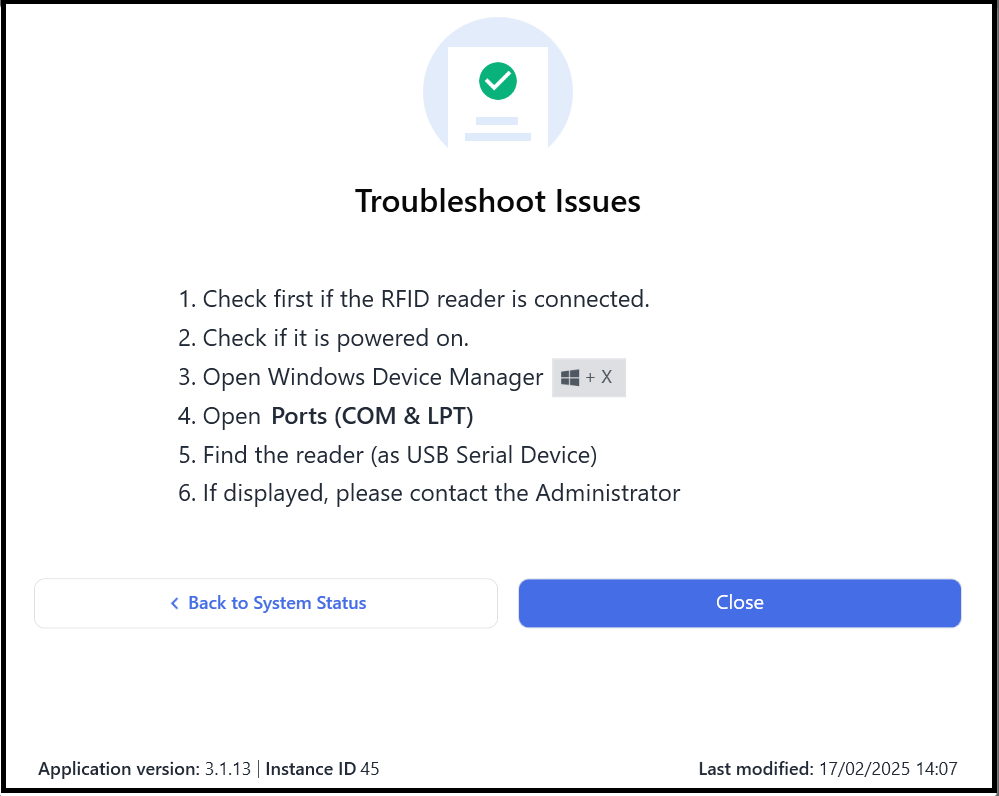
- Hjelpeknappen gir grunnleggende feilsøkingssteg for å feilsøke lesertilkoblinger.
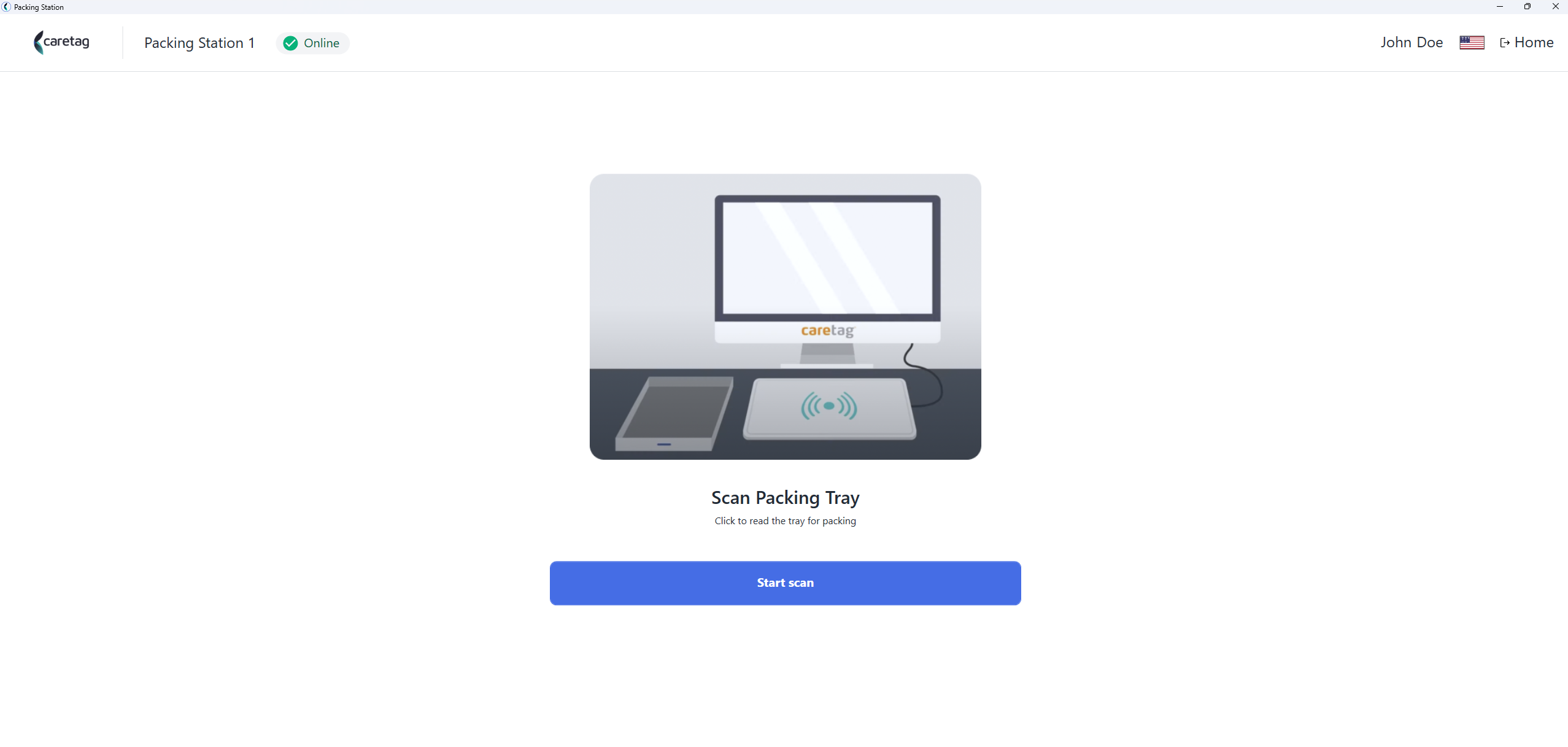
Skann brett for pakking
- Velg Skann brett-alternativet
- Skann brett-taggen
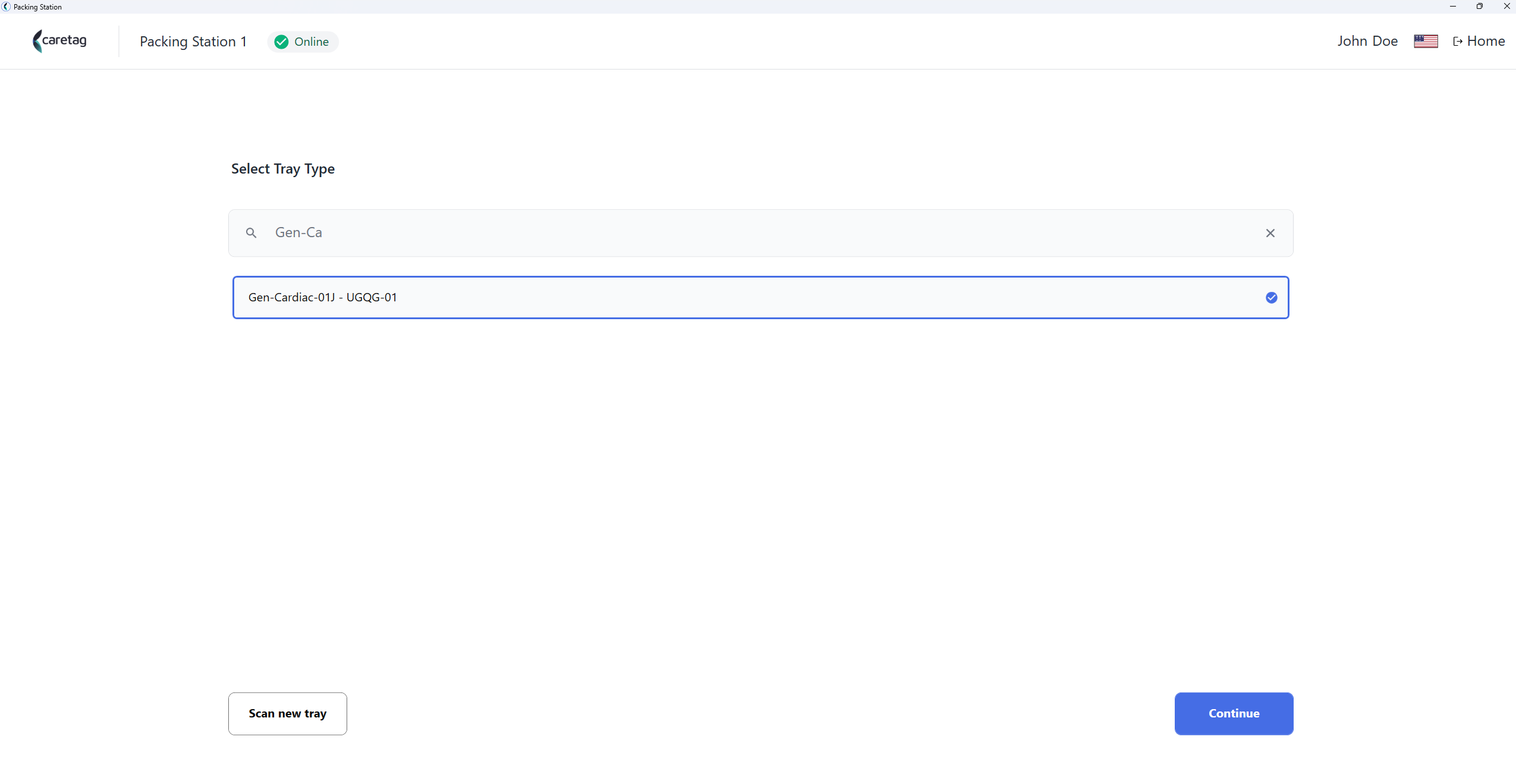
- Velg bretttype ved å skrive inn brettnavnet, velge brettet og klikke på fortsett-knappen.
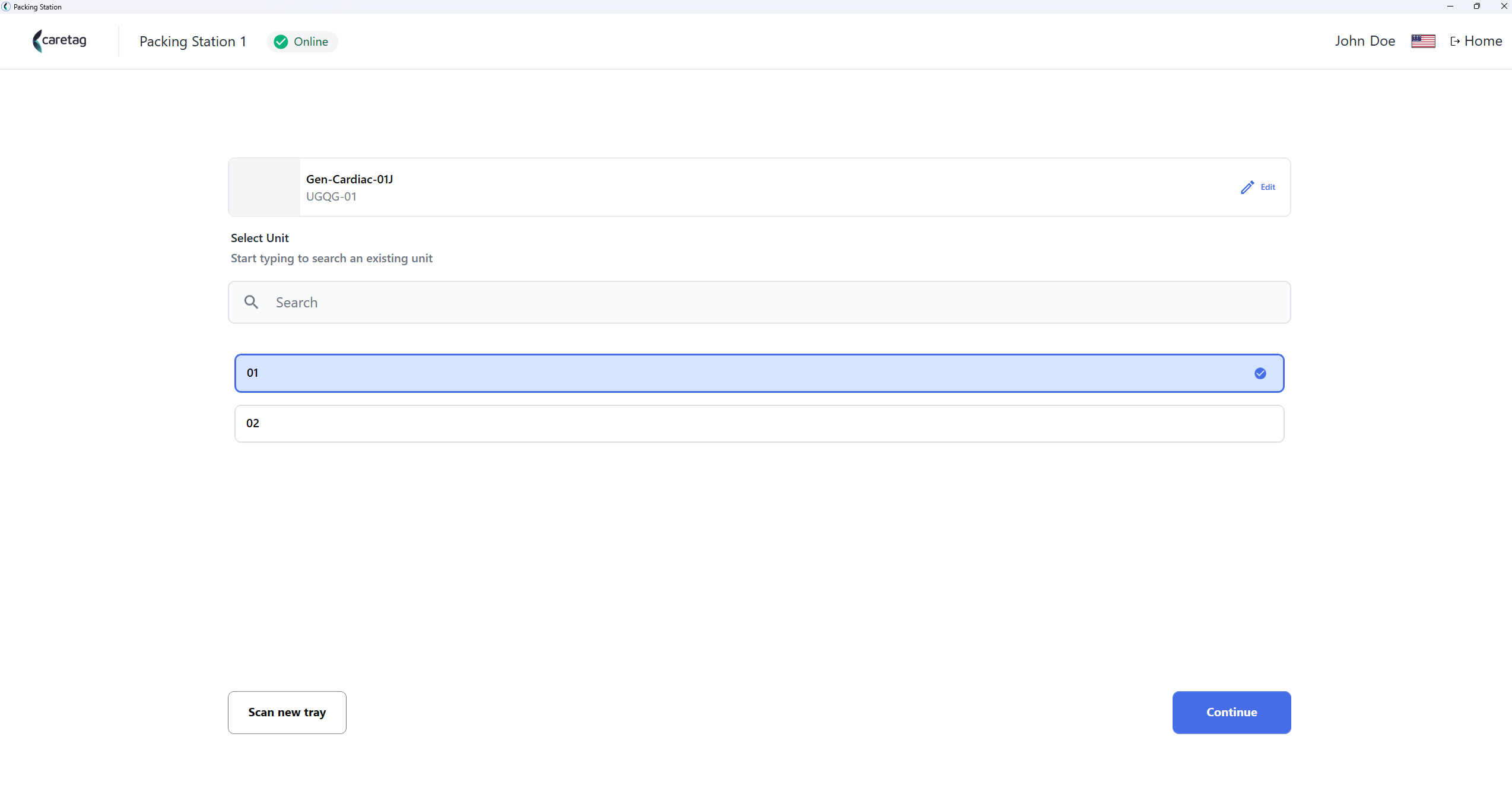
- Velg enheten
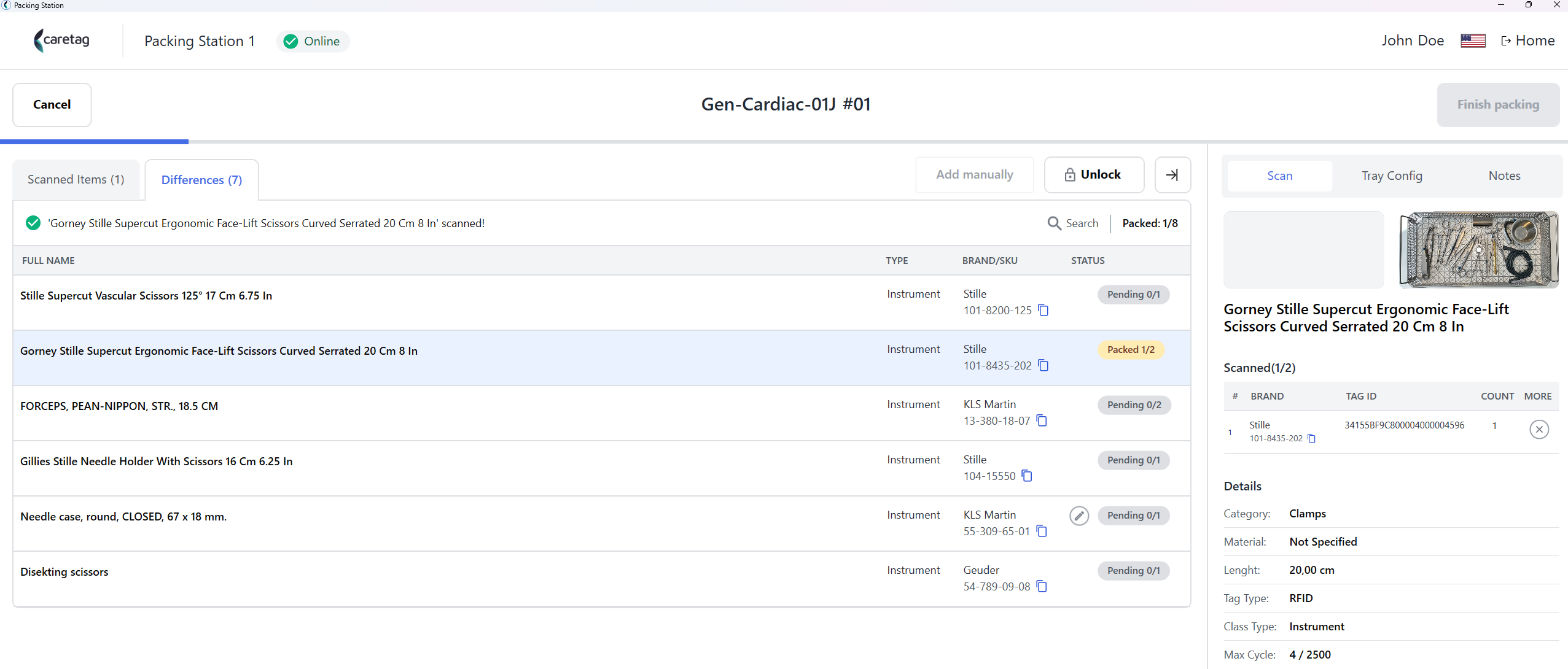
- Det er 2 faner: Skannede elementer og Forskjellteam.
- Den viser alle instrumentene i pakksettet og deres detaljer, for eksempel navn, SKU, mengde.
- På høyre side kan du se bildet av instrumentene og brettet.
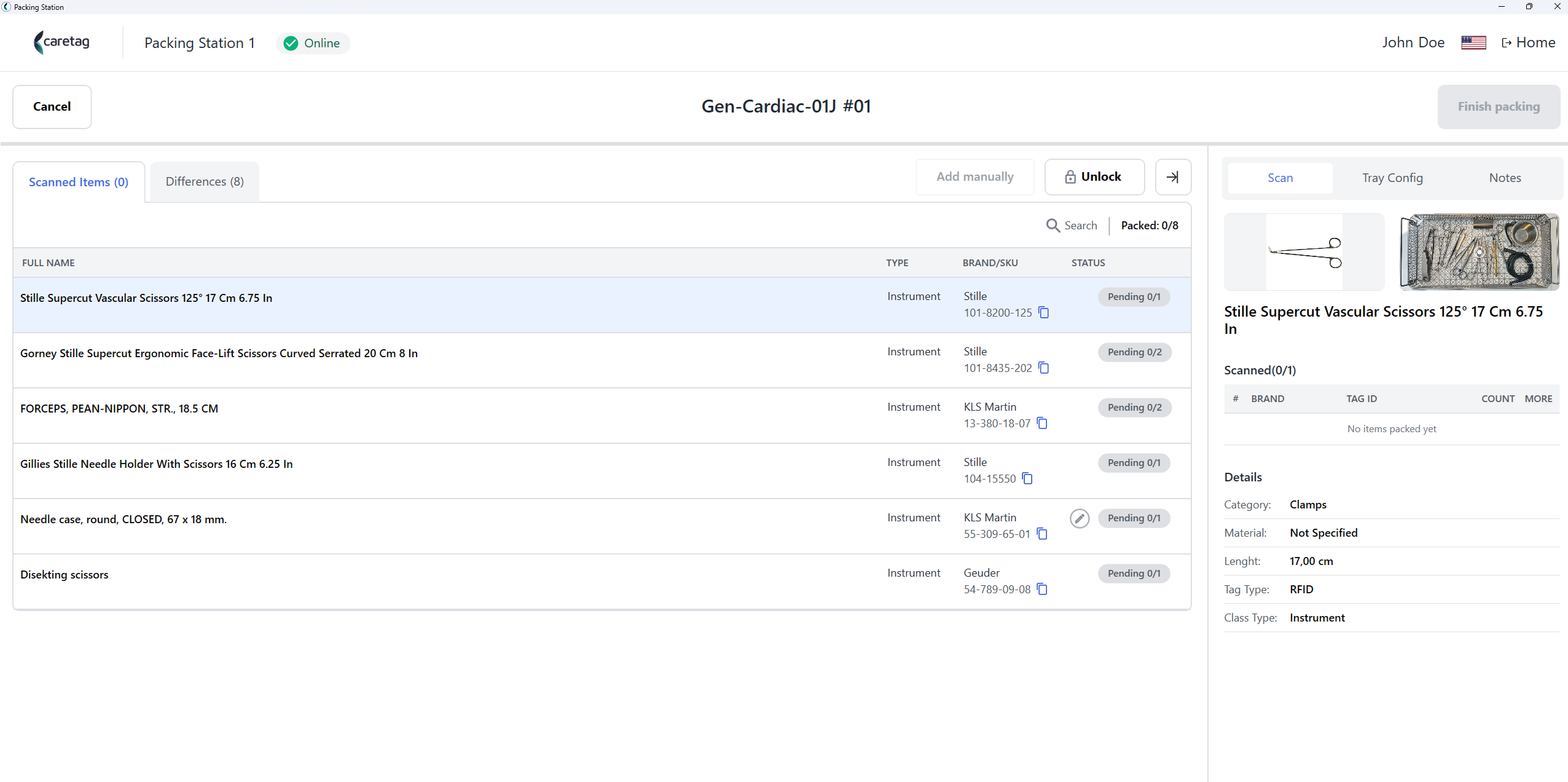
| Detaljer | Beskrivelse |
|---|---|
Fullt navn | Navn på eiendelen |
Type | Type eiendel, for eksempel instrument |
SKU og merke | Artikkelnummer og merke på instrumentet |
Status | Skannet, Venter |
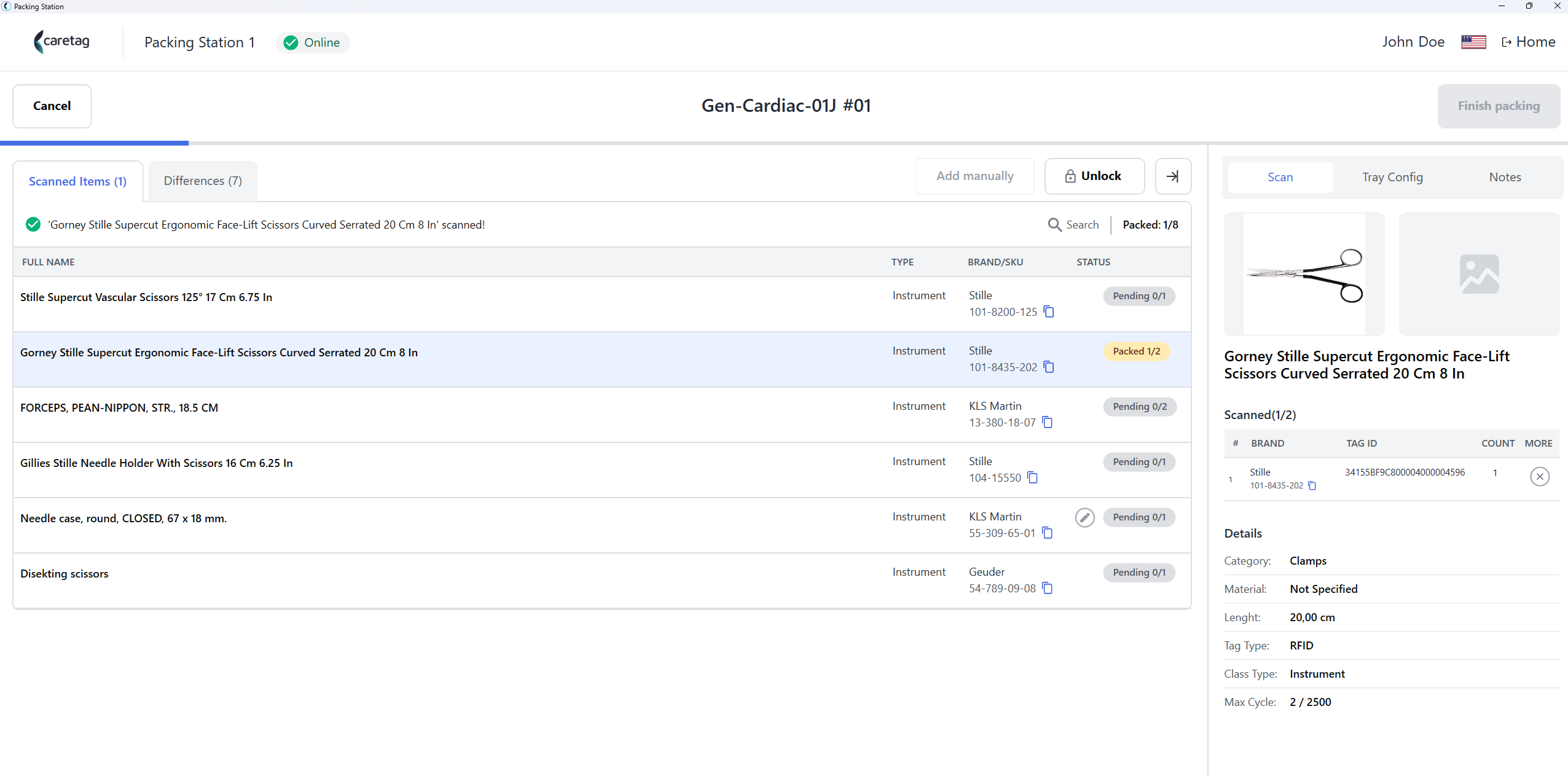
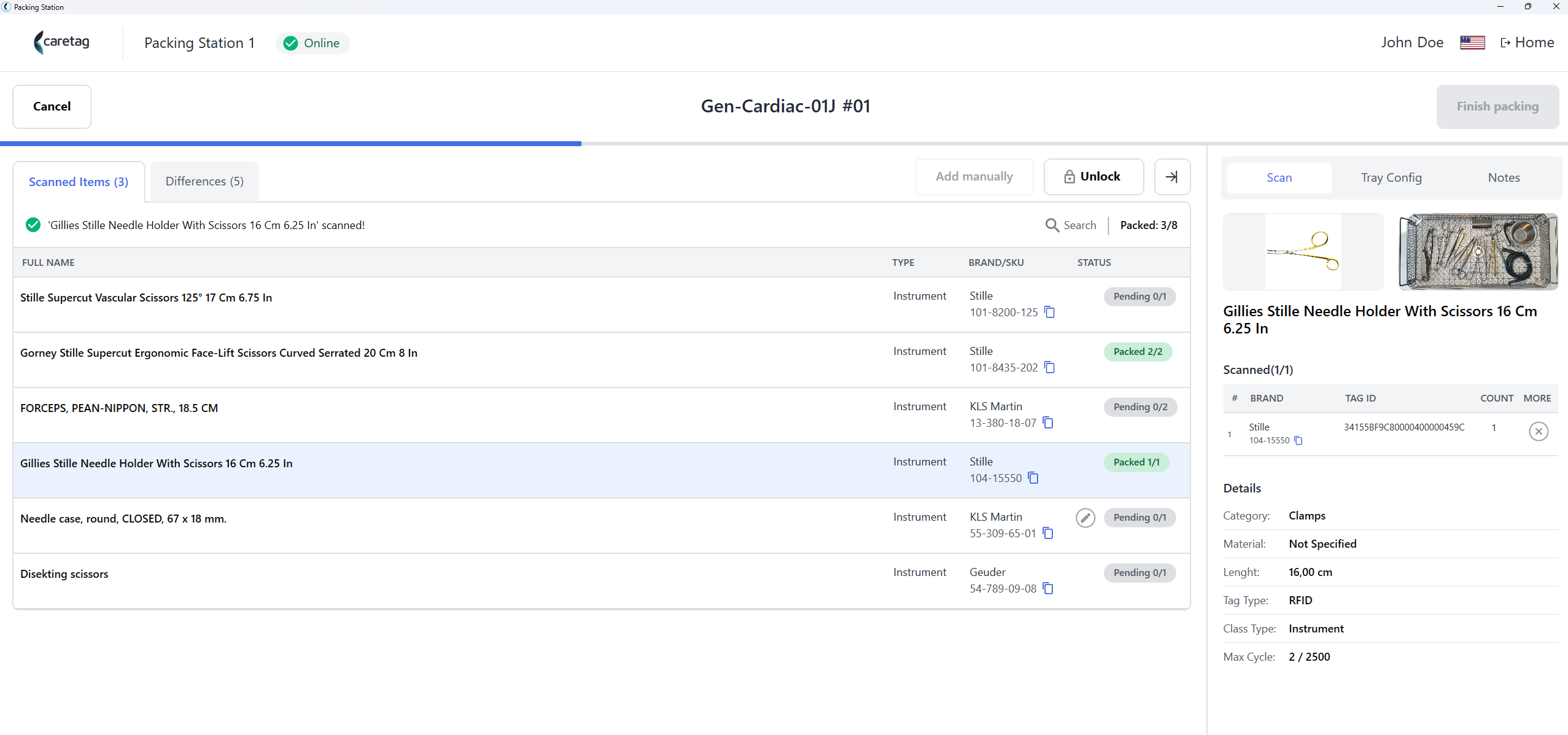
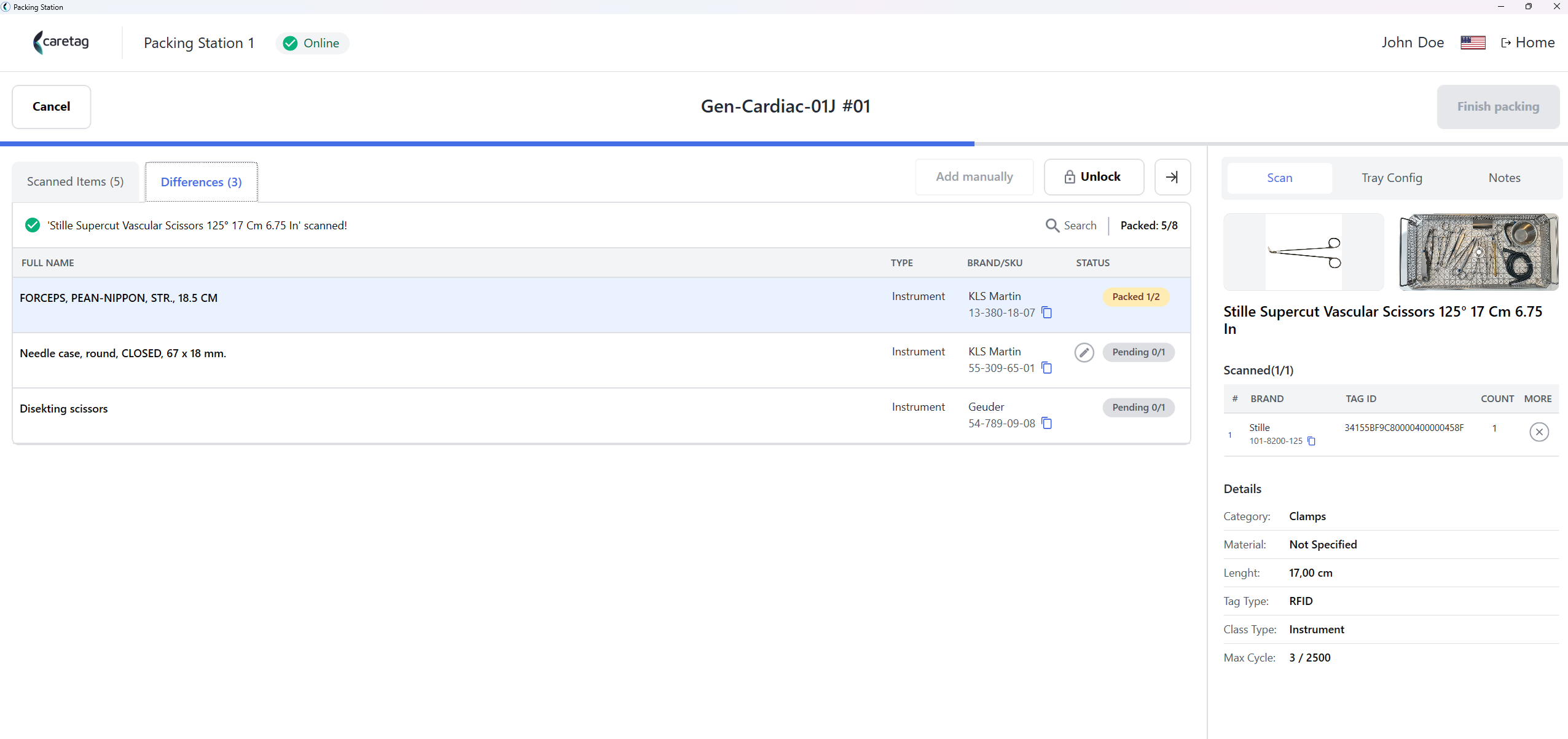
- Når du begynner å skanne instrumentet, kan du se den blå linjen øverst som går fremover, og de skannede instrumentene vil bli fremhevet i grønt og gult når det er elementer som fortsatt skal pakkes.
Forskjell-fane
- I Forskjell-fanen kan du se de ventende elementene som må skannes. Etter hvert som instrumentskanningen skrider frem, reduseres antallet ventende elementer. Når alle elementene i brettet er skannet, vil Forskjell-fanen være tom.
- Hvis noen instrumenter mangler, vil antallet ikke-skannede elementer vises i Forskjell-fanen.
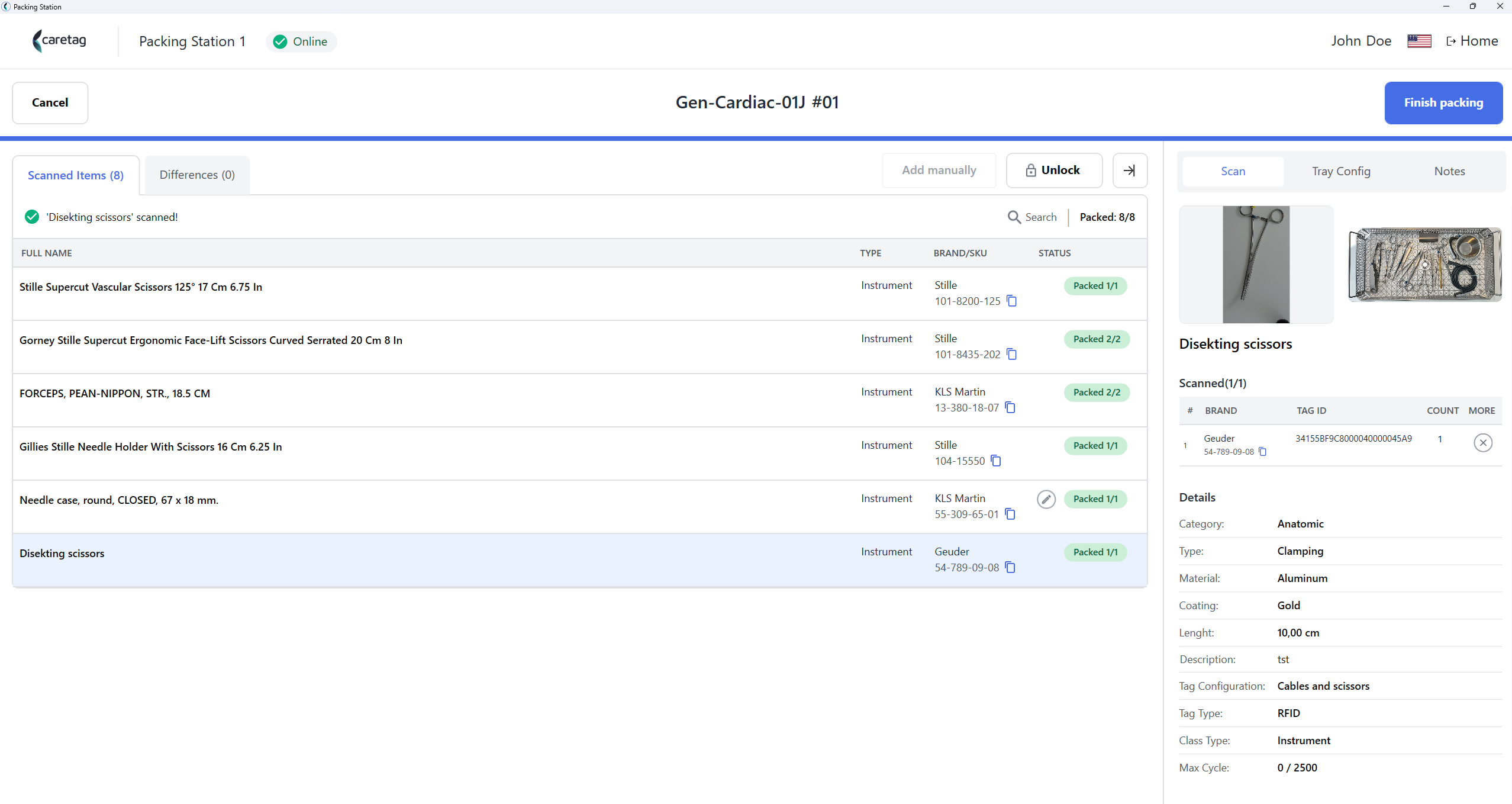
- Pakkingen er fullført når alle instrumentene er skannet med suksess.
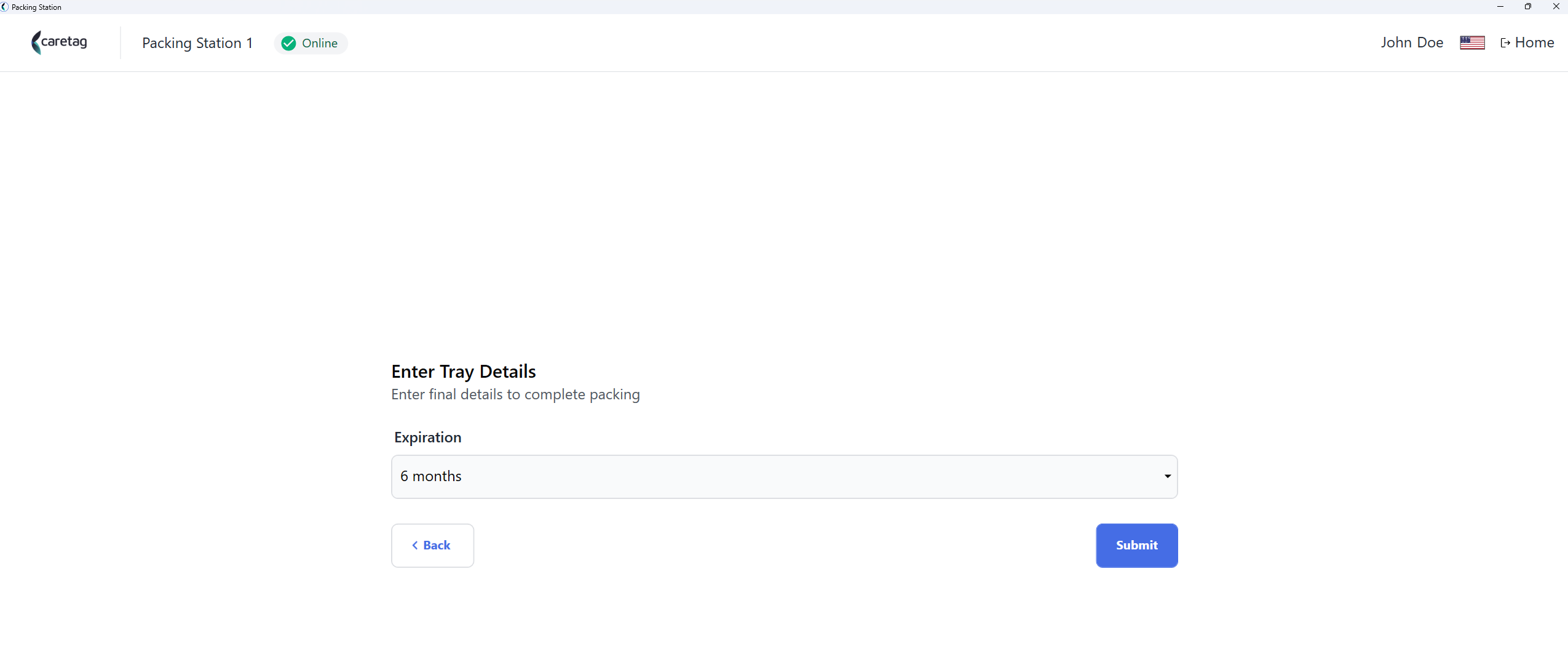
-Velg utløpsperiode
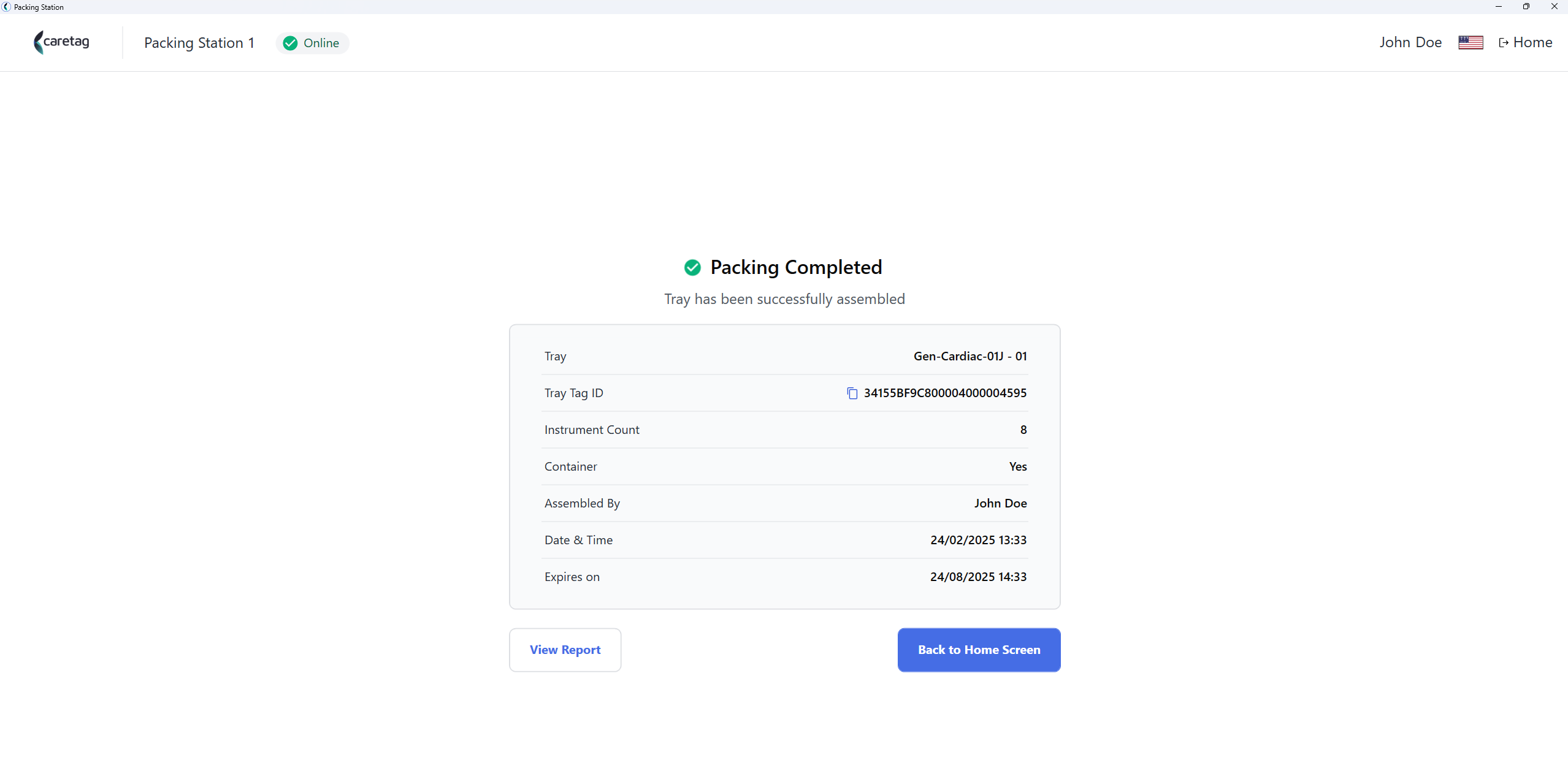
- I oppsummeringssiden vises brettdetaljene med Tray UDI, brukernavn, pakketid og utløpsdato.
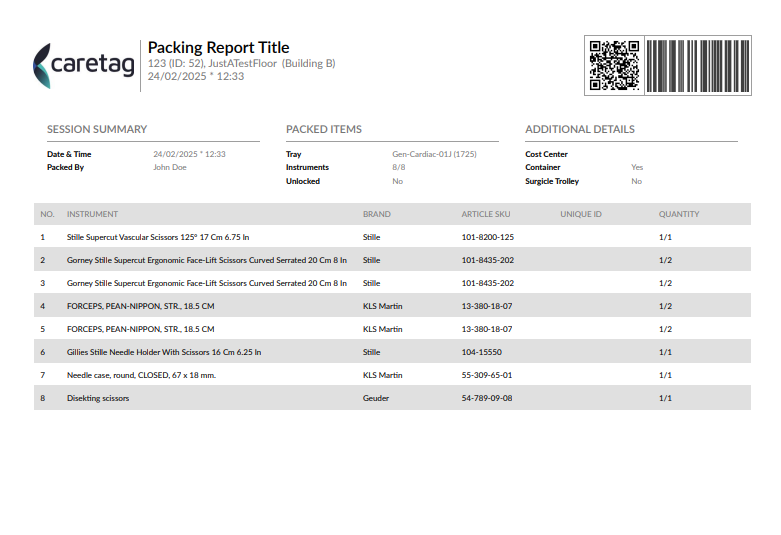
- Pakkerapporten kan vises og lastes ned.
Legg til skannet brett i en beholder
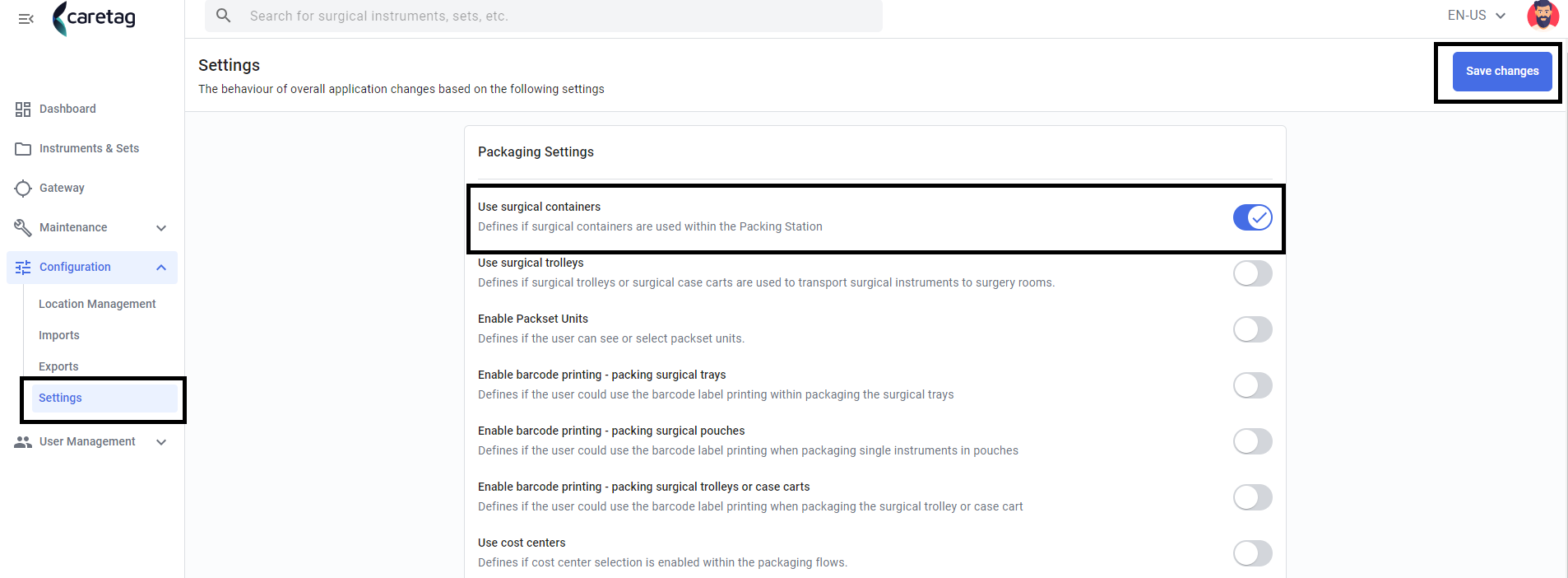
I tillegg til å pakke brett, kan beholdere også inkluderes. For å legge til et skannet brett i en beholder, må brukerne aktivere en bestemt innstilling i admin-stasjonen via webapplikasjonen.
Logg inn på Webapplikasjonen, utvid konfigurasjonsfanen i venstre side og velg innstillinger, aktiver nå bruken av kirurgisk beholder-alternativet og lagre endringene
Nå vil brukeren kunne se alternativet for å legge til beholder i Packing station-applikasjonen. Alternativet vises når alle instrumentene i pakksettet er pakket.
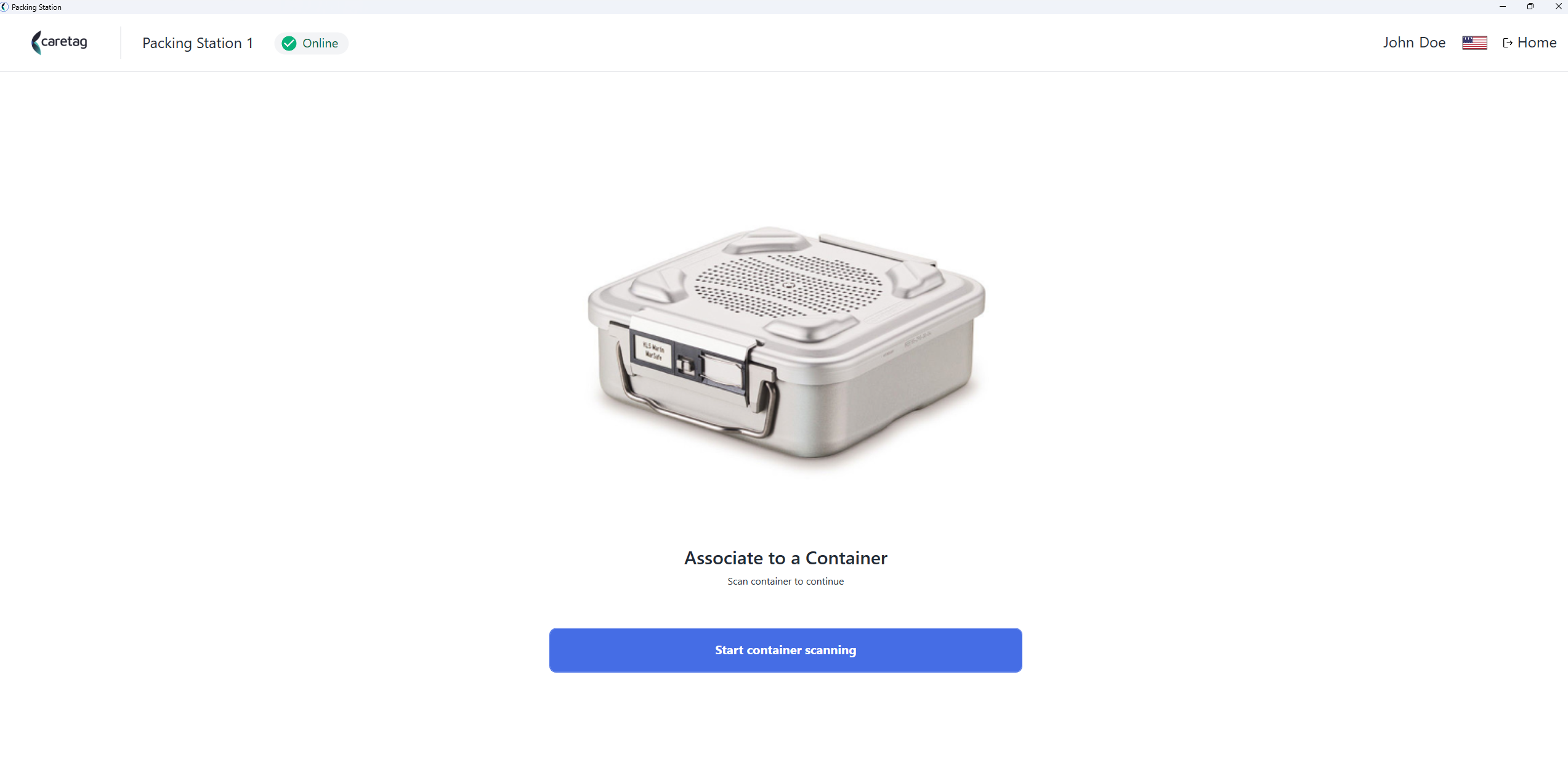
Når beholderen er skannet, vil pakkesesjonen være fullført.
Lås opp brettet for å fullføre pakkingen
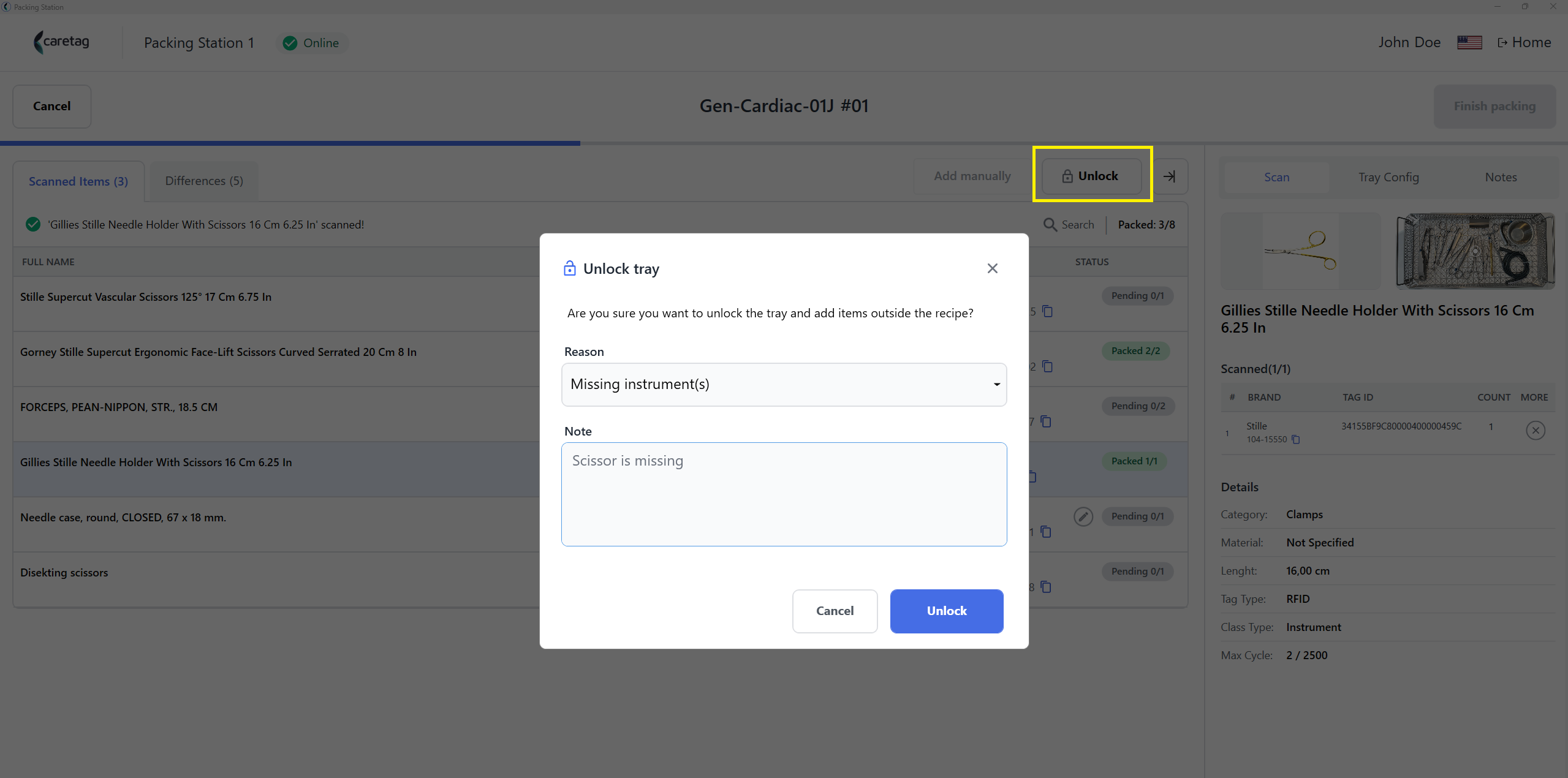
- Brettet kan låses opp hvis det mangler instrumenter eller hvis det må legges til flere instrumenter i brettet.
- Klikk på låse opp-knappen og velg årsaken til at brettet låses opp og legg til kommentarene dine.
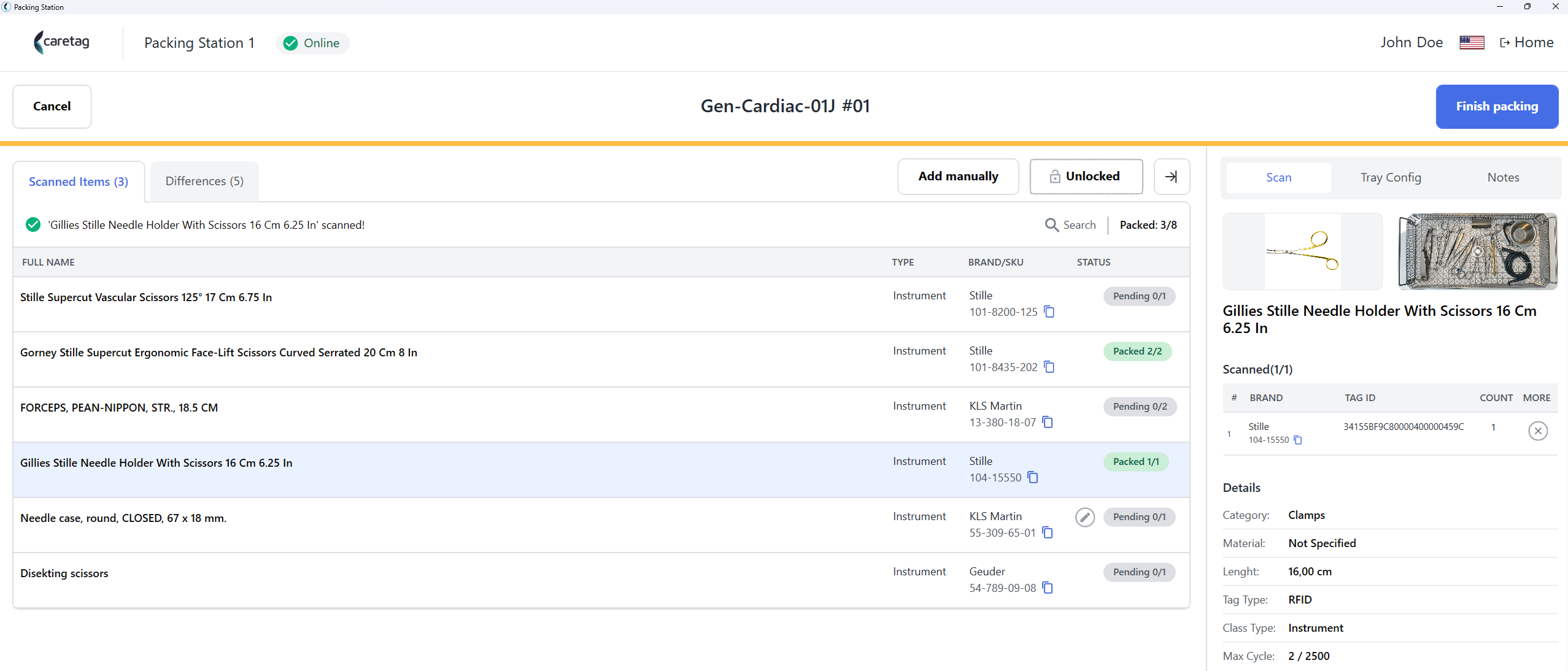
- Klikk på fullfør pakking-knappen, du kan se at fremdriftslinjen for skanning er gul fordi brettet er låst opp.
- Pakkesammendrag
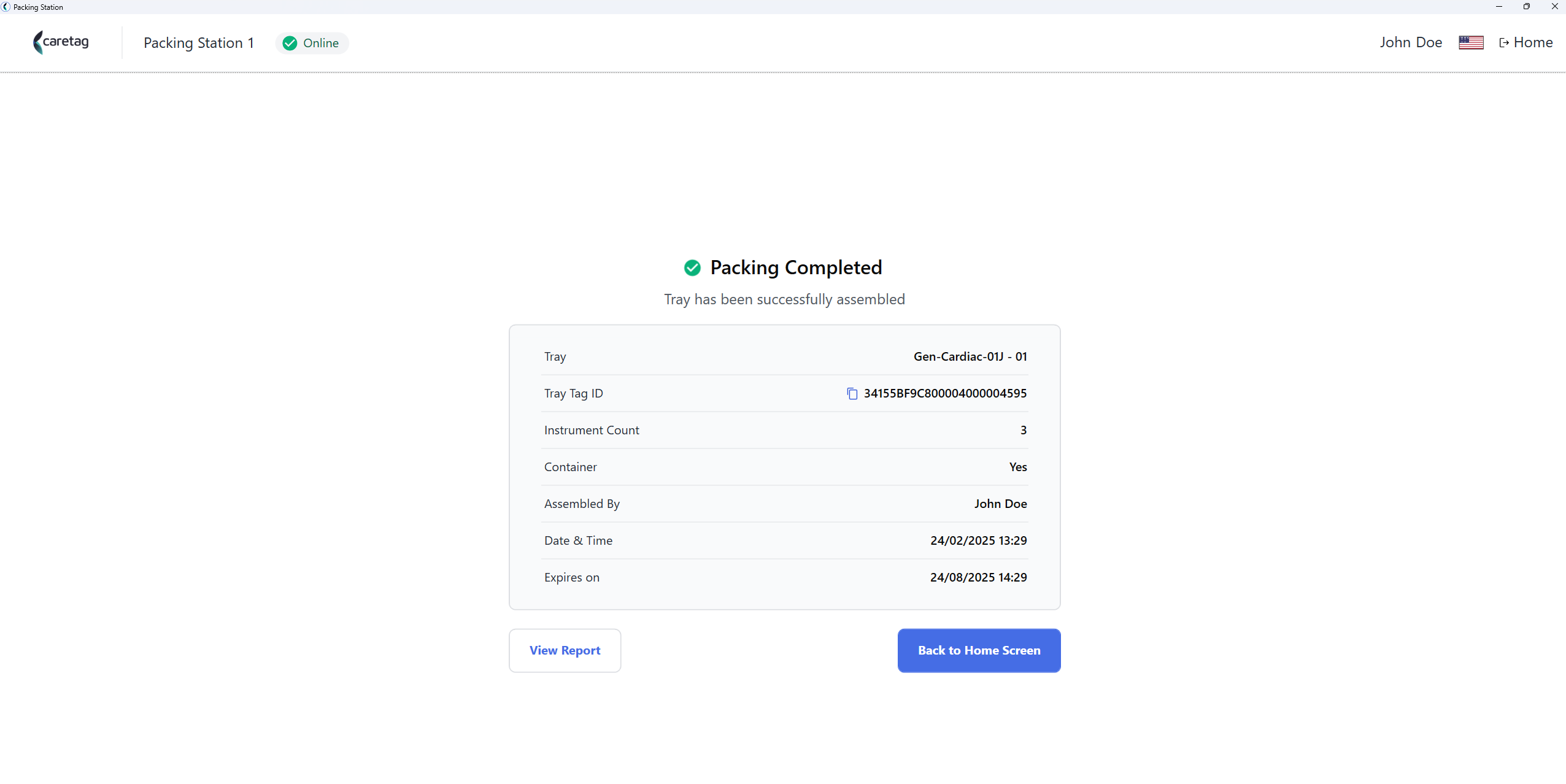
-Du kan laste ned pakkerapporten
Pakk Mini sett (Pose)
Mini-sett er forhåndsdefinerte poser med et lite antall instrumenter.
- Velg Pakk mini sett (Pose)-alternativet fra Packing station
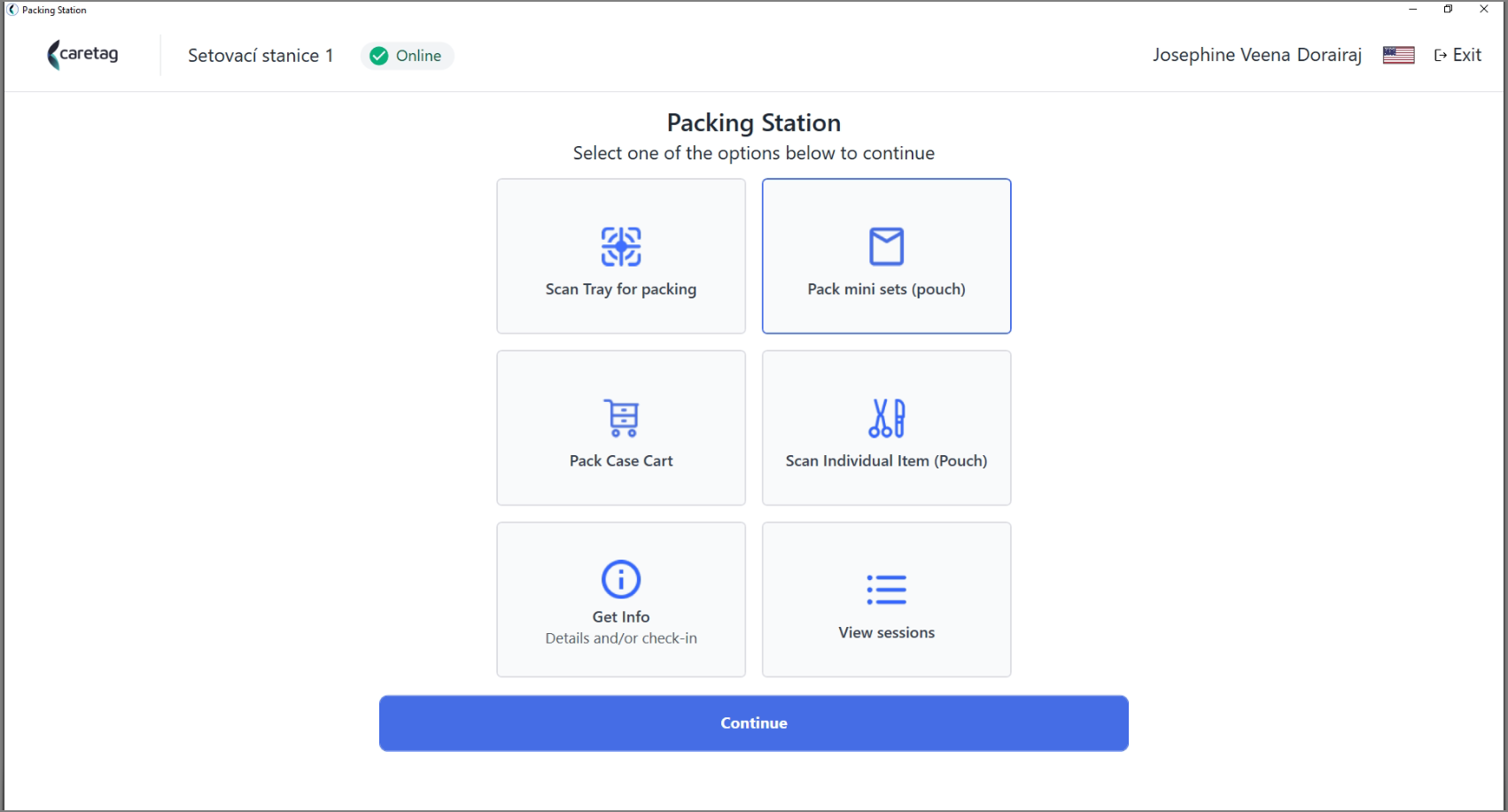
- Velg pose type fra listen, bla ned eller skriv ganske enkelt inn i søkefeltet for å velge miniset.
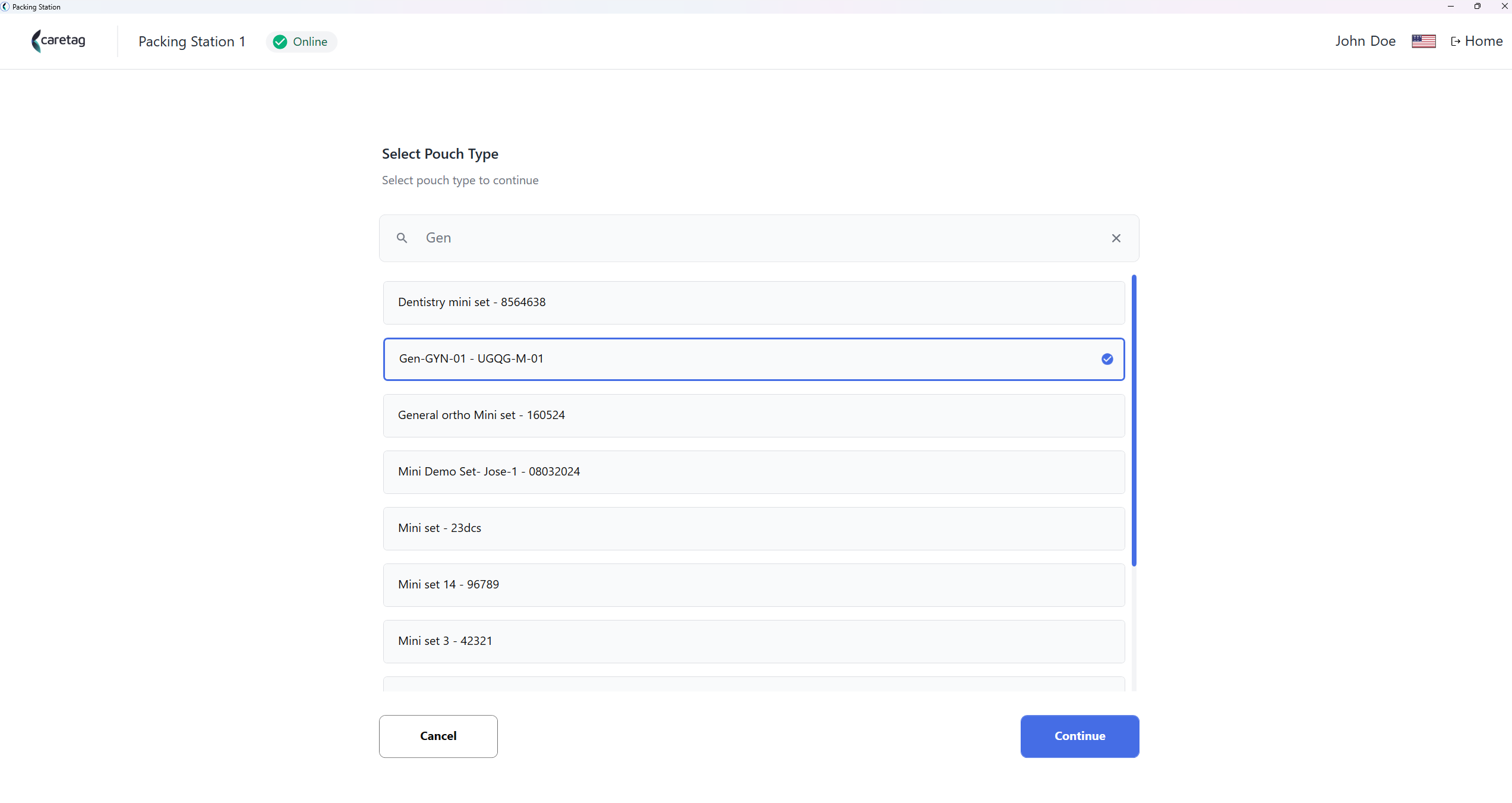
- Velg enheten
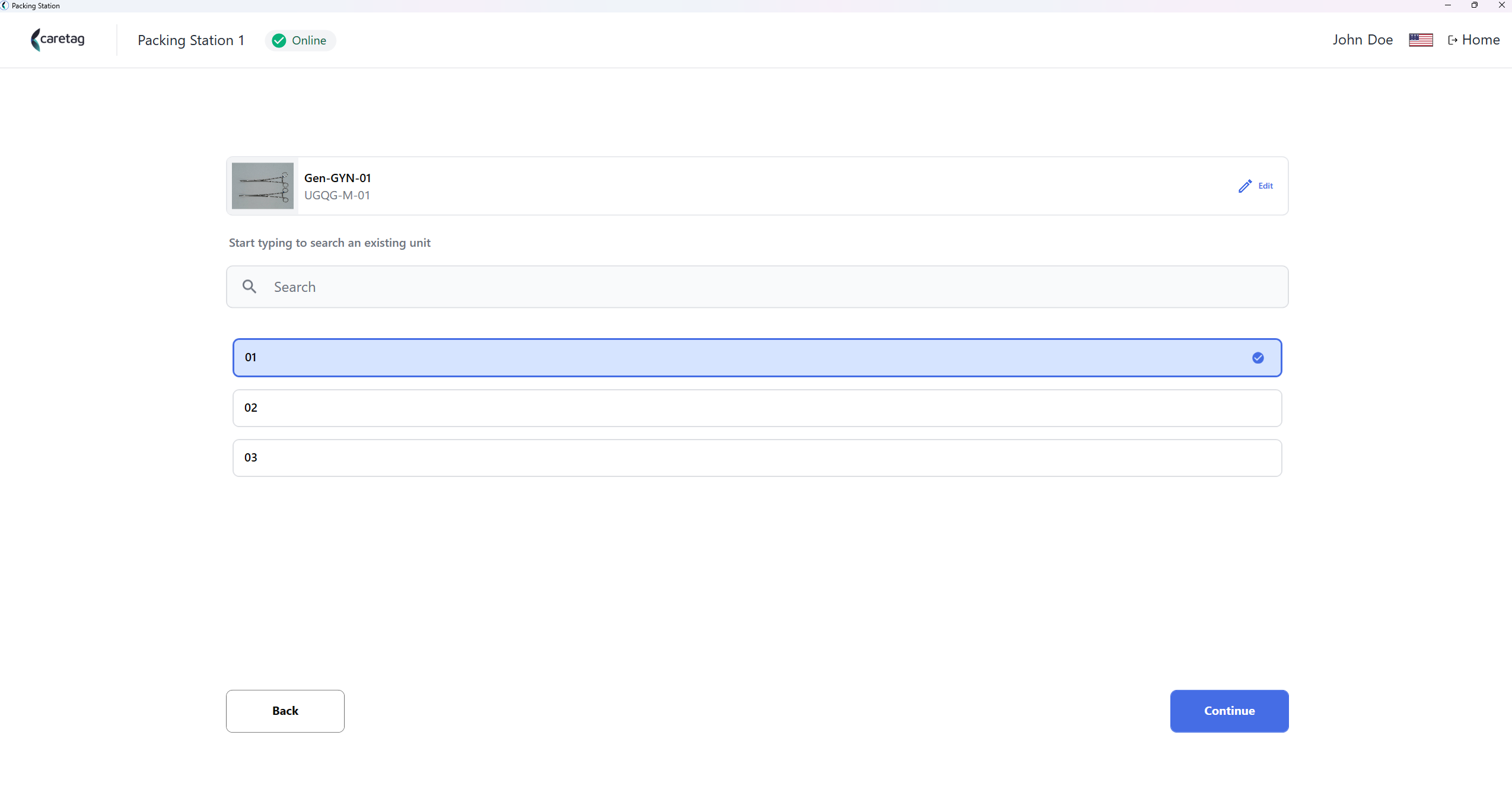
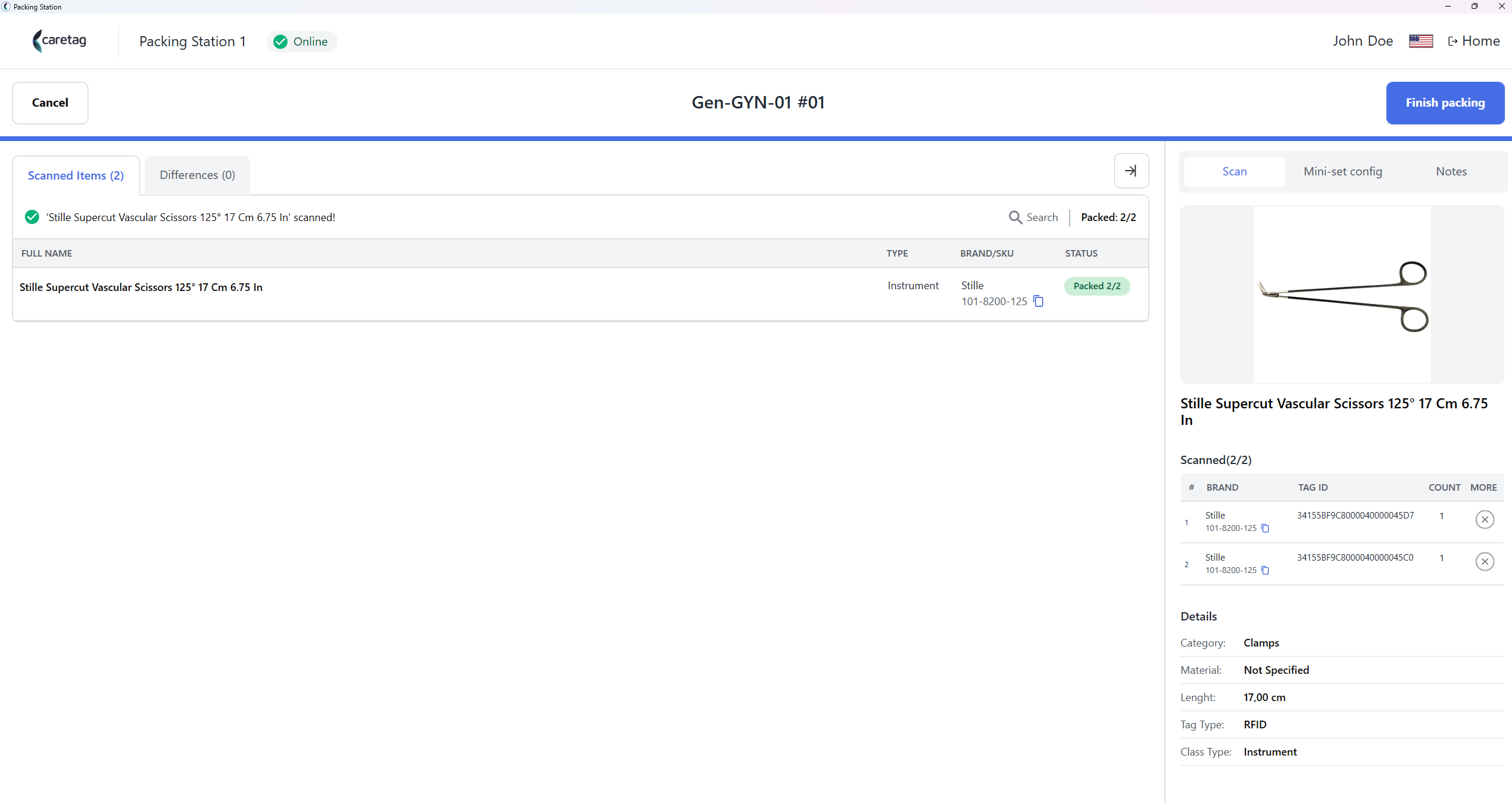
- Her kan du se instrumentene som tilhører dette minsettet
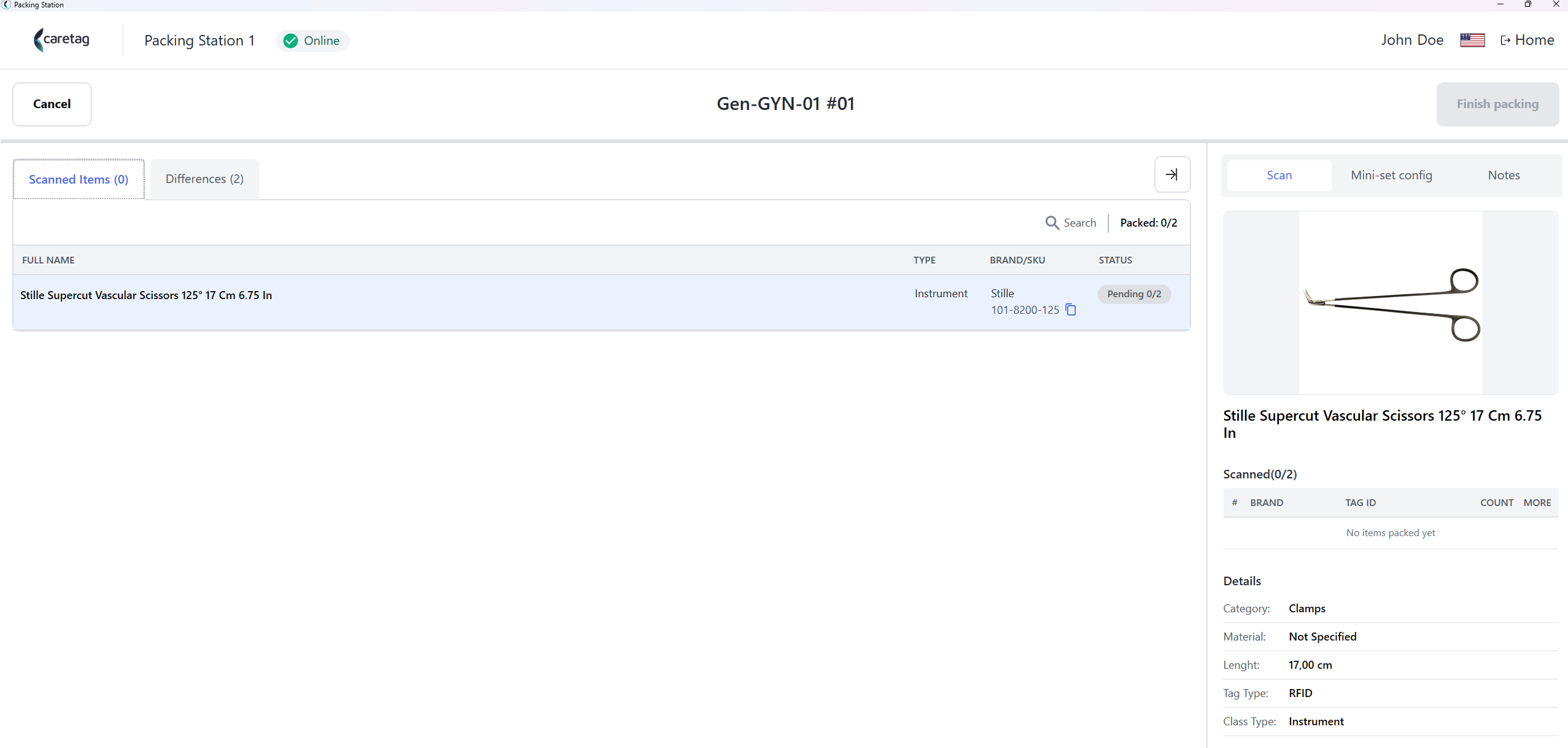
- Plasser instrumentene på RFID-leseren. Når taggene er lest, endres statusen.
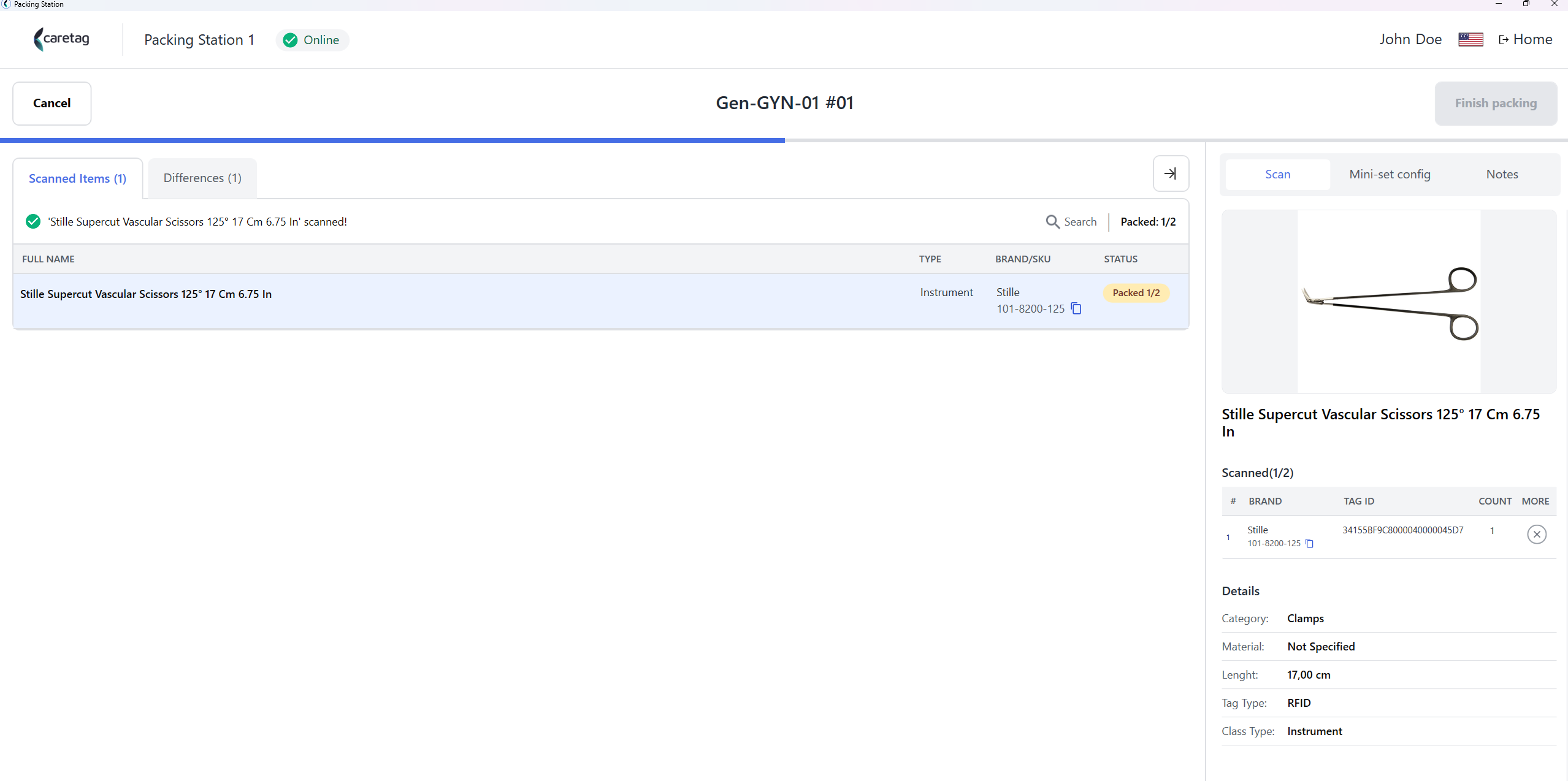
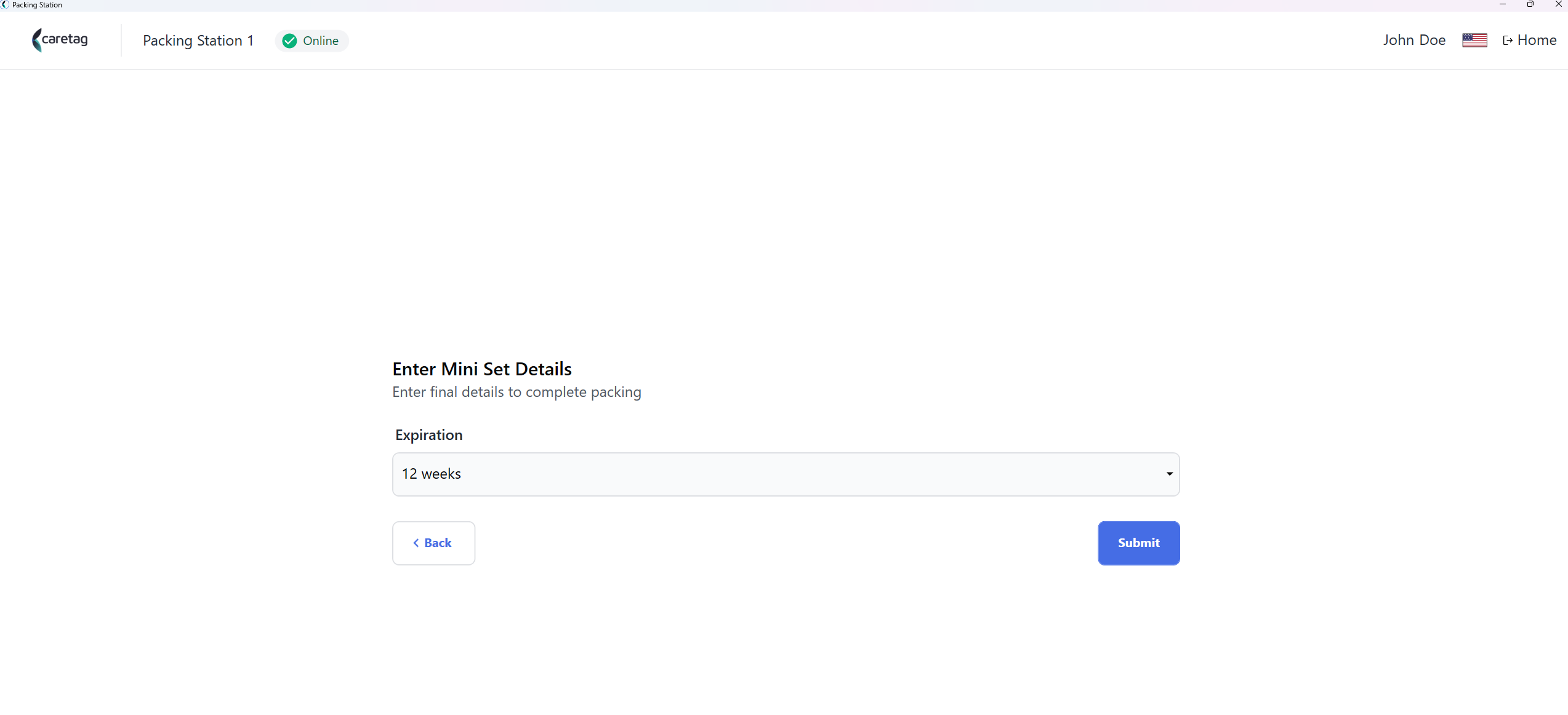
- Velg utløpsperiode
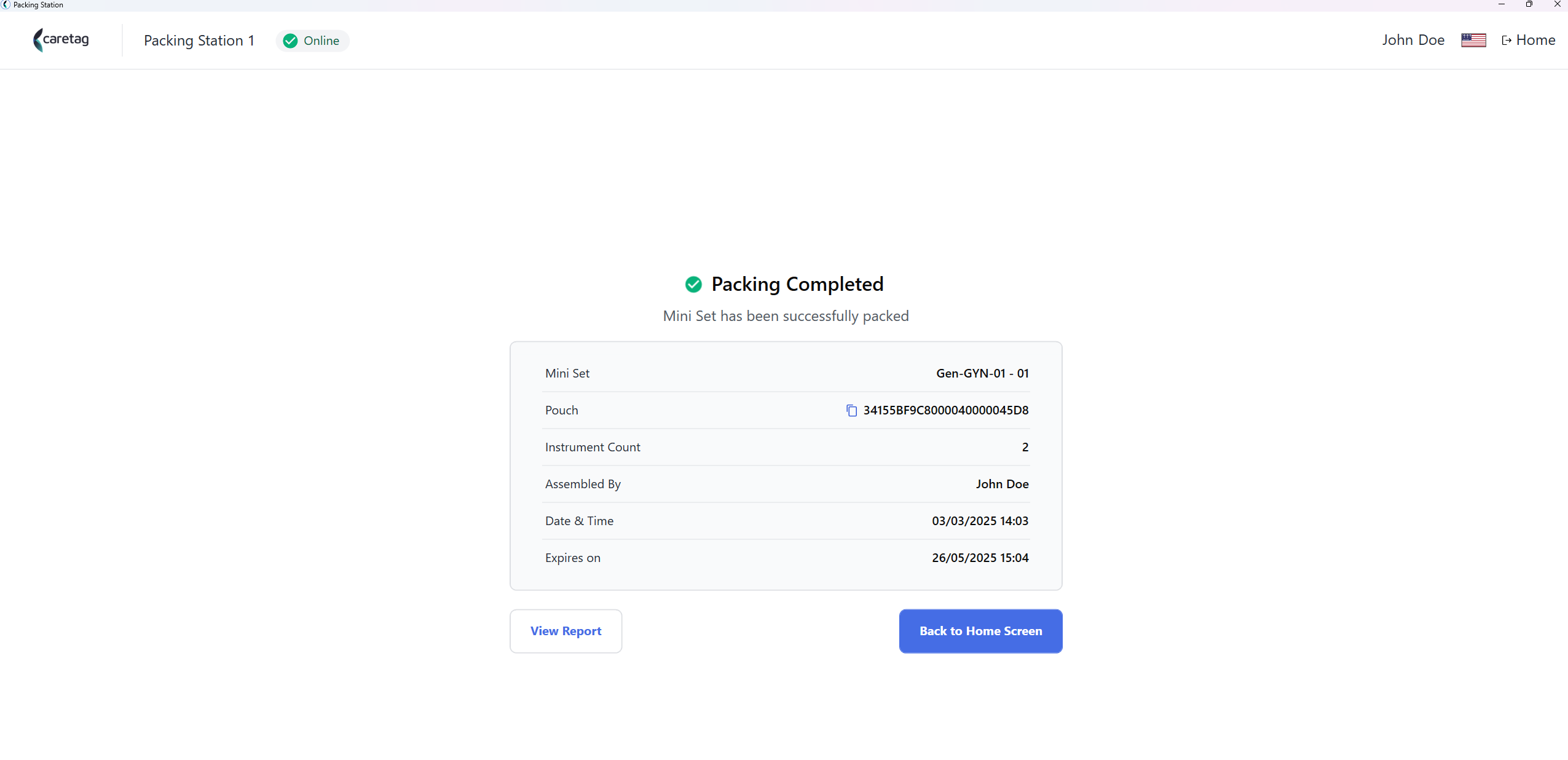
- Pakkesammendrag
Vis sesjoner
- Velg Vis sesjoner-alternativet og klikk fortsett
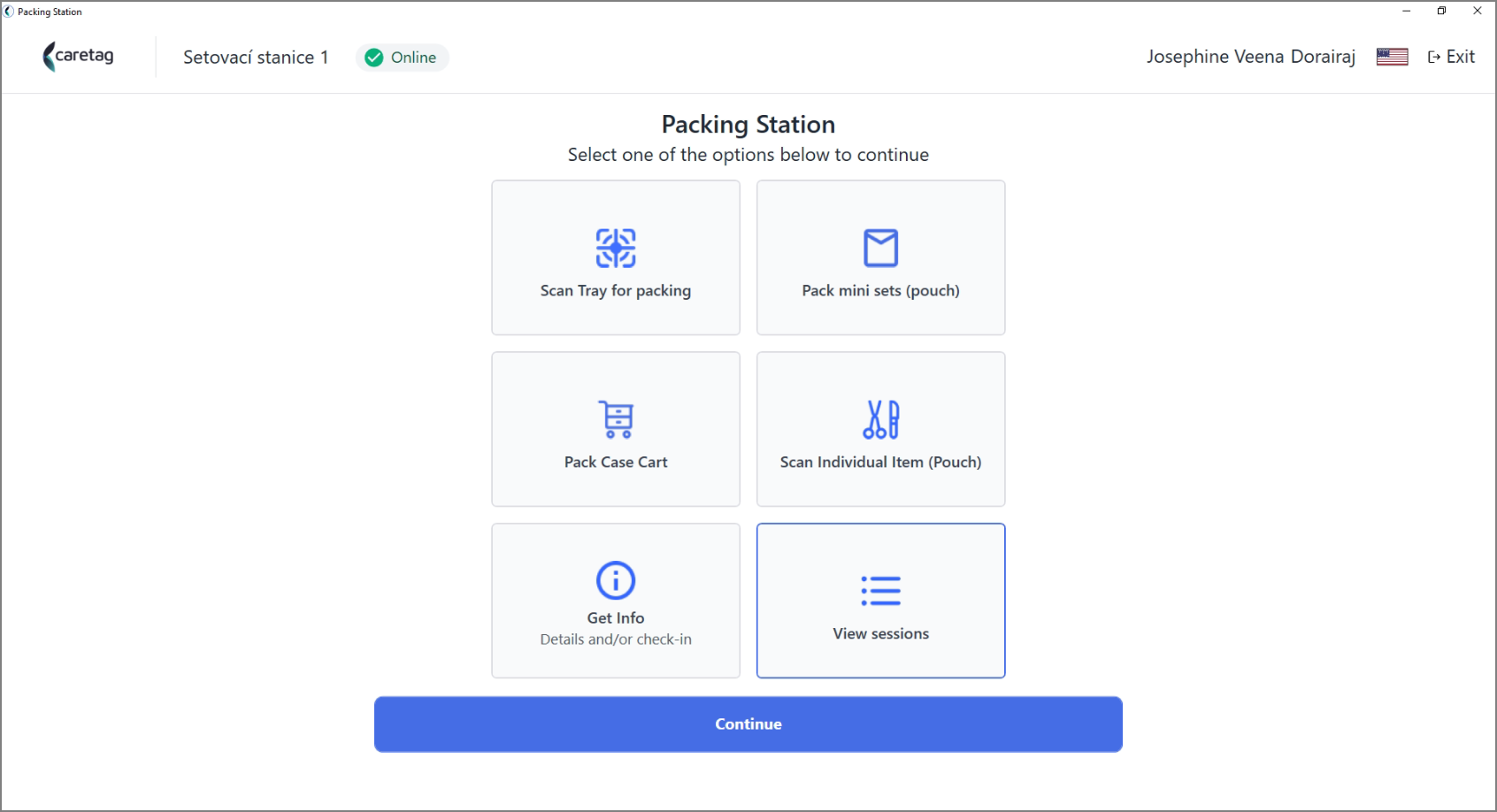
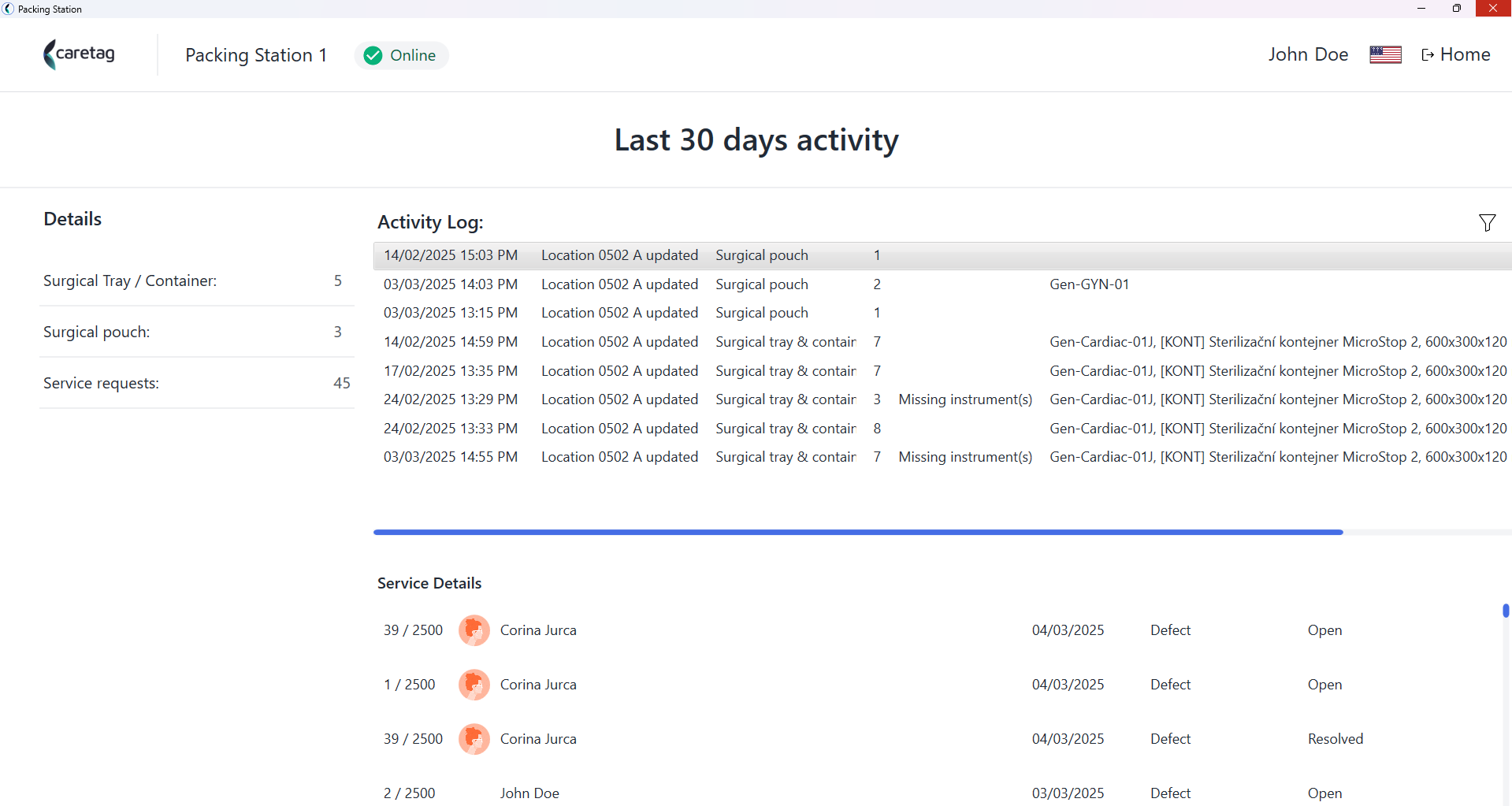
- Den viser de siste 30 dagers aktivitetene.
- På venstre side kan brukeren se detaljer om hvor mange kirurgiske brett eller beholdere som er pakket i løpet av de siste 30 dagene og hvor mange tjenesteforespørsler som er opprettet.
- I midten vises aktivitetslogger som inneholder dato og klokkeslett, plassering, type, antall og detaljer.
- Tjenesteforespørselsdetaljer vises nederst på siden.
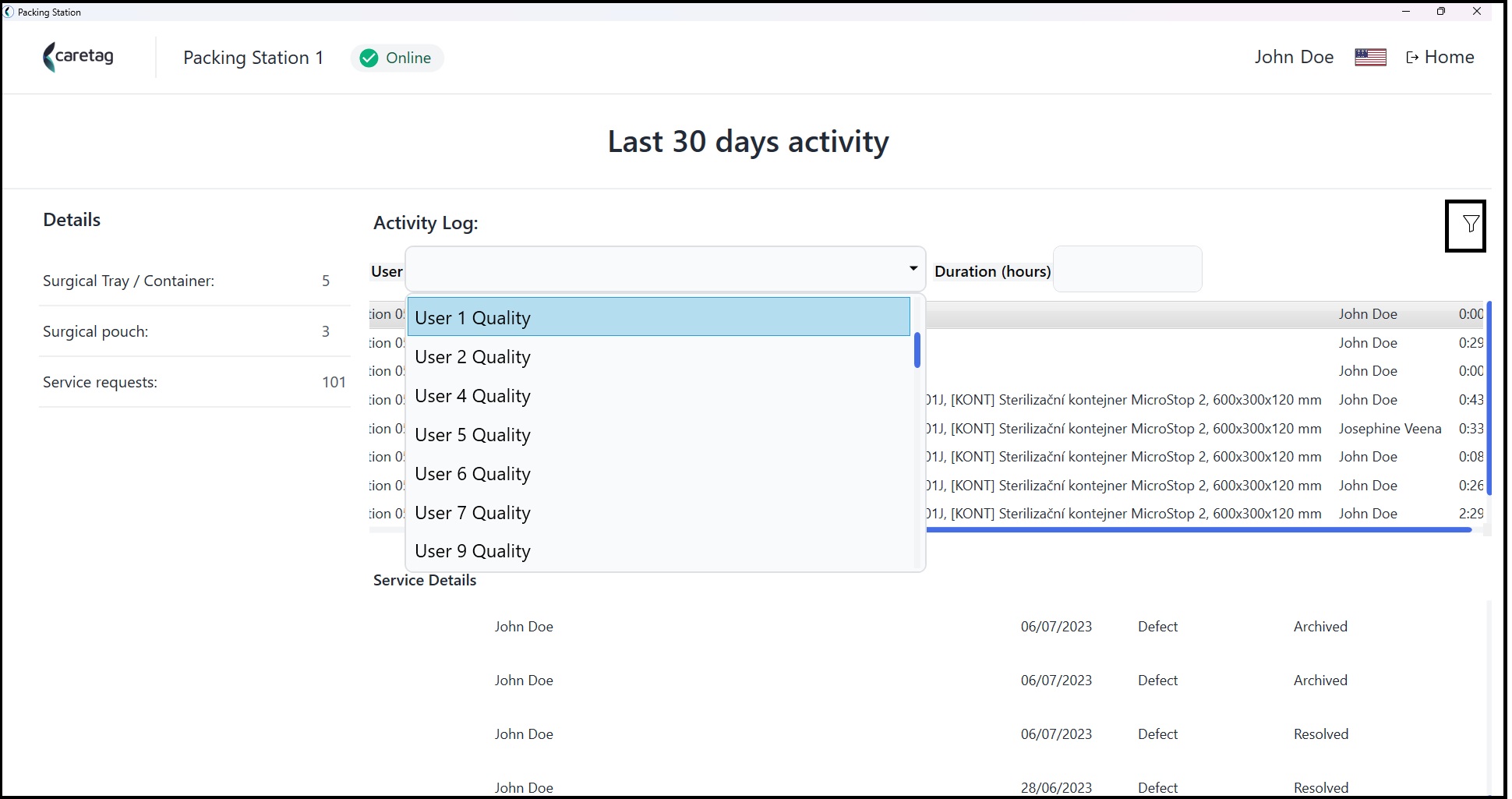
I øverste høyre hjørne er det en filter som kan brukes til å se aktiviteten til en bestemt bruker
GET-INFO er forklart i detalj under Get-Info-seksjonen i både brukermanualen og i Kom i gang-veiledningen.