}
Installera och konfigurera Checkbox
På denna sida hjälper vi användare med hur man använder Checkbox-maskinen och dess applikationer.
Initial installation
Slå på Checkbox-maskinen
- Anslut nätsladden till Checkbox-maskinen och anslut den till ett eluttag.
- Sätt in LAN-kabeln i lämplig port.
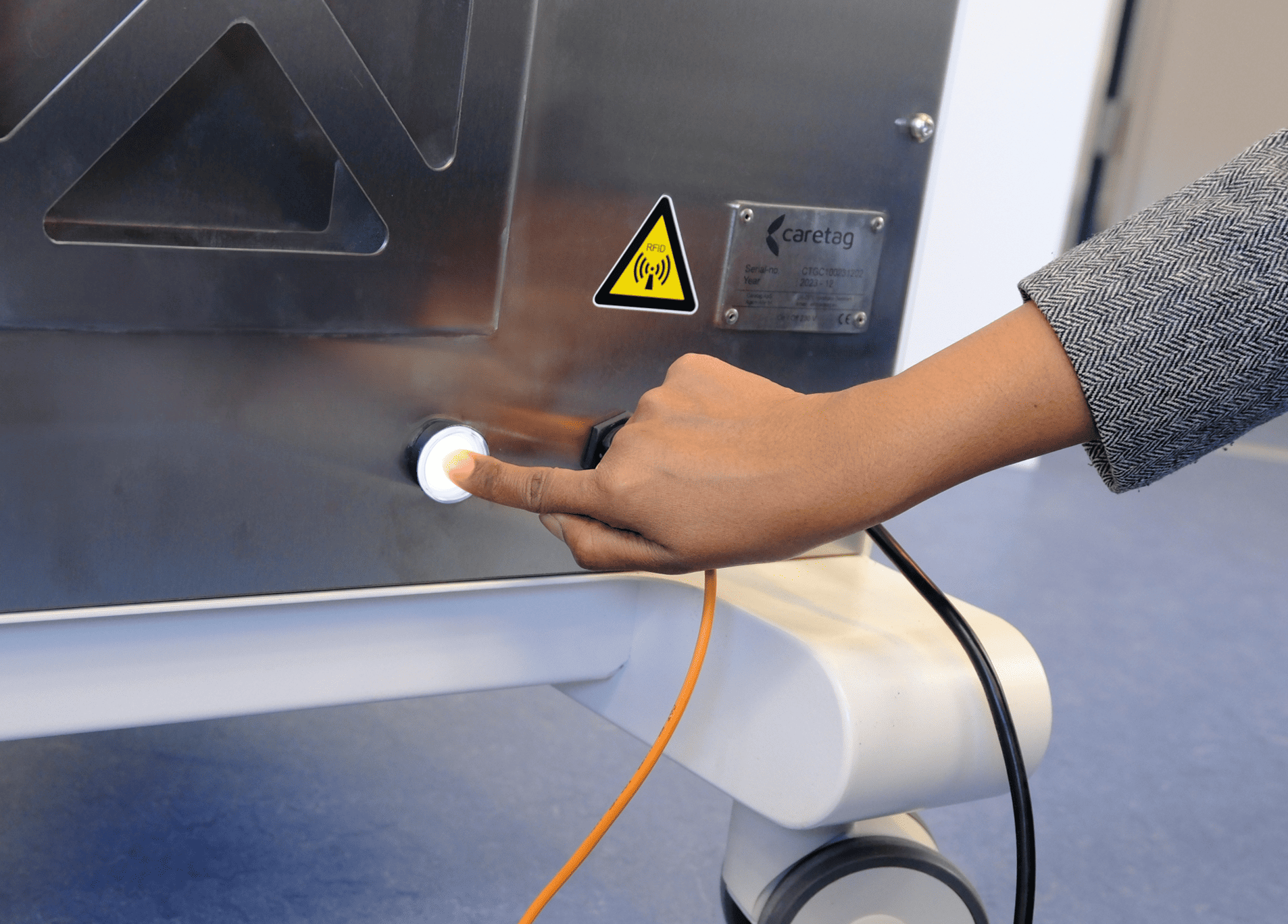
- Tryck på den svarta strömknappen för att slå på maskinen.
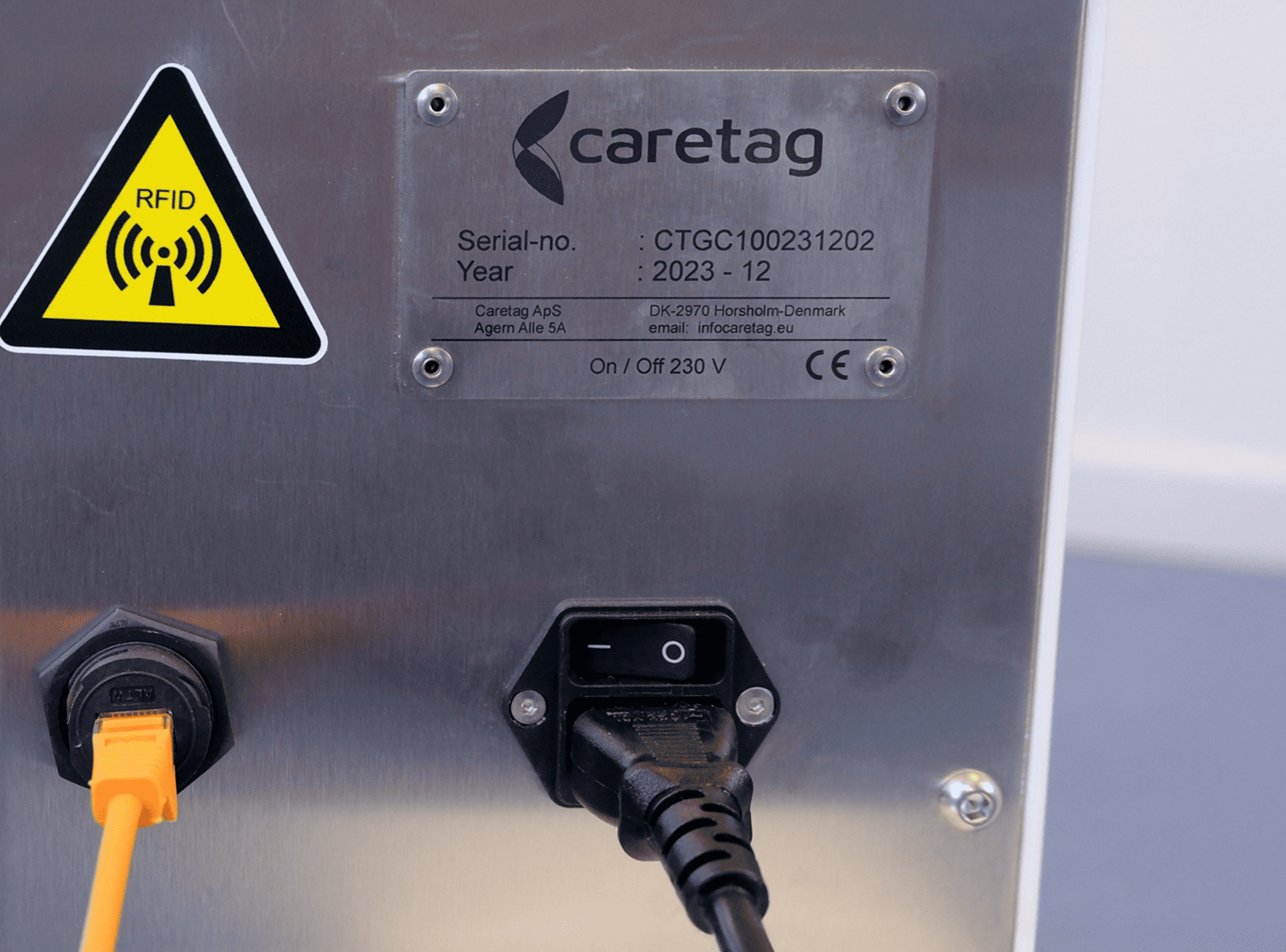
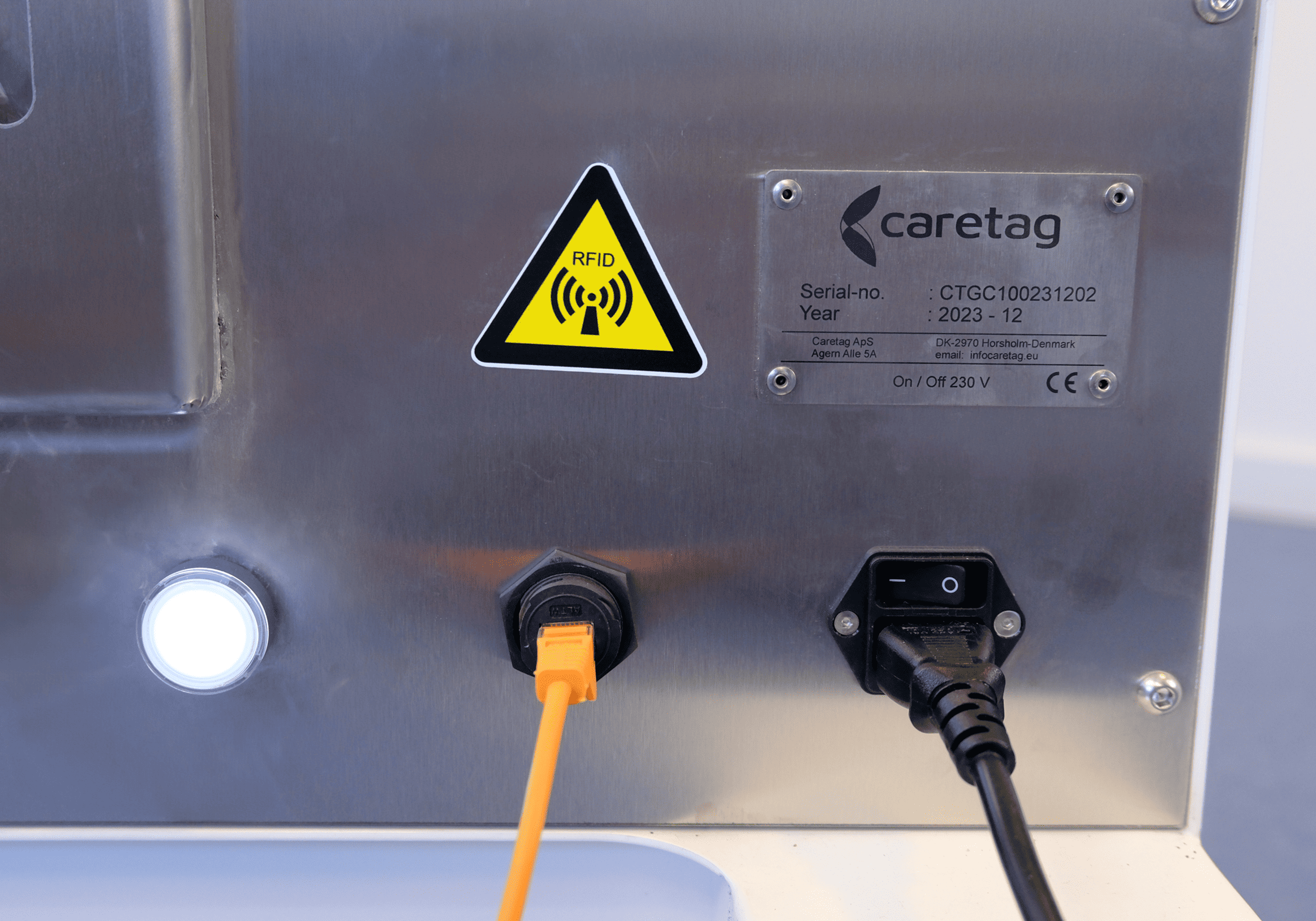
- Ett pip-ljud indikerar att maskinen har slagits på och den vita knappen lyser upp.
Hur man använder Checkbox-stationens applikationer
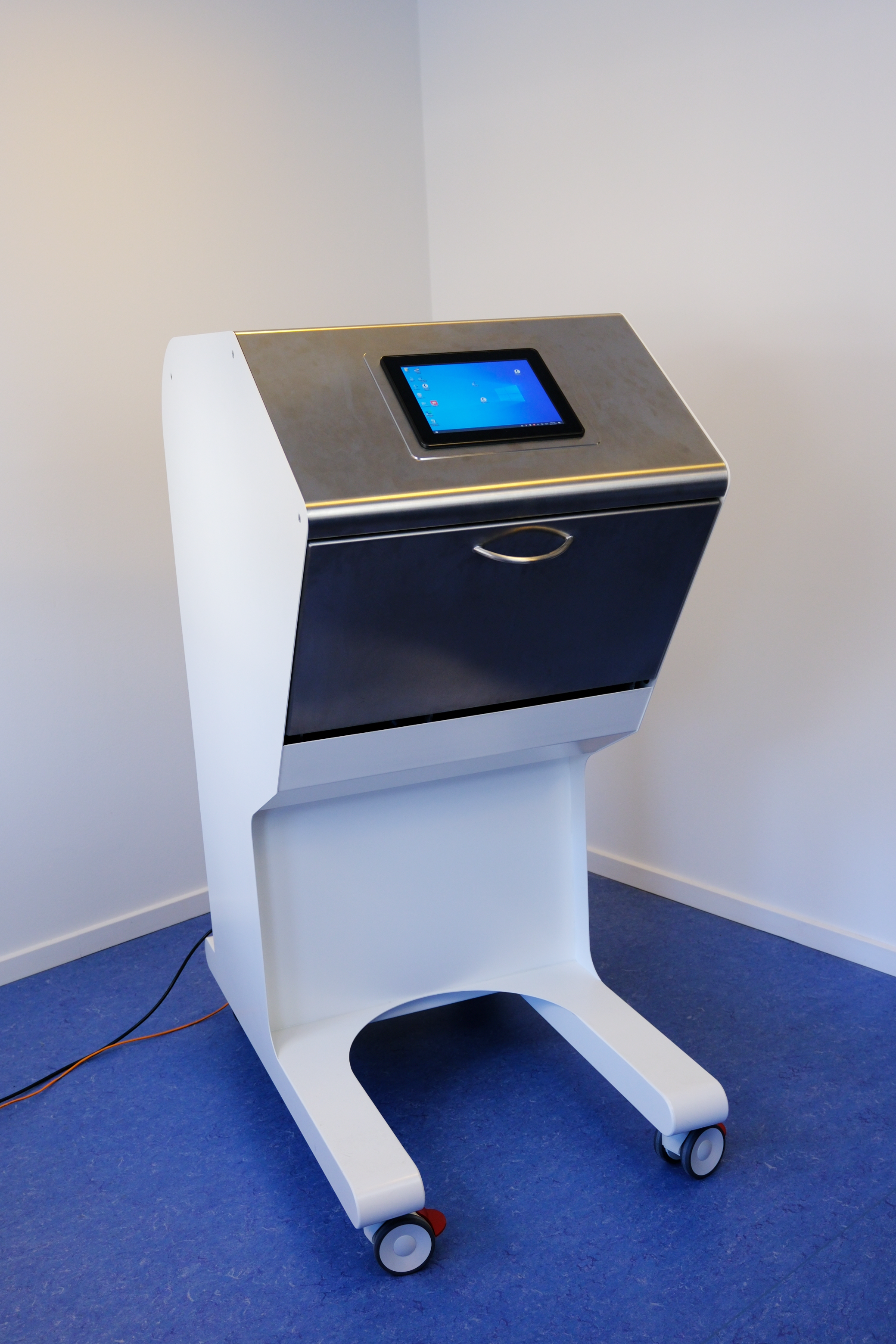
- När Checkbox-maskinen är påslagen visas Windows-gränssnittet på skärmen. Därifrån kan användaren starta och använda Verifierings-/Check-Out-applikationen.
Note
För detaljerade, steg-för-steg-instruktioner om hur man använder Checkbox i ett av två lägen, se Quick Guide (se länkarna: Checkbox Station (Verification) eller Checkbox Station (Check-Out) eller Användarhandbok (se länkarna: Checkbox Station (Verification) eller Checkbox Station (Check-Out)).
- Här visar vi kortfattat verifieringsläget i Checkbox-maskinen.
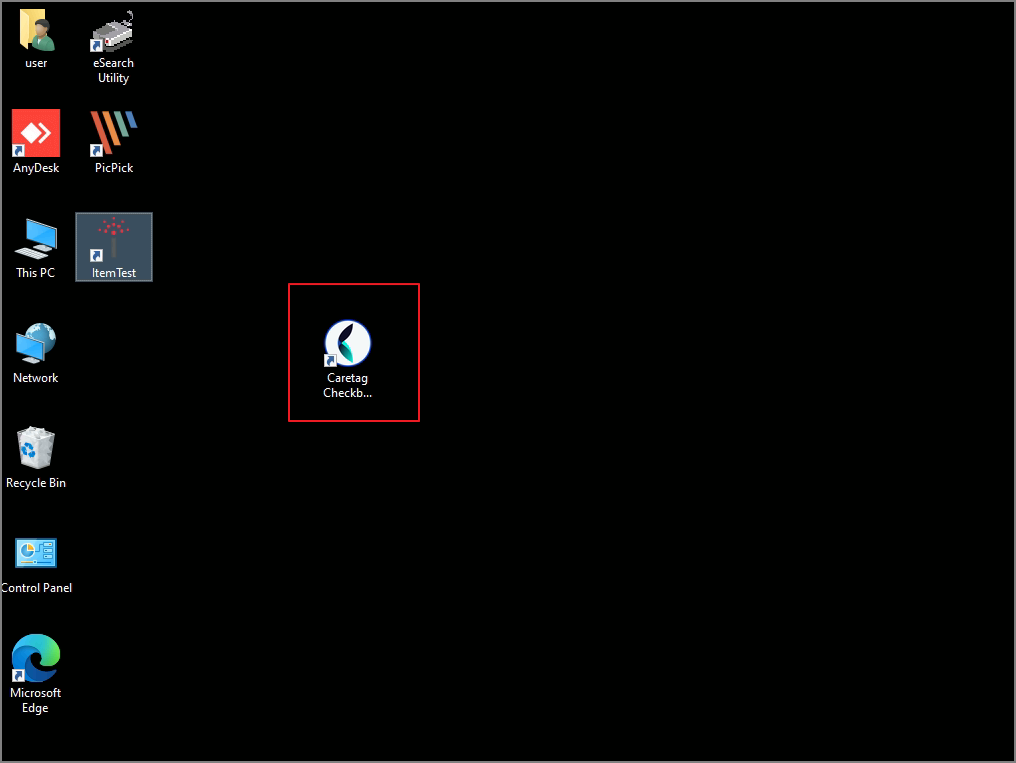
- Starta applikationen genom att dubbelklicka på Checkbox-stationsikonen
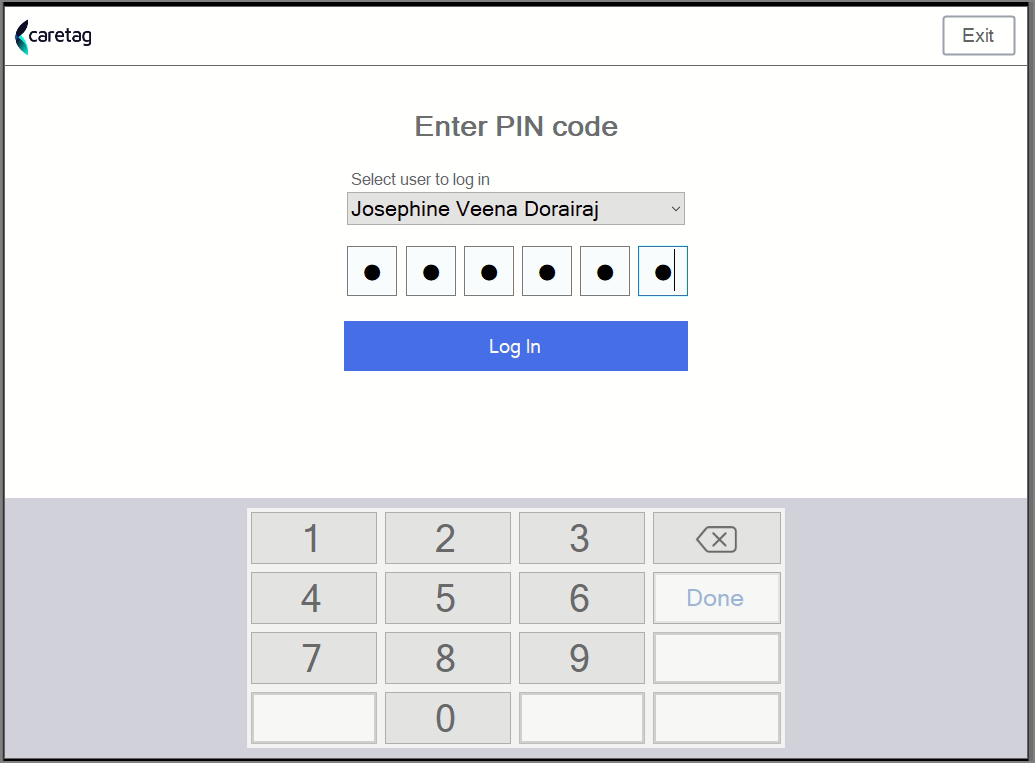
- Logga in med dina inloggningsuppgifter
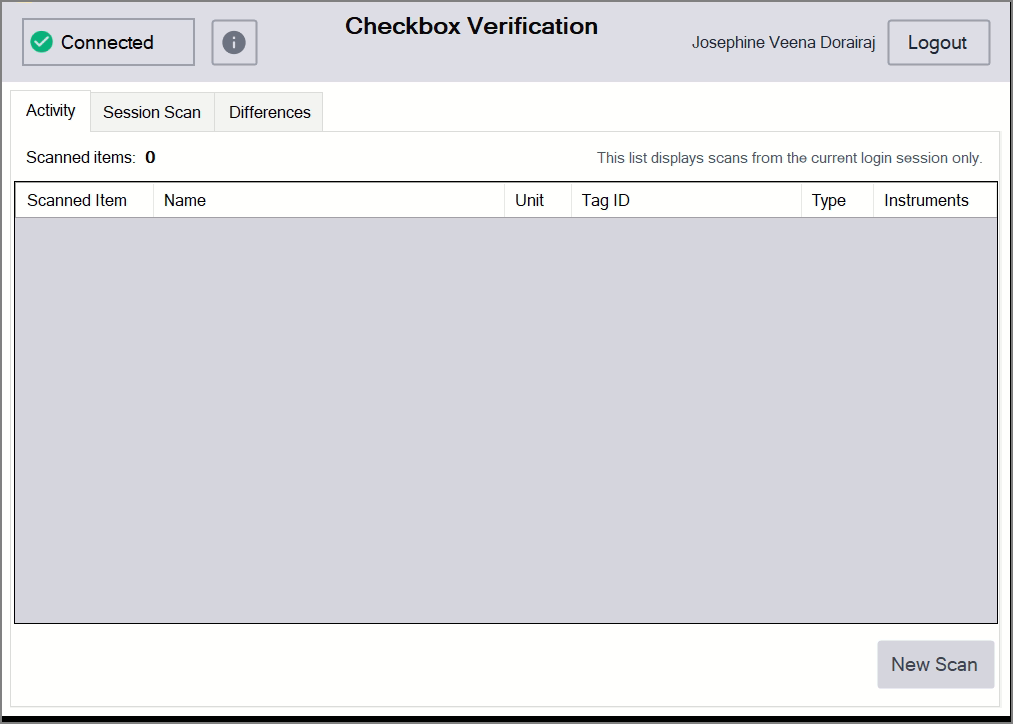
- Hem-skärmen i Verifieringsapplikationen.
- Observera att uppsättningar (bricka/behållare/påsar) måste packas i packstationen innan du använder verifieringsappen.
-
Om uppsättningen/instrumenten inte är packade kan de inte användas i verifieringsläget för Checkbox-stationen. Se snabbguiden för att se hur man packar artiklar. (Packing Station-Quick guide ), (Packing Station-User guide )
-
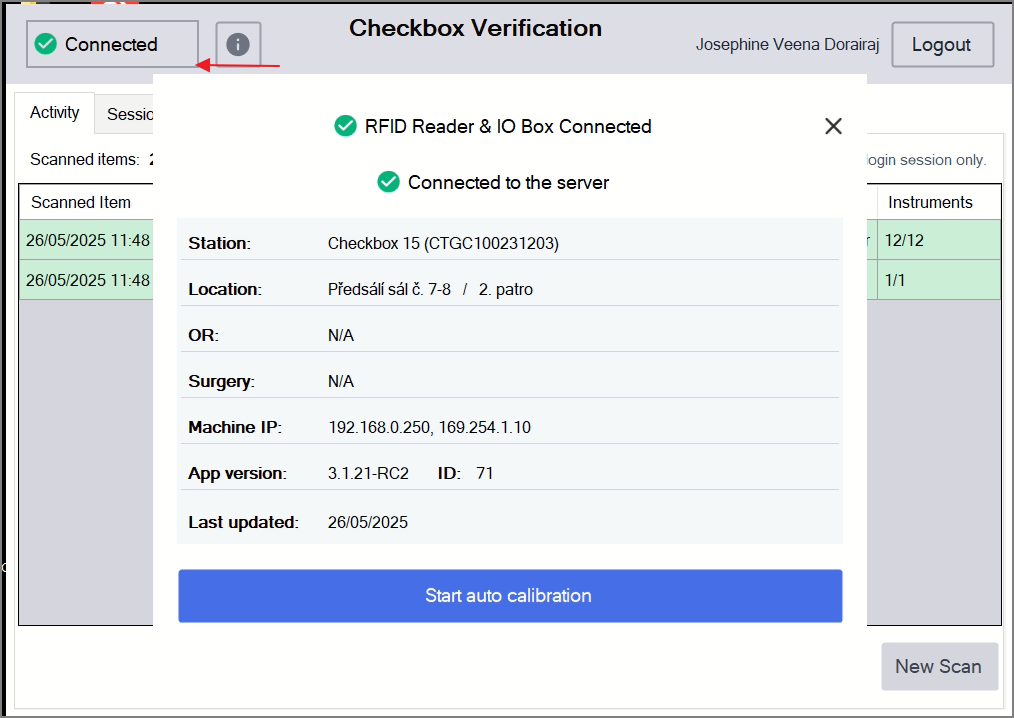
När Verifieringsappen har startats, klicka på den anslutna knappen för att kontrollera om Läsaaren och IOBox är anslutna och användaren kan också se detaljer om version, IP-adress, maskinens namn osv.
Kalibrering
Note
Kalibreringsstegen bör endast utföras om roterande bordet inte är i rätt position – antingen i början av en skanning eller efter att skanningen har slutförts.
Om det inte finns något meddelande längst ner på hemsidan som indikerar att det roterande bordet är i en felaktig position (som visas i bilden nedan), behövs ingen kalibrering.
- Kalibrering av Checkbox-maskinen kan göras på 2 sätt: Automatisk kalibrering från applikationen och genom att använda den fysiska knappen på Checkbox.
Automatisk kalibrering
- Klicka på den anslutna knappen i det övre vänstra hörnet.
- Det visar detaljer om applikationen
- Klicka på knappen för att starta automatisk kalibrering, roterande bordet roterar och stannar i rätt position.
Vit knapp
- Håll ner den vita runda knappen
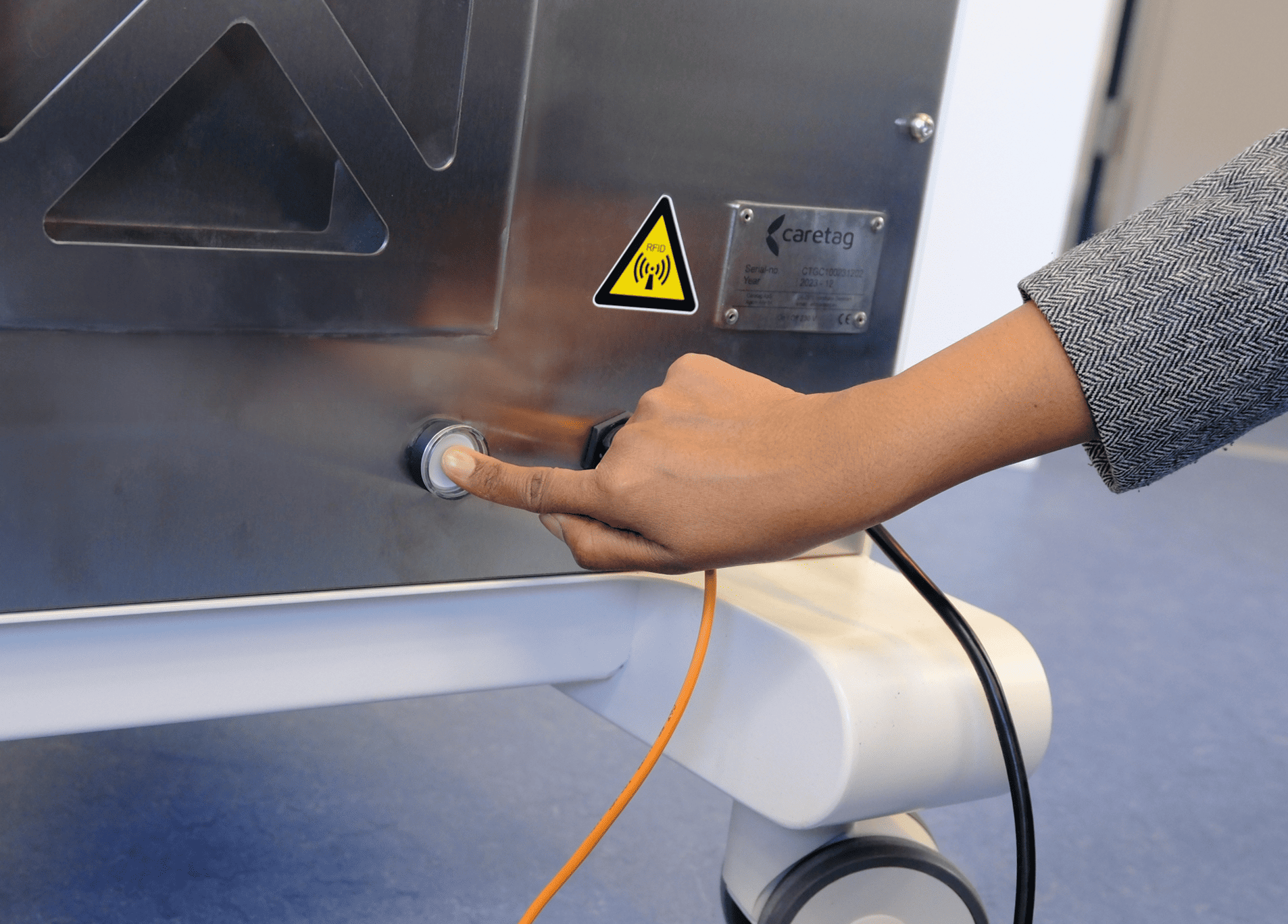
- Släpp när den vita knappen lyser upp