Caretag-skrivbordsinstallation
Initial Windows-installation
Som initial krav är det viktigt att konfigurera Chocolatey-paketförvaltaren link.
Öppna Windows PowerShell och kör den Som Administratör. Kör nästa kommando för att initialt installera paketförvaltaren:
Set-ExecutionPolicy Bypass -Scope Process -Force; [System.Net.ServicePointManager]::SecurityProtocol = [System.Net.ServicePointManager]::SecurityProtocol -bor 3072; iex ((New-Object System.Net.WebClient).DownloadString('https://community.chocolatey.org/install.ps1'))
Kör nästa kommandon för att konfigurera paketförvaltaren:
choco feature enable -n useRememberedArgumentsForUpgrades
choco feature enable -n allowGlobalConfirmation

choco install netfx-4.8, dotnet-6.0-runtime, dotnet-6.0-desktopruntime, notepadplusplus, dotnet-9.0-desktopruntime, dotnet-9.0-aspnetruntime

choco source remove -n="Caretag3 Read.io"
choco source add -n="Caretag3 Read.io" -s=https://f.feedz.io/caretag3/3_1/nuget -u="caretag_3_1_read" -p="T-Y2ewUOYJBYExV1RHVaLGXQHWCw4Sr9In1Oo"
Installera Checkbox Station App
Kör nästa kommandon för att initialt installera och konfigurera Caretag Desktop Applications.
Denna applikation kan användas i Checkbox Station (Check-out-läge) eller Checkbox Station (Verifieringsläge). Detta kan ändras i Admin Station (Webbportal).
choco install checkbox-station-3-v2 --params="'/apiUrl:https://yourserver.caretag.io /stationName:? /elasticUrl:https://elasticindex.server.io:9200 /Language:en-US'"
Installera Smart OR Info
Denna applikation installeras i operationssalen, vilket gör det möjligt för användare att registrera extra instrument, engångsartiklar och implantat som behövs för operationen. Denna station kompletterar Checkbox Station genom att tillåta individuell registrering av instrument. Den primära skillnaden mellan Checkbox Station och Check-In är att Checkbox Station stöder bulkregistrering av instrument, medan Check-In Light endast tillåter individuell instrumentregistrering. Den detaljerade konfigurationen görs på serversidan, baserat på stationName. Ersätt ? med de specifika detaljerna.
choco install smart-or-info-station-3 --params="'/apiUrl:https://yourserver.caretag.io /elasticUser:elastic123 /elasticPassword:elasticABC /elasticUrl:https://elasticindex.server.io:9200 /stationName:?? /Language:en-US'"
Installera Technical Station
Den detaljerade konfigurationen görs på serversidan, baserat på stationName. Ersätt ? med de specifika detaljerna.
choco install caretag-technical-station-3 --params="'/apiUrl:https://yourserver.caretag.io /stationName:? /elasticUrl:https://elasticindex.server.io:9200 /Language:en-US'"
Installera Packing Station
Den detaljerade konfigurationen görs på serversidan, baserat på stationName. Ersätt ? med de specifika detaljerna.
choco install packing-station-3 --params="'/apiUrl:https://yourserver.caretag.io /stationName:? /elasticUrl:https://elasticindex.server.io:9200 /Language:en-US'"
Installera Gateway Service
Den detaljerade konfigurationen görs på serversidan, baserat på stationName. Ersätt ? med de specifika detaljerna.
choco install gateway-service-3 --params="'/apiUrl:https://yourserver.caretag.io /stationName:? /elasticUrl:https://elasticindex.server.io:9200 /Language:en-US /Username:? /Password:? '"
Kör Caretag Desktop Applications
Innan du kör applikationerna, kontrollera att RFID-läsaren är korrekt ansluten till pekskärmen (t.ex. Packing Station, Info Station osv.).
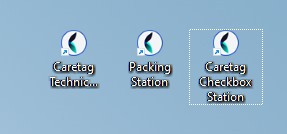
Applikationen kan köras genom att klicka på de nyligen skapade skrivbordsikonerna,
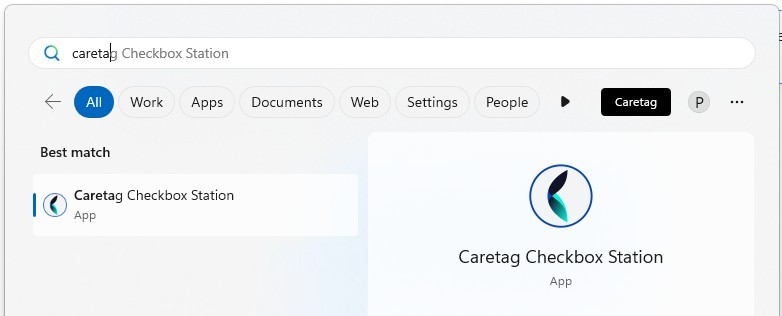
eller genom att köra från Windows-menyn:
Uppgradera till senaste version
-
Öppna Windows PowerShell och kör den Som Administratör.
-
Kör nästa kommando:
choco upgrade all
Avinstallera applikationerna
choco uninstall checkbox-station3-v2
choco uninstall caretag-technical-station3
choco uninstall packing-station-3
choco uninstall smart-or-info-station-3