Zebra Skrivarinstallation
Användaren bör ansluta skrivaren till sitt system innan varorna skannas och konfigurera skrivaren
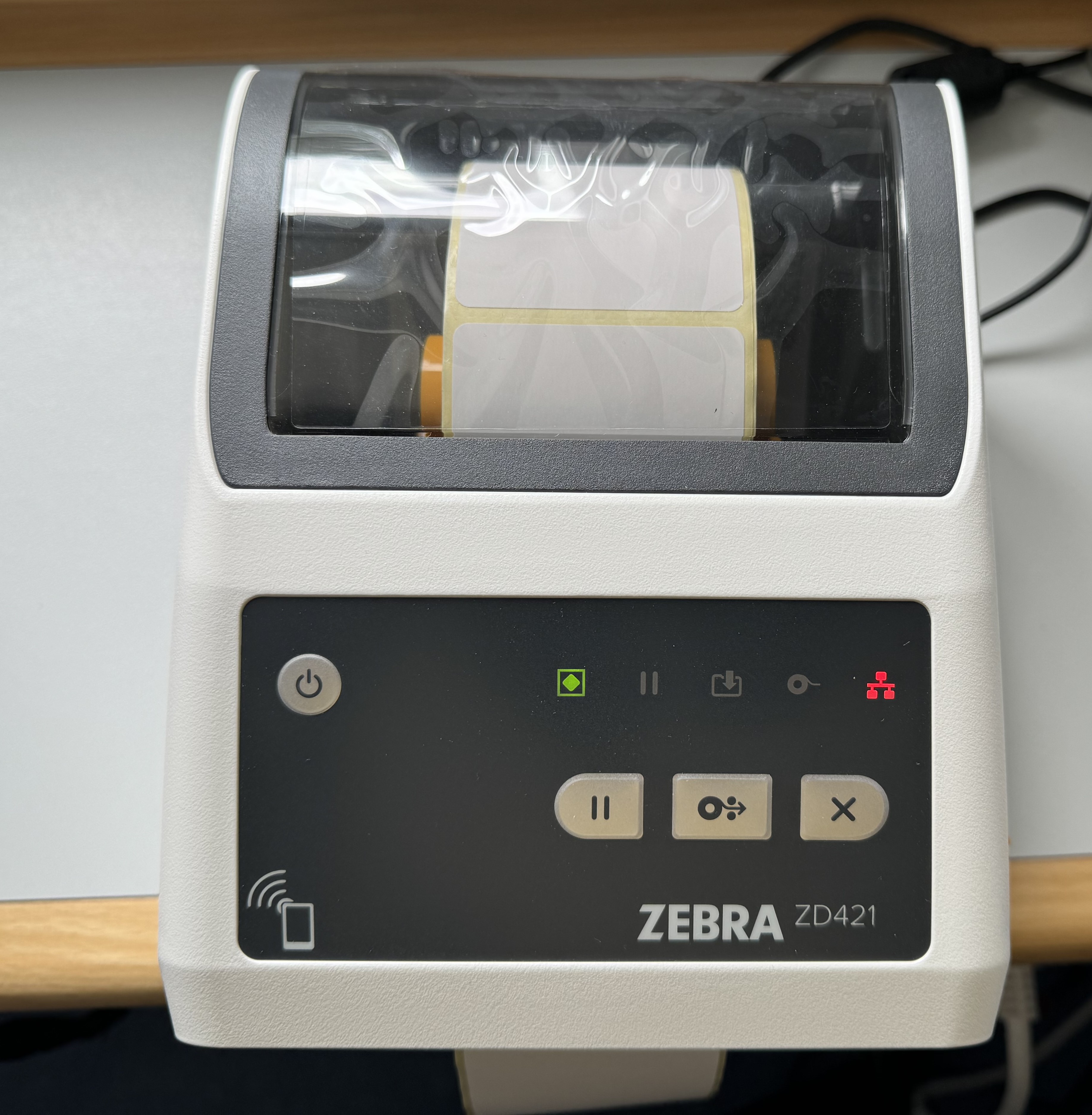
Här har vi använt en Zebra ZD421-skrivare.
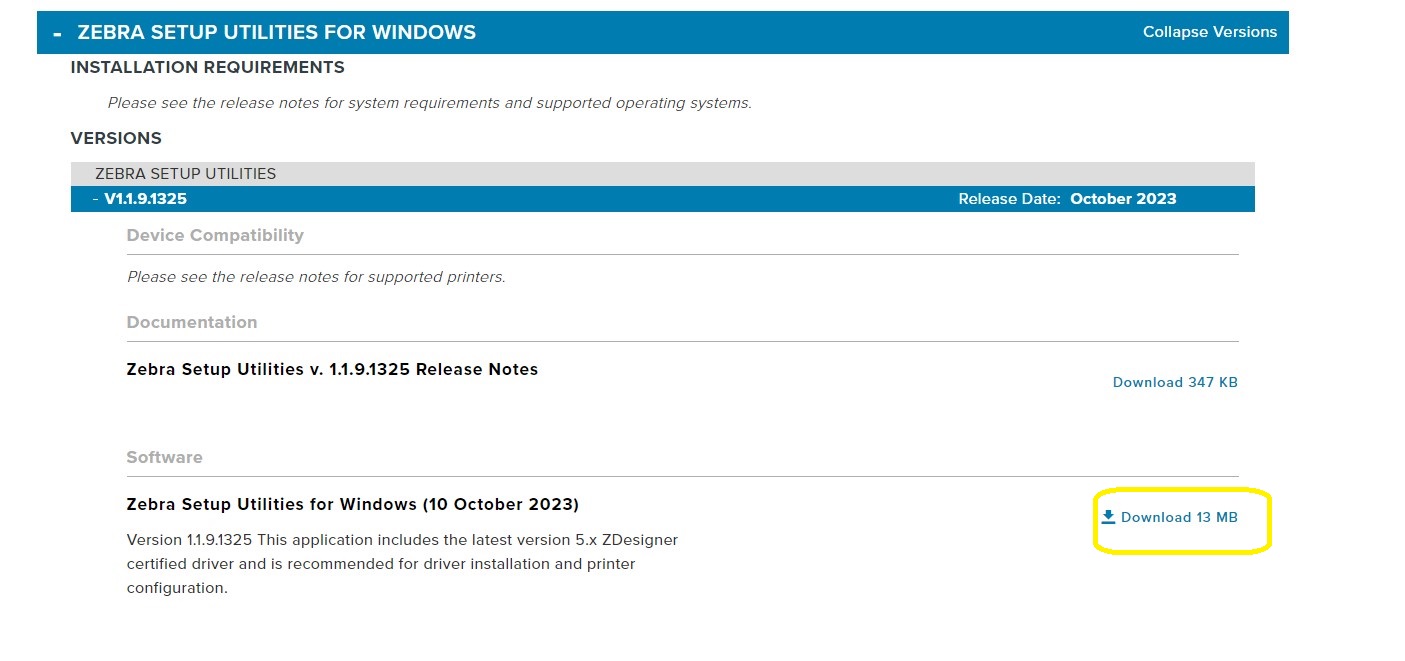
Först måste användaren installera skrivarprogramvaran, i detta fall har vi installerat Zebrautilities, version v. 1.1.9.1325. Programvaran kan laddas ner från nedanstående länk
https://www.zebra.com/us/en/support-downloads/printer-software/printer-setup-utilities.html
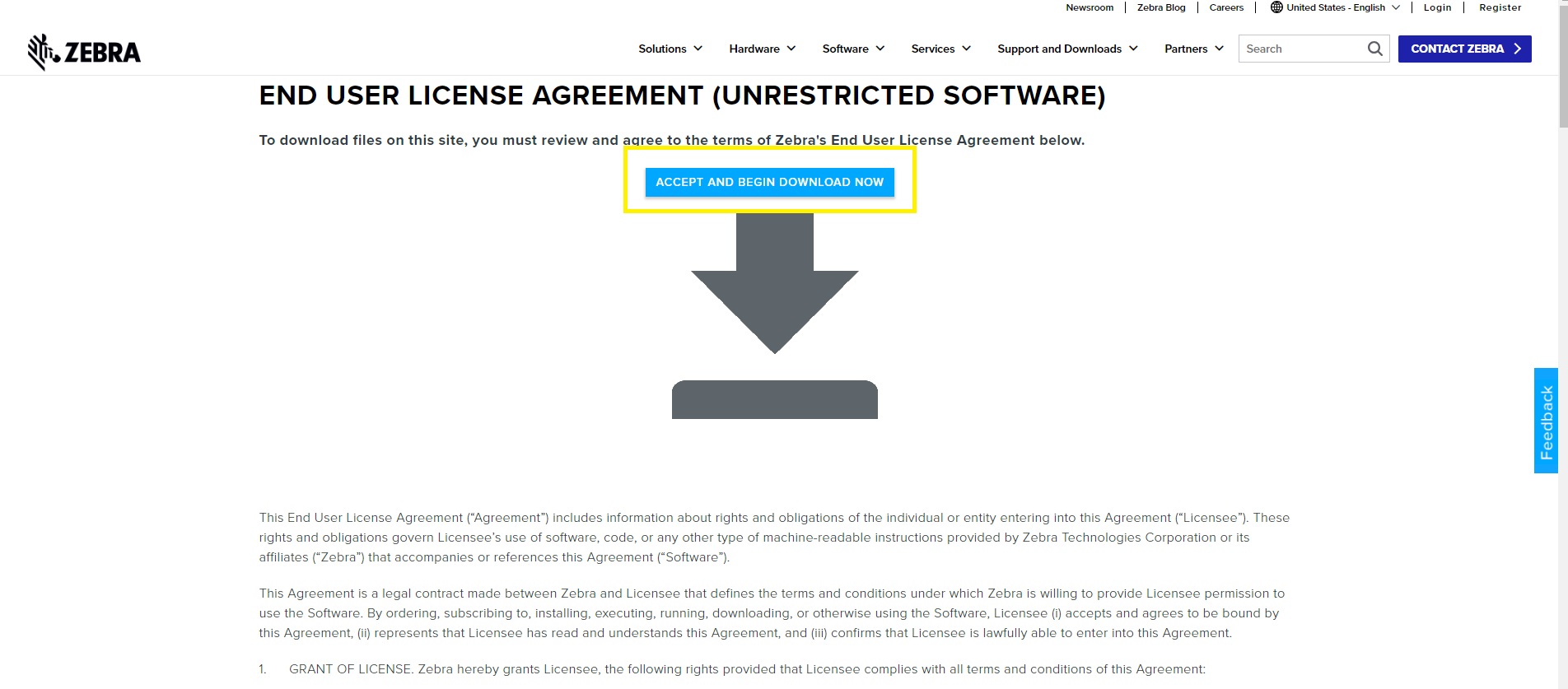
Klicka på Acceptera och Ladda ner
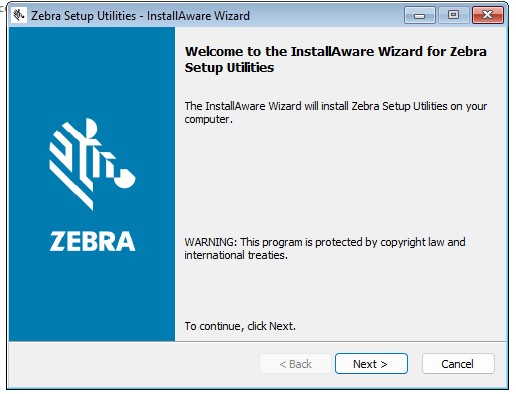
Öppna installationsfilen och följ instruktionerna.

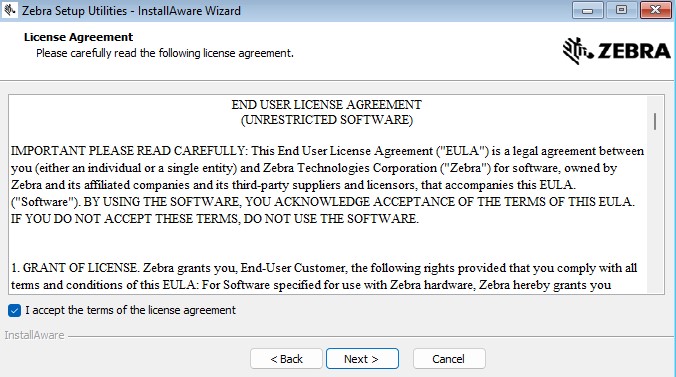
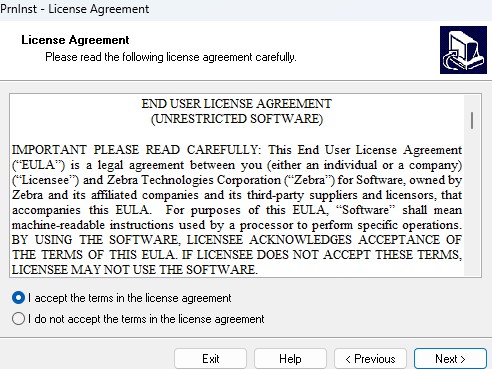
Klicka i kryssrutan ”Jag accepterar licensavtalets villkor” och klicka på Nästa.
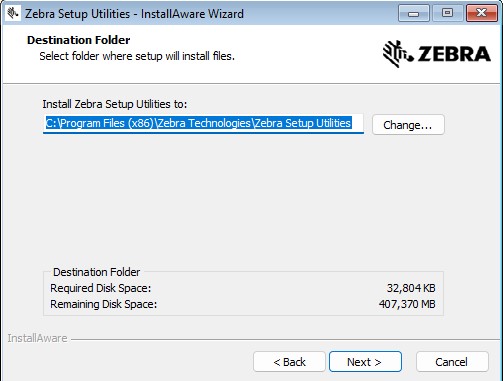
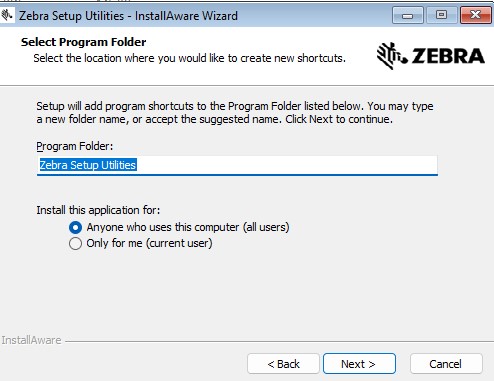
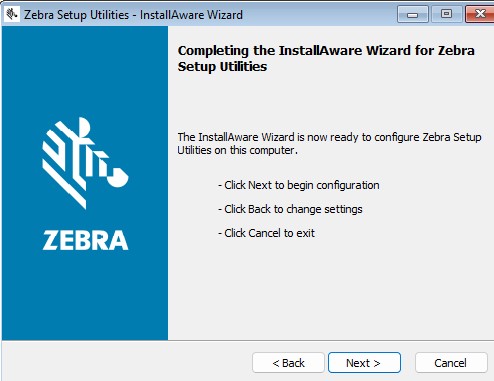
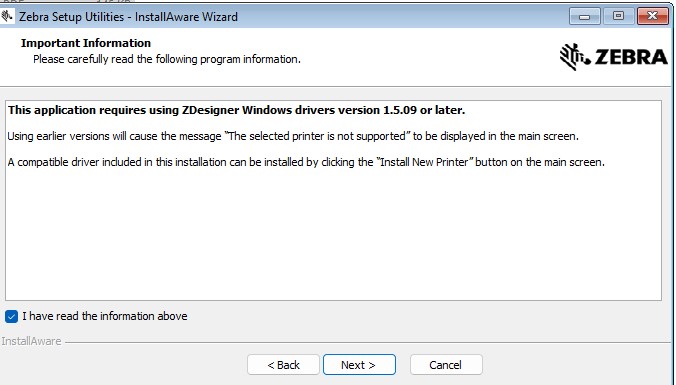
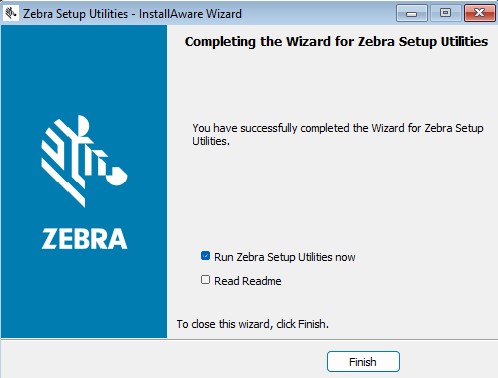
Klicka på Kryssrutan-Kör Zebra Setup Utilities nu och klicka på Slutför.
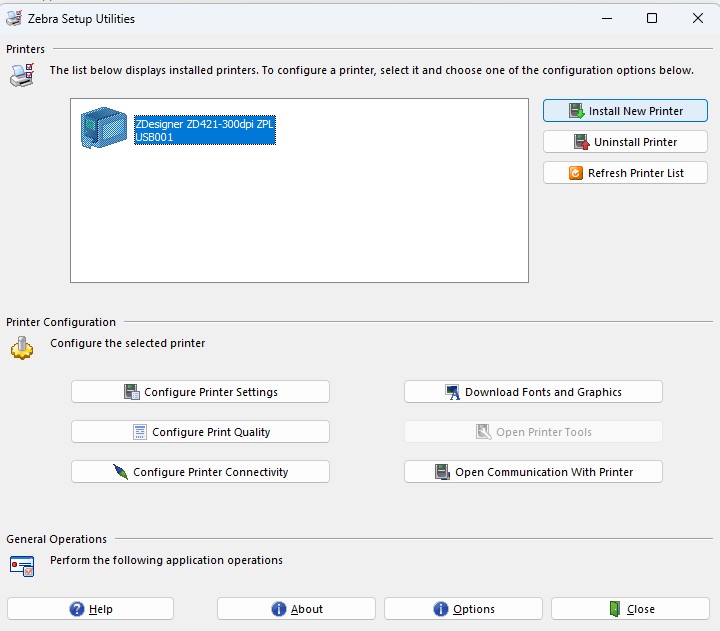
Zebra Utilities-skrivbordsappen öppnas, annars klicka på appikonen.
Klicka på Installera ny skrivare
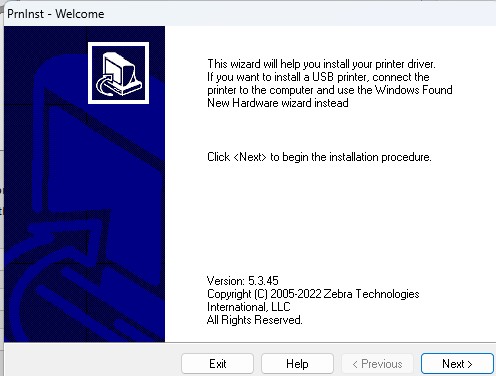
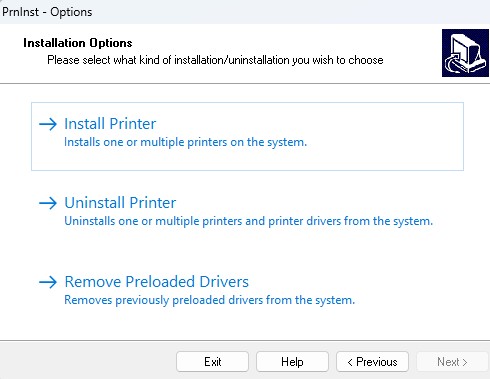
Välj Installera skrivare och klicka på Nästa
Acceptera licensavtalet!
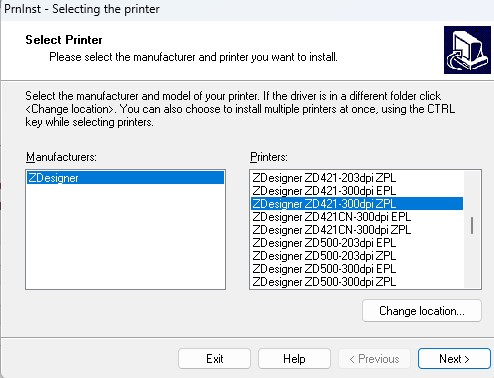
Välj skrivaren
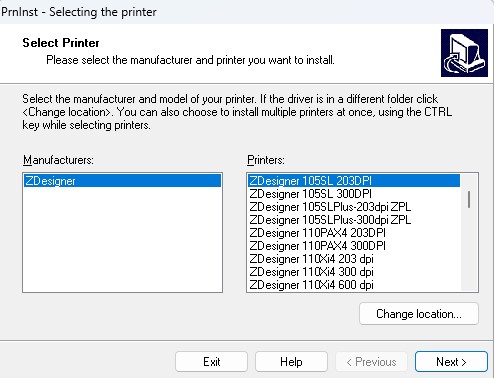
Här använder vi Zebra Zdesigner ZD421-300dpiZPL
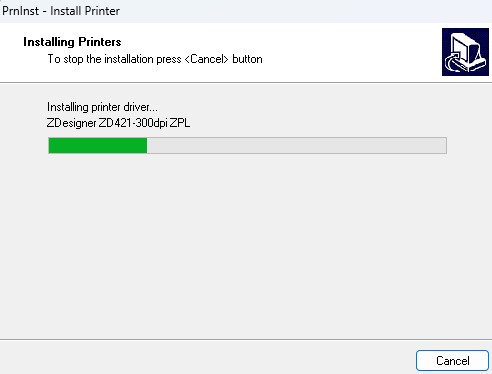
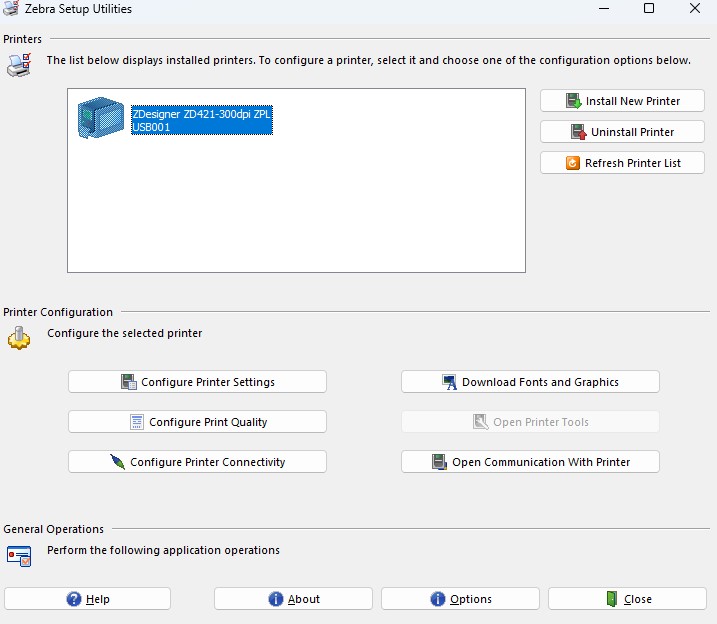
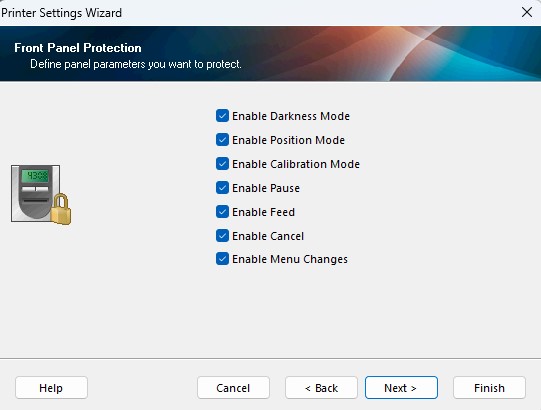
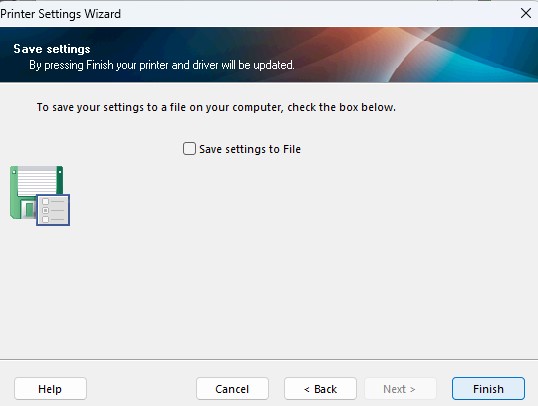
När skrivaren är installerad, klicka på Konfigurera skrivarinställningar.
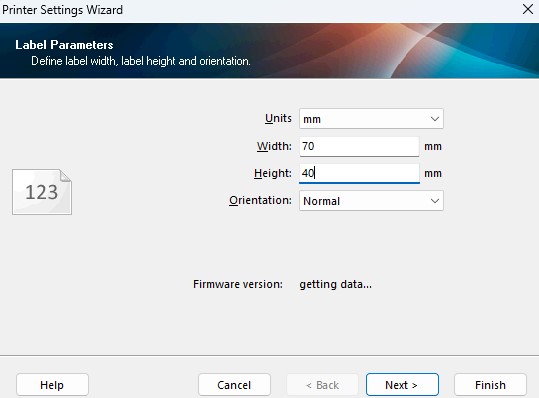
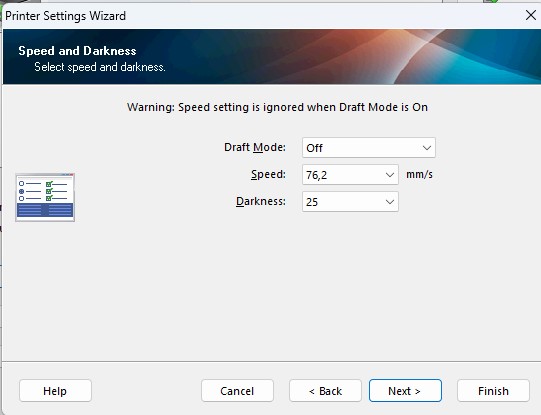
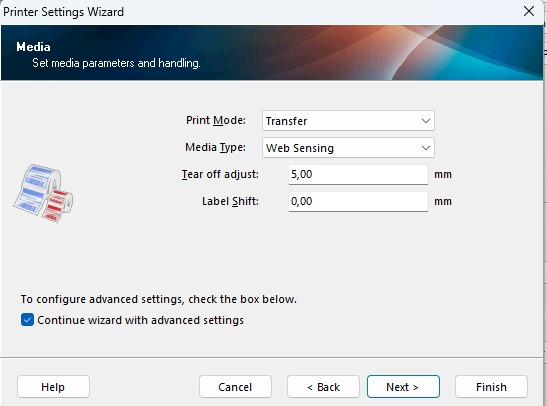
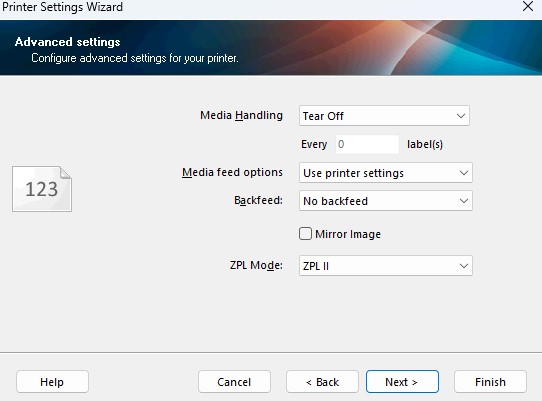
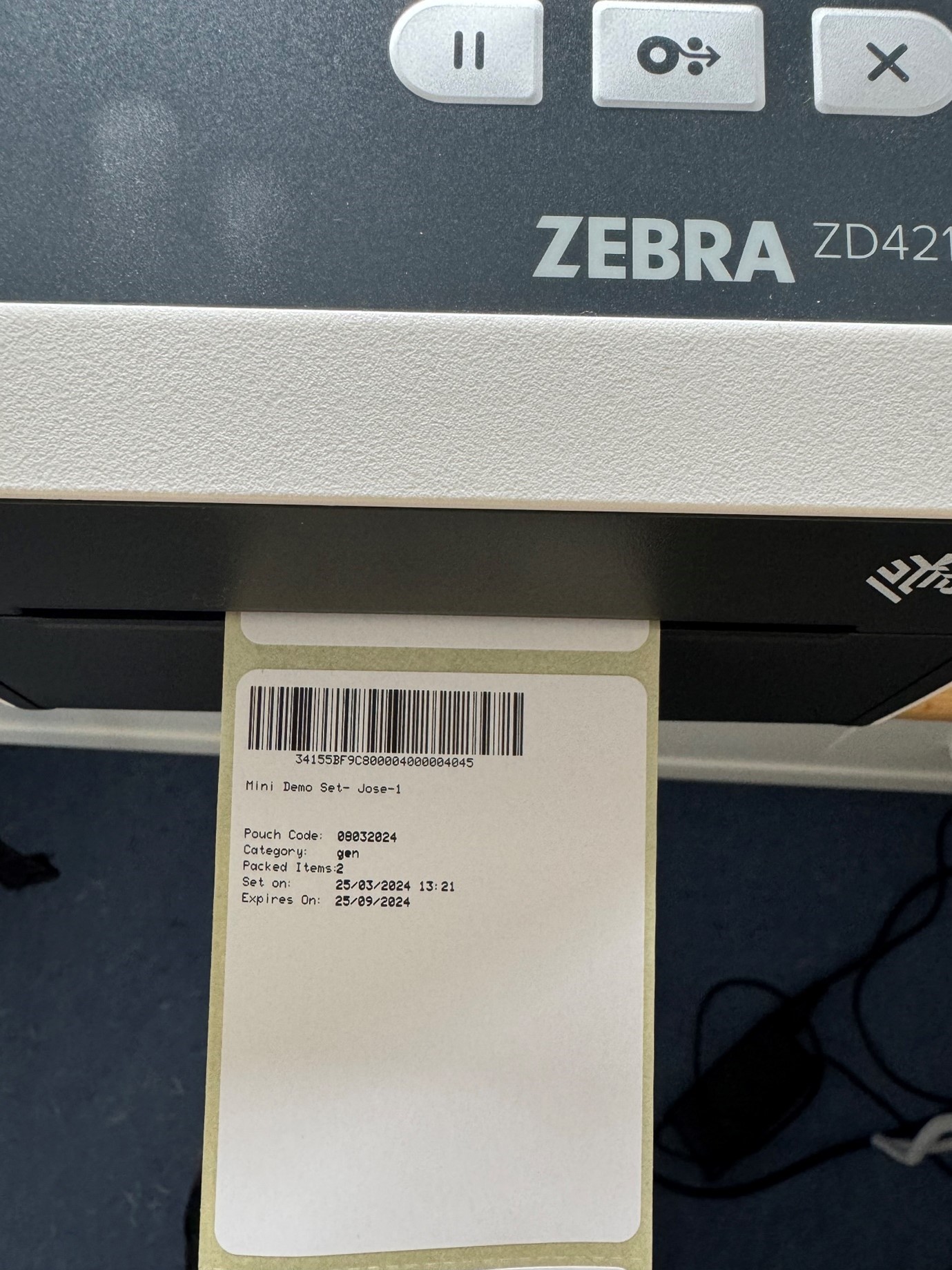
När packningen är slutförd genereras och skrivs etiketten automatiskt ut.
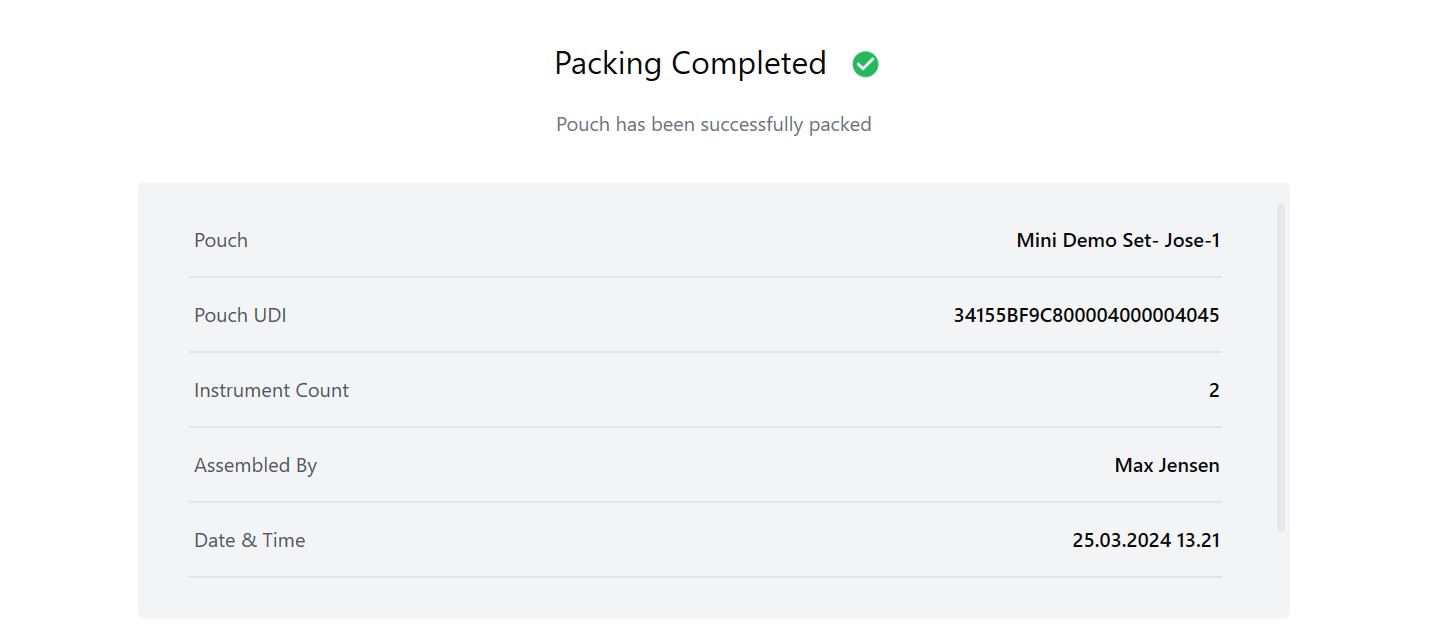
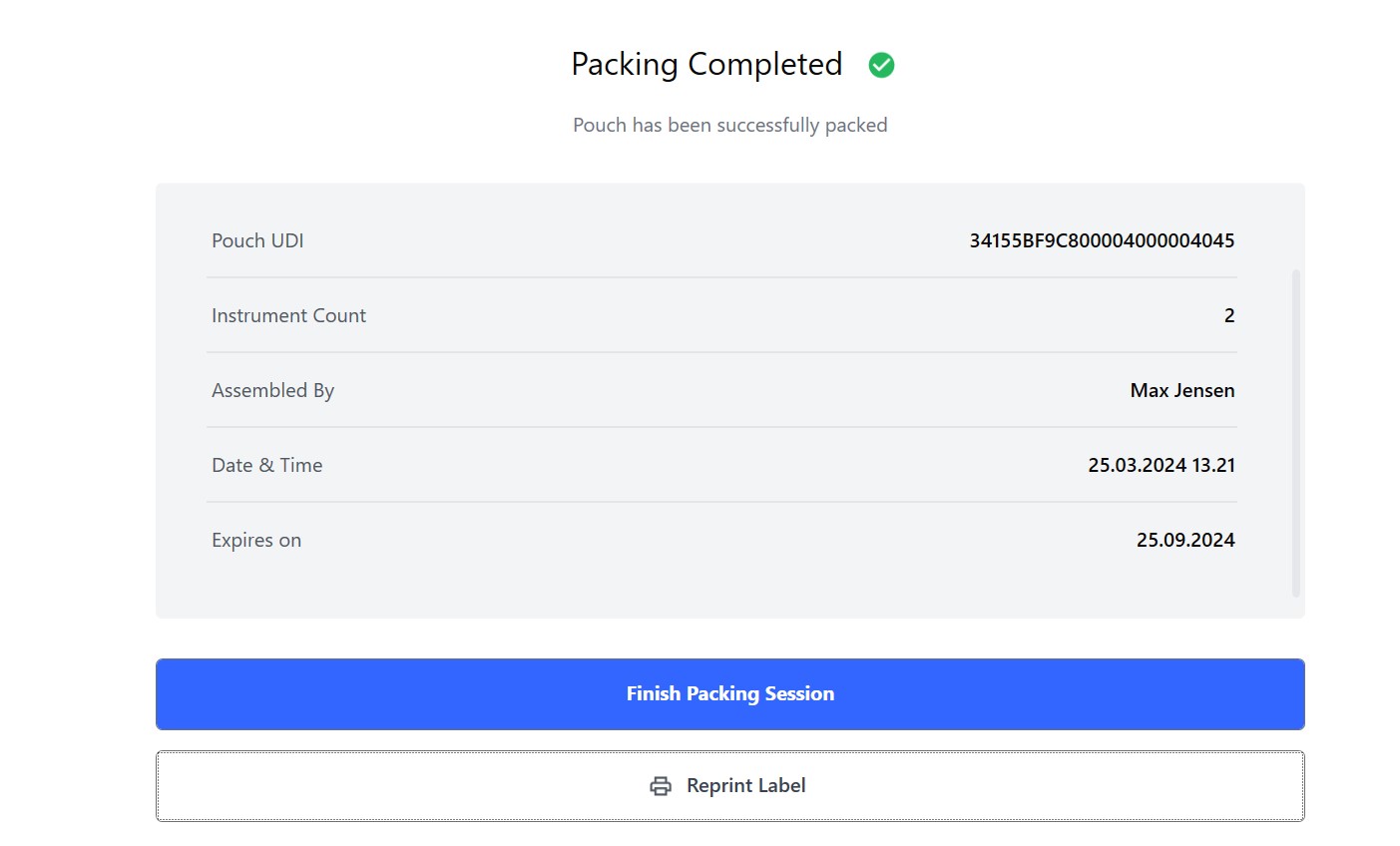
Den utskrivna etiketten består av streckkod, UDI, namn på den packade satsen, hylla/påse/vagnkod, kirurgins kategori, antal packade artiklar, datum då etiketten trycktes och utgångsdatum.