Smart OR Info - Användarmanual
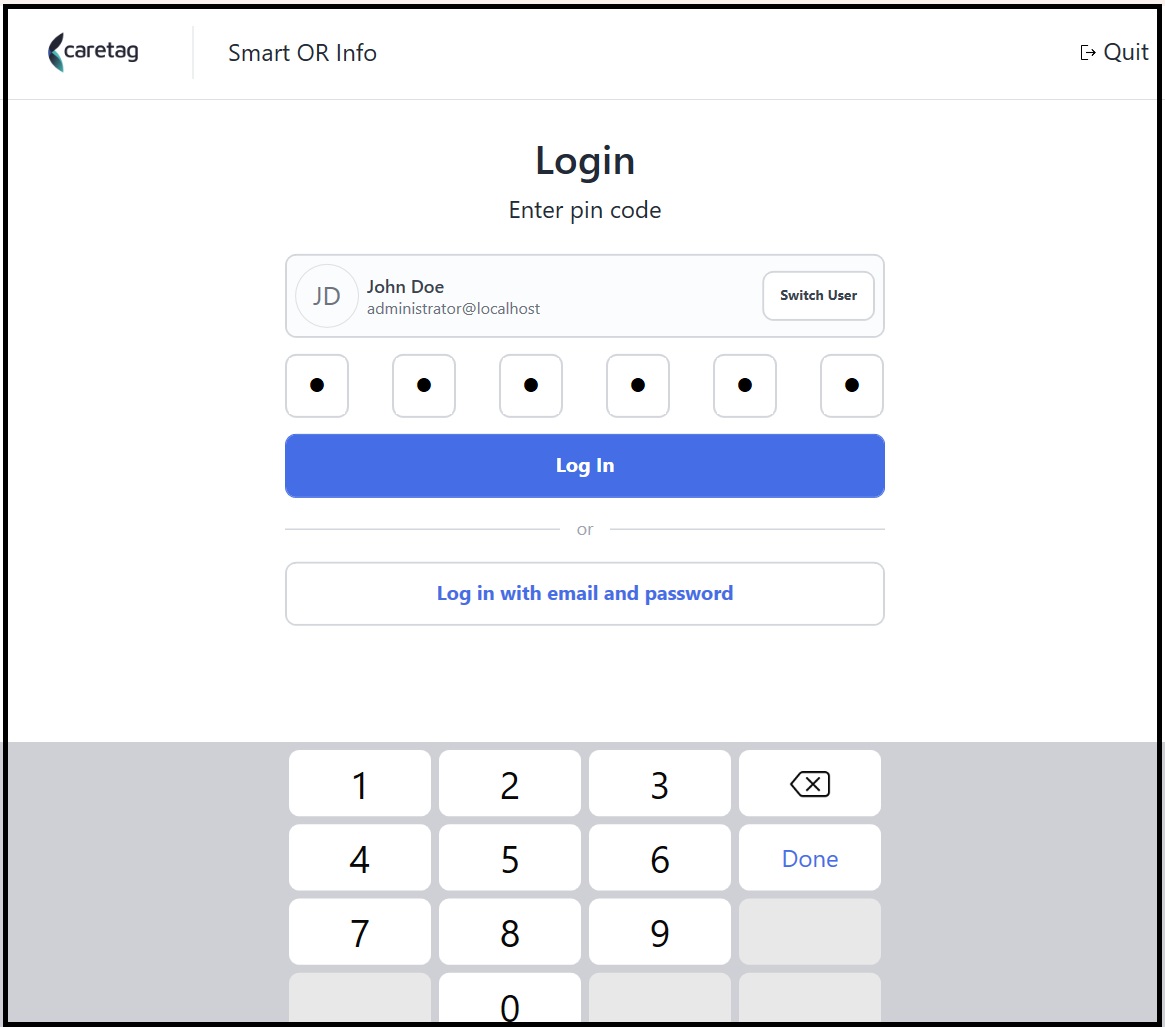
Starta applikationen och logga in antingen med pinkod eller e-post och lösenord.
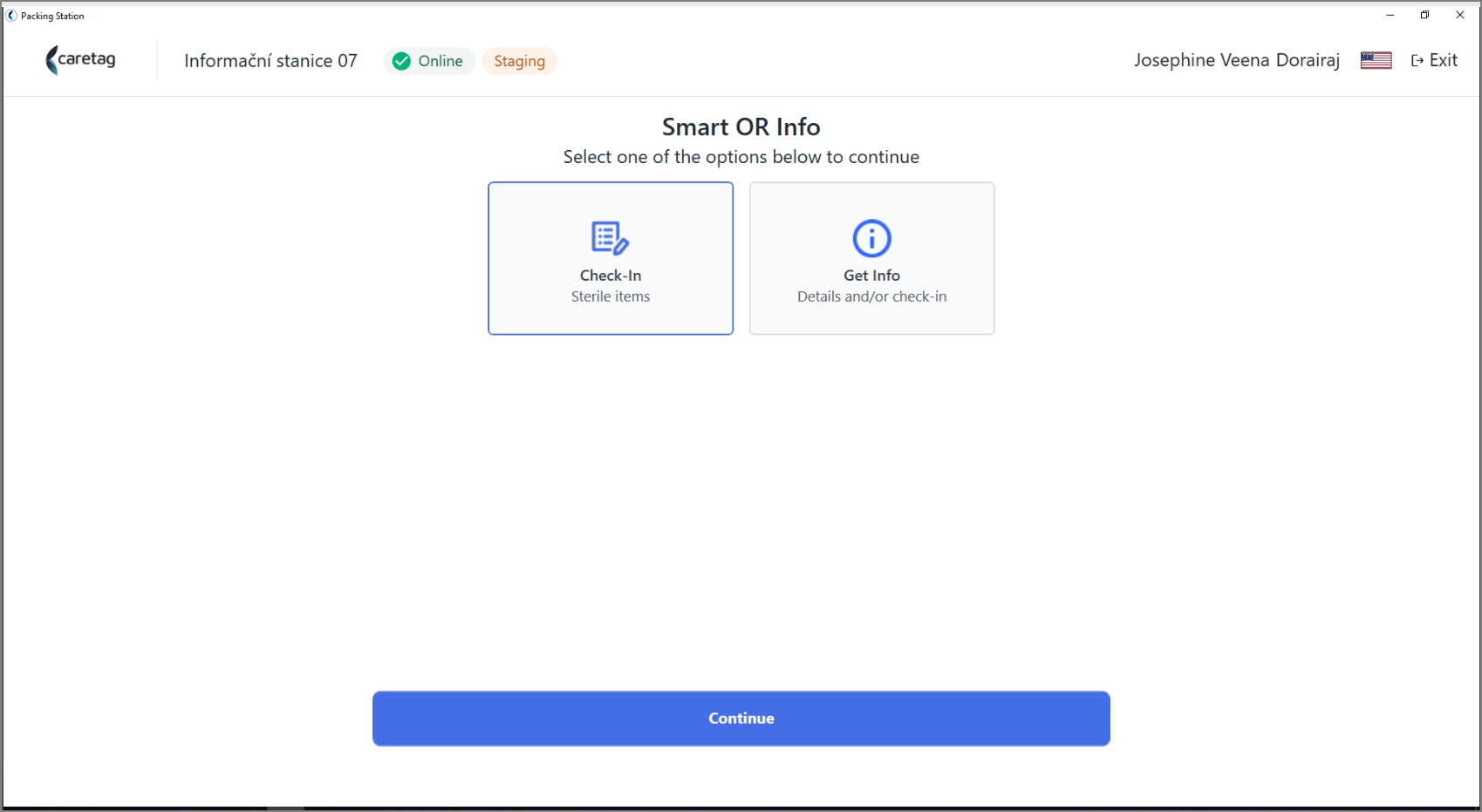
Smart OR Info-stationen har 2 alternativ: Check-In, Get Info
Anslutning
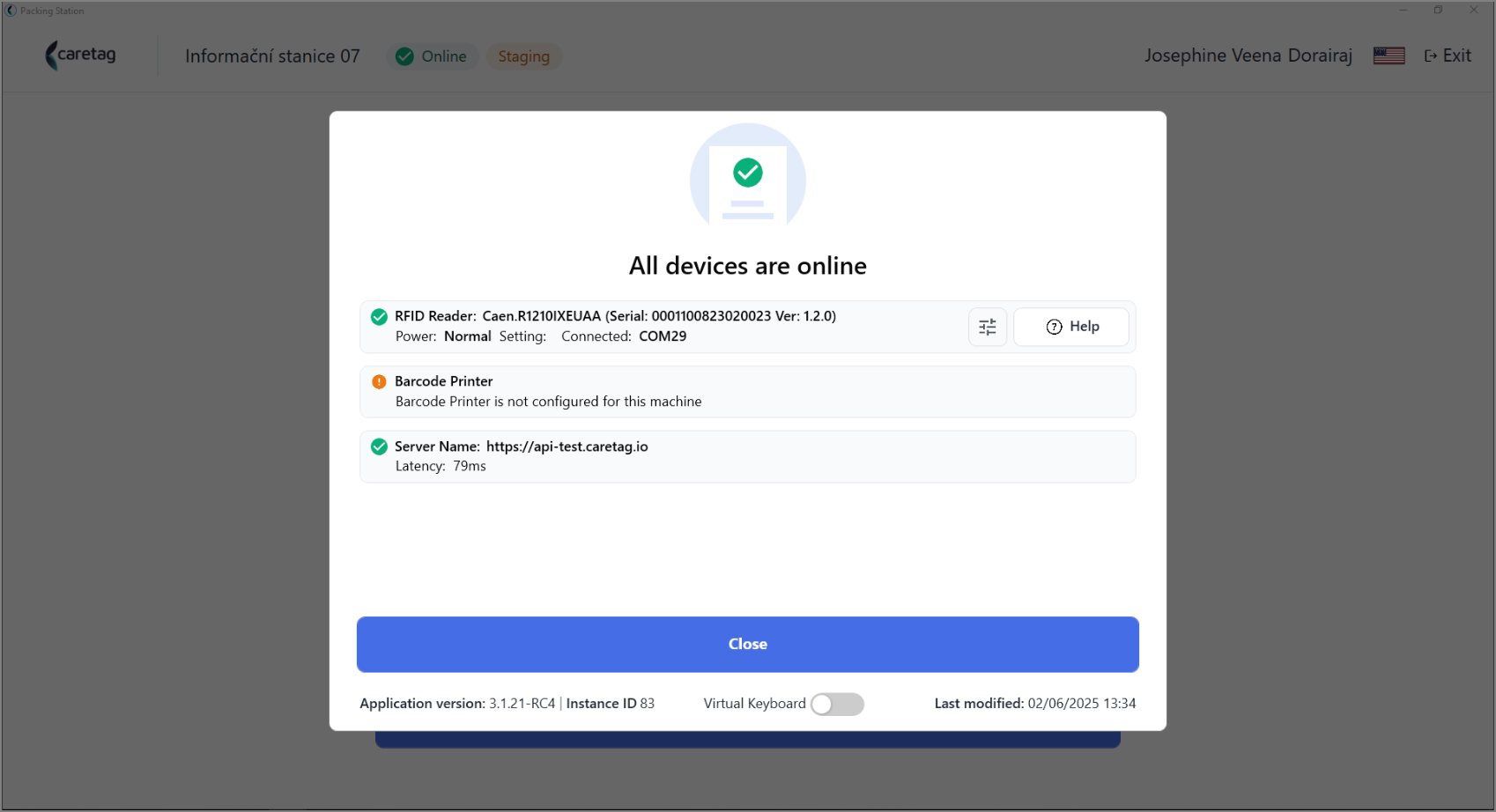
- Längst upp på skärmen hittar du knappen Online med en grön bock.
- Detta indikerar anslutningsstatusen. Genom att klicka på den kan användare se om läsaren är ansluten, aktuell ström nivå, vilken server appen är ansluten till och internetanslutningens latens.
- Längst ner på skärmen visar appen sin aktuella version tillsammans med datumet den senast uppdaterades.
Check-In
- Välj Check-In och tryck på fortsätt.
Check-In Skärmbeteende Baserat på OR-Länkning
-
Skärmen som visas efter att Check-In har valts varierar beroende på hur Smart OR Info Station är konfigurerad:
-
Om stationen är länkad till ett enda Operationsrum, kommer den omedelbart att visa listan över operationer som är schemalagda för det rummet.
- Operationer listas i stigande ordning efter datum och tid, med den operation som för närvarande pågår visas överst.
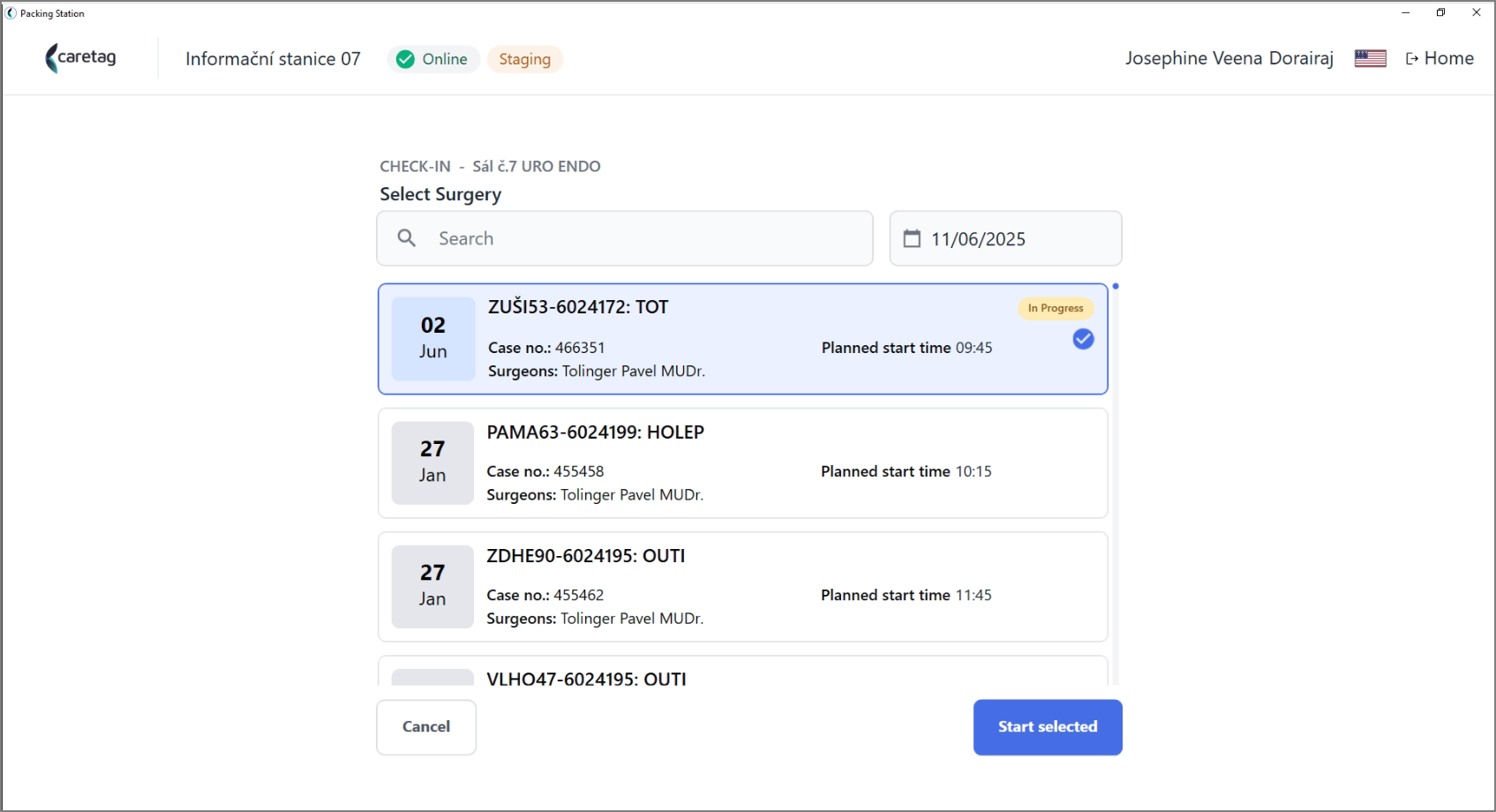
- Om stationen är länkad till flera Operationsrum, kommer användaren först att uppmanas att välja OR-numret. Efter val kommer listan över operationer som är planerade för det specifika OR-rummet att visas.
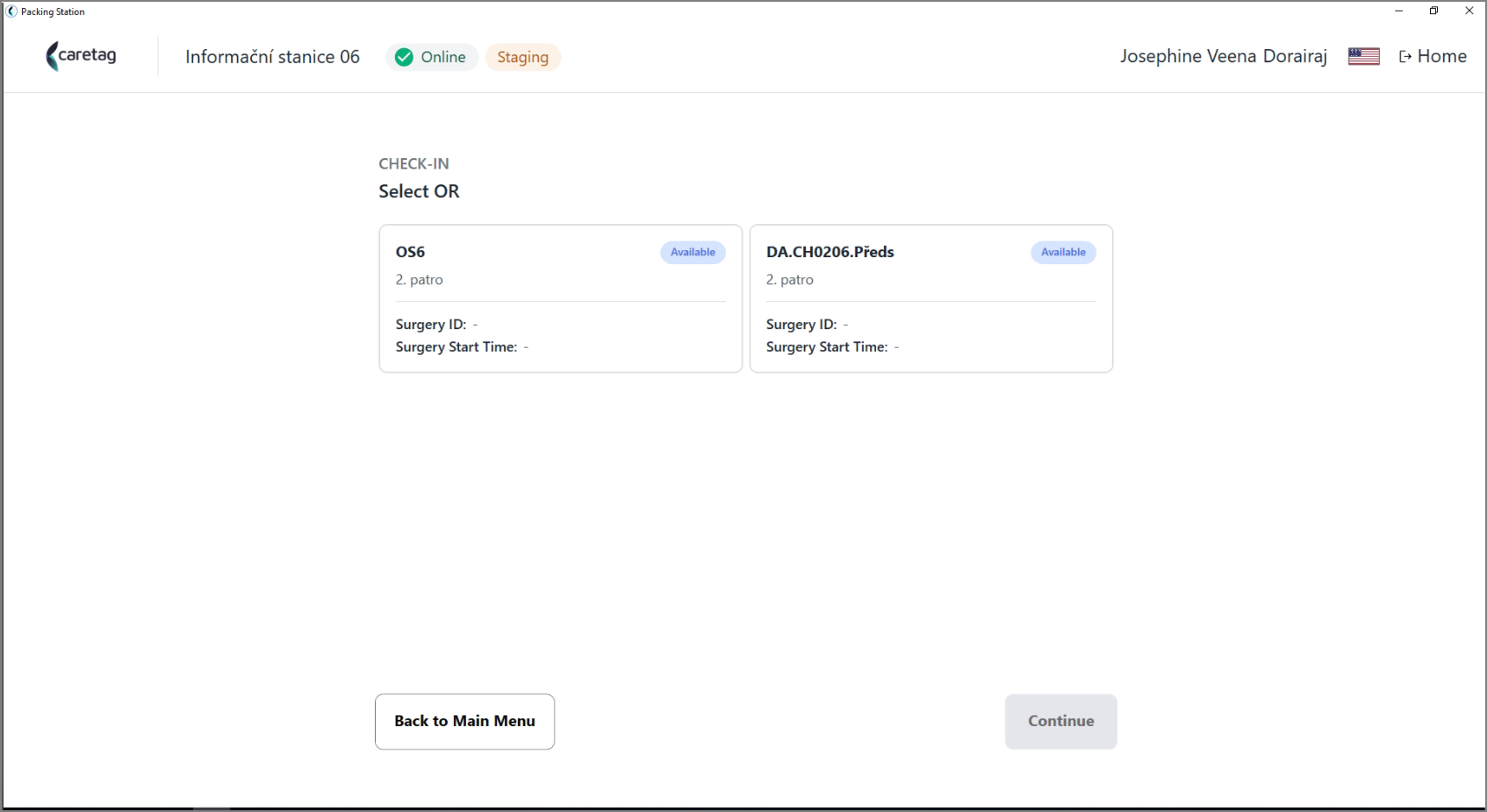
Detta beteende illustreras i avsnittet nedan.
Länkade Platser för Specifika Operationsrum (OR)
- Detta avsnitt förklarar hur specifika Operationsrum (OR) är länkade till appinstanser.
-
När du klickar på Online Connectivity-knappen ser du App Instance ID, —varje appinstans har ett unikt namn, till exempel Information Station 07. Ett eller flera OR-rum kan associeras med varje instans.
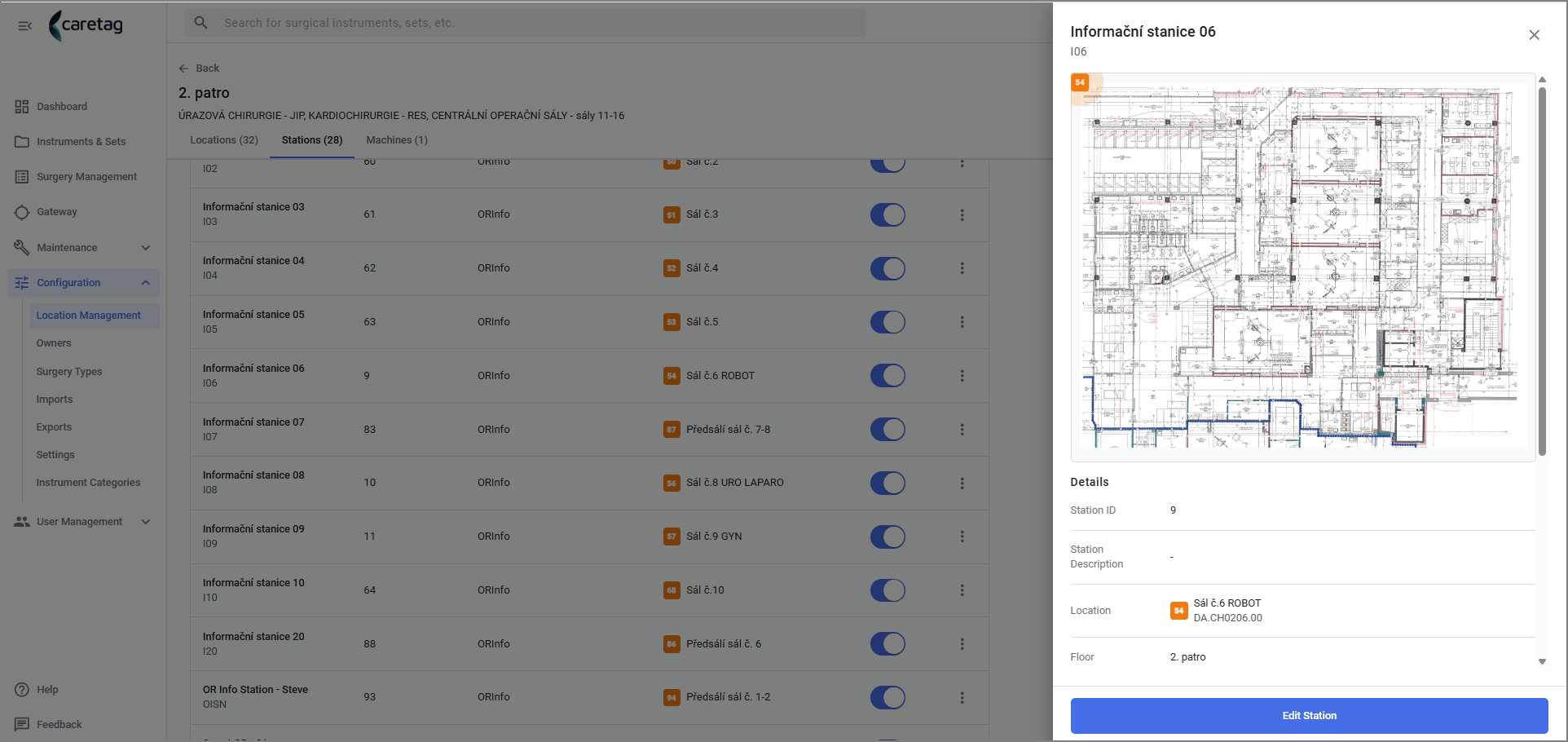
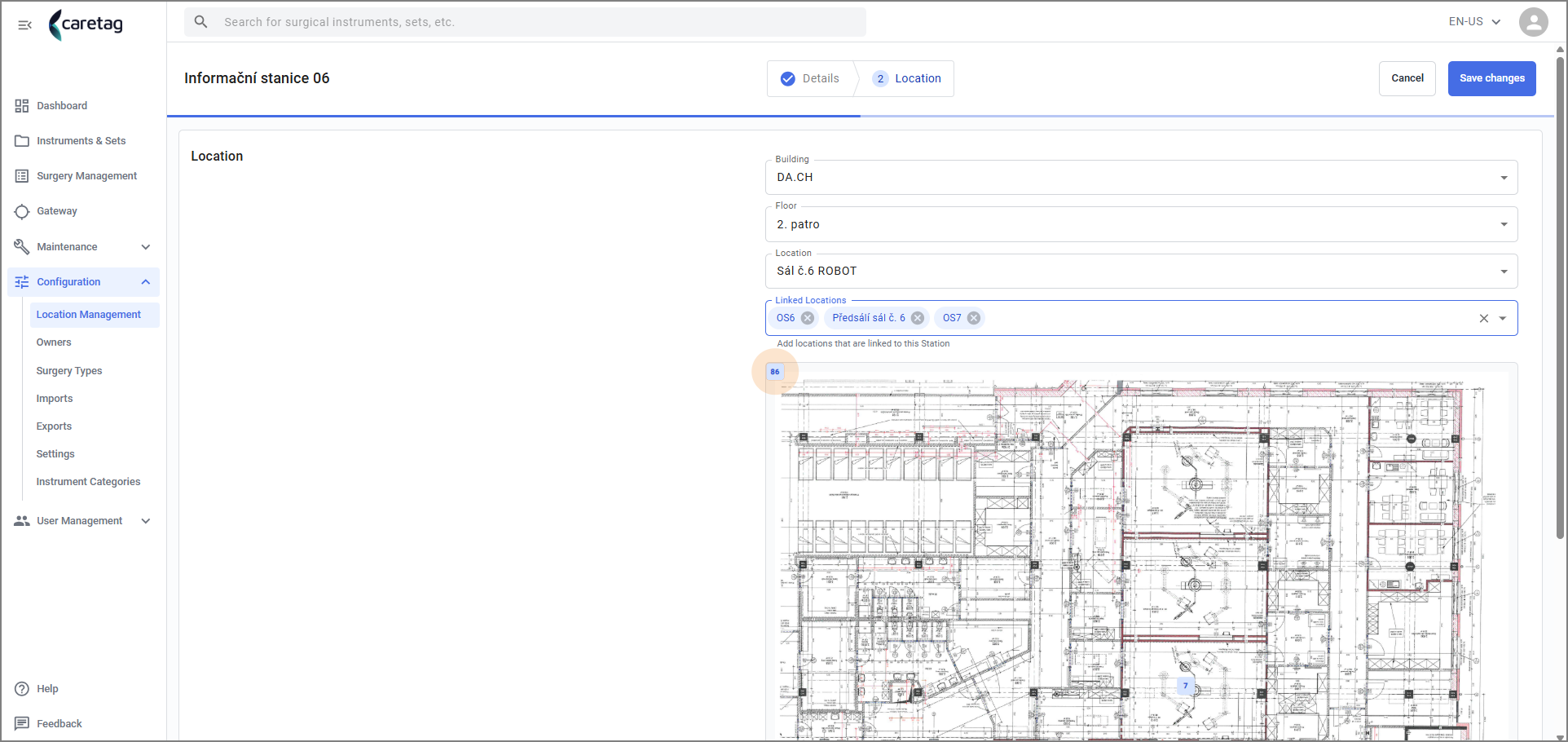
- I den här bilden från Admin Station-konfigurationen-Platsadministration kan du se att App Instance 83 är länkad till ett enda Operationsrum.
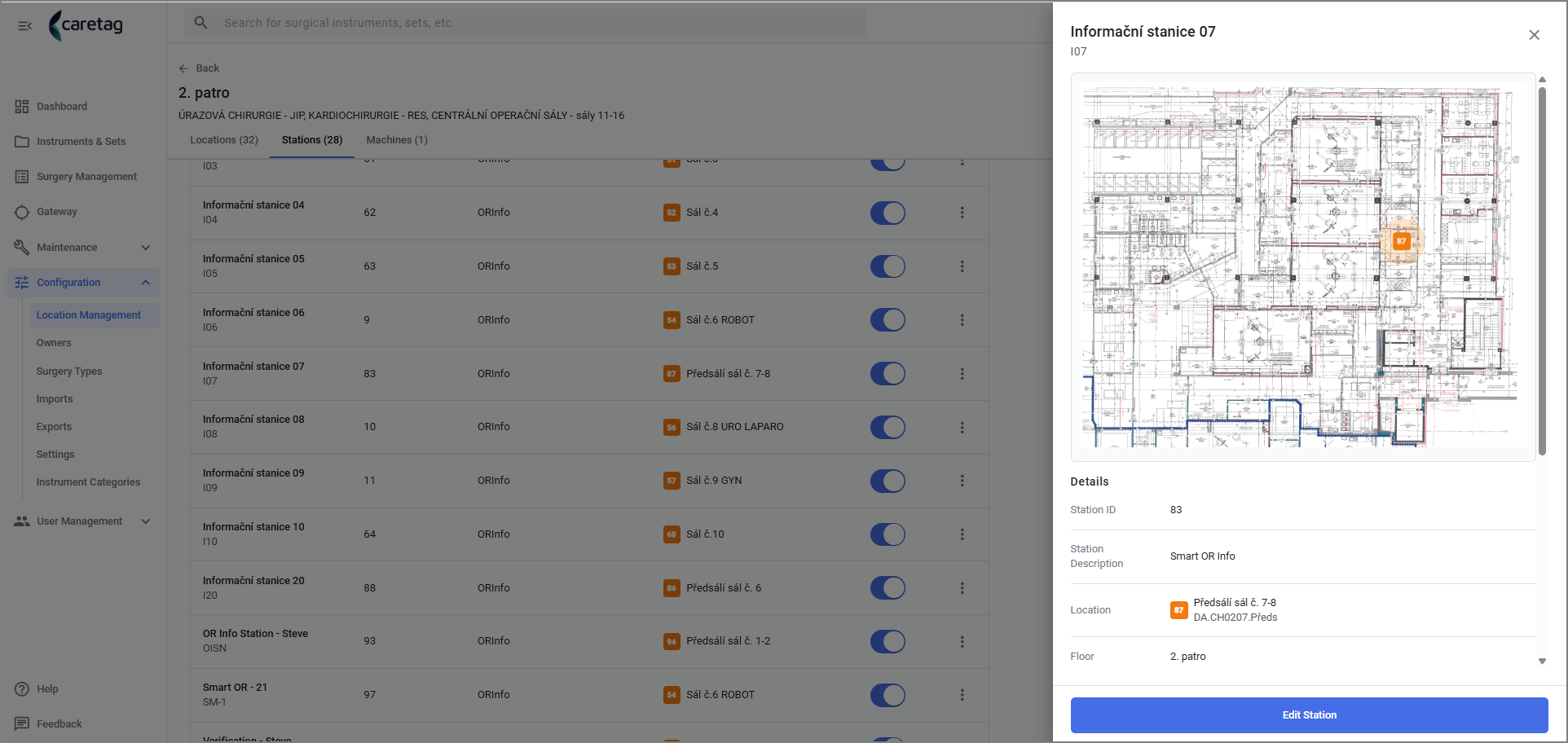
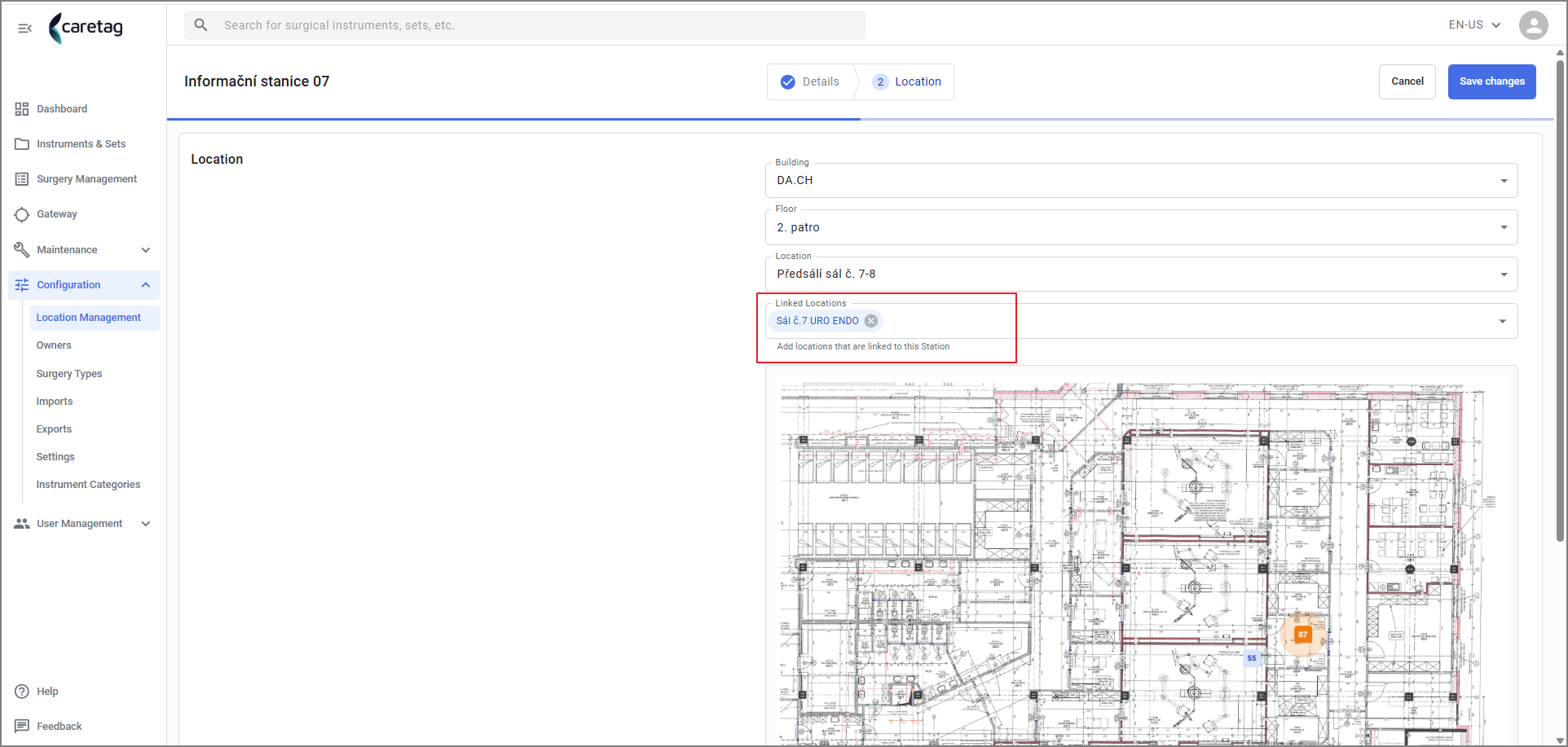
- För App instans 9 är flera OR-rum länkade till den.
Check-IN Flöde
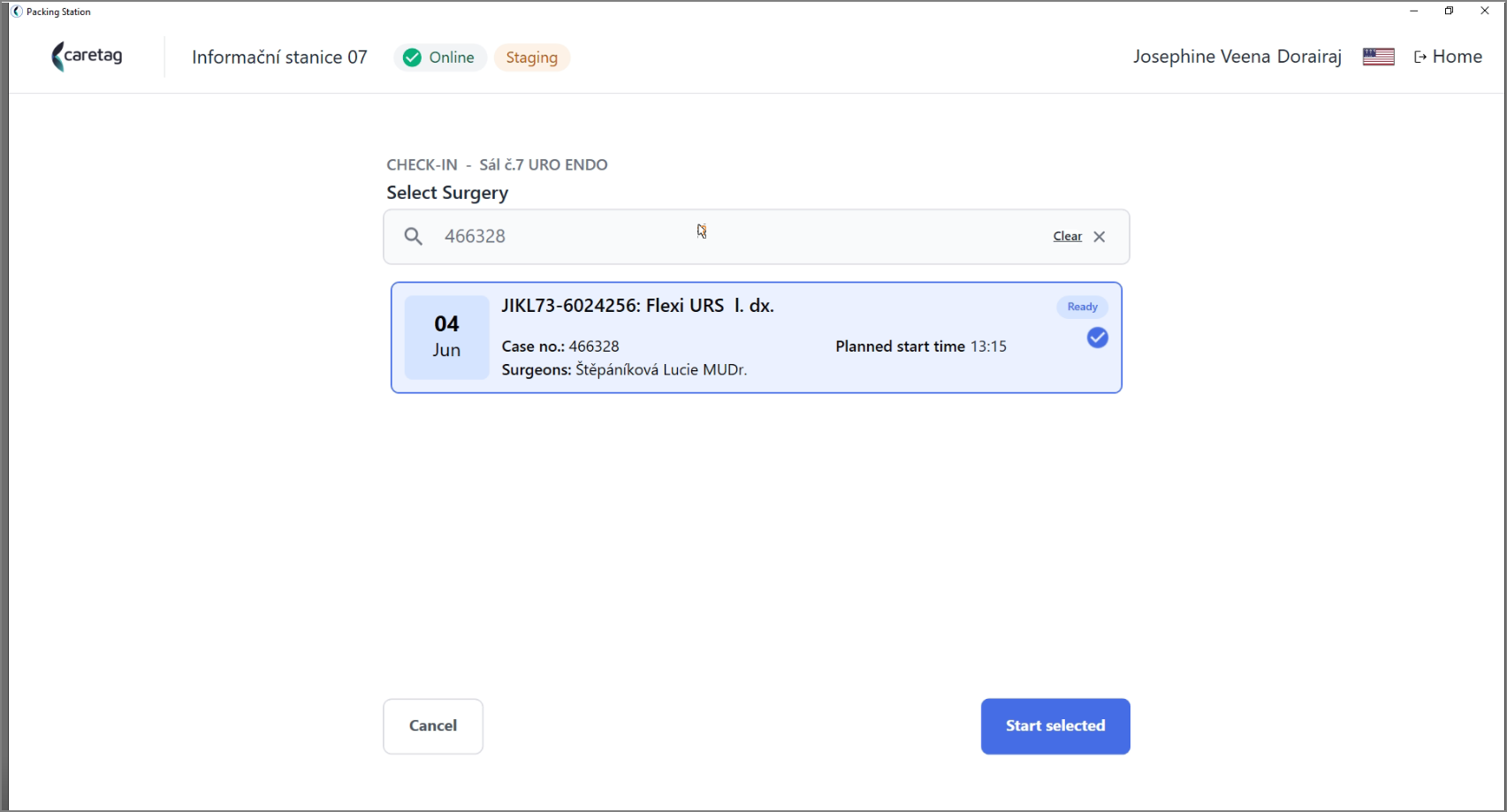
- När du är på sidan med operationslistan.
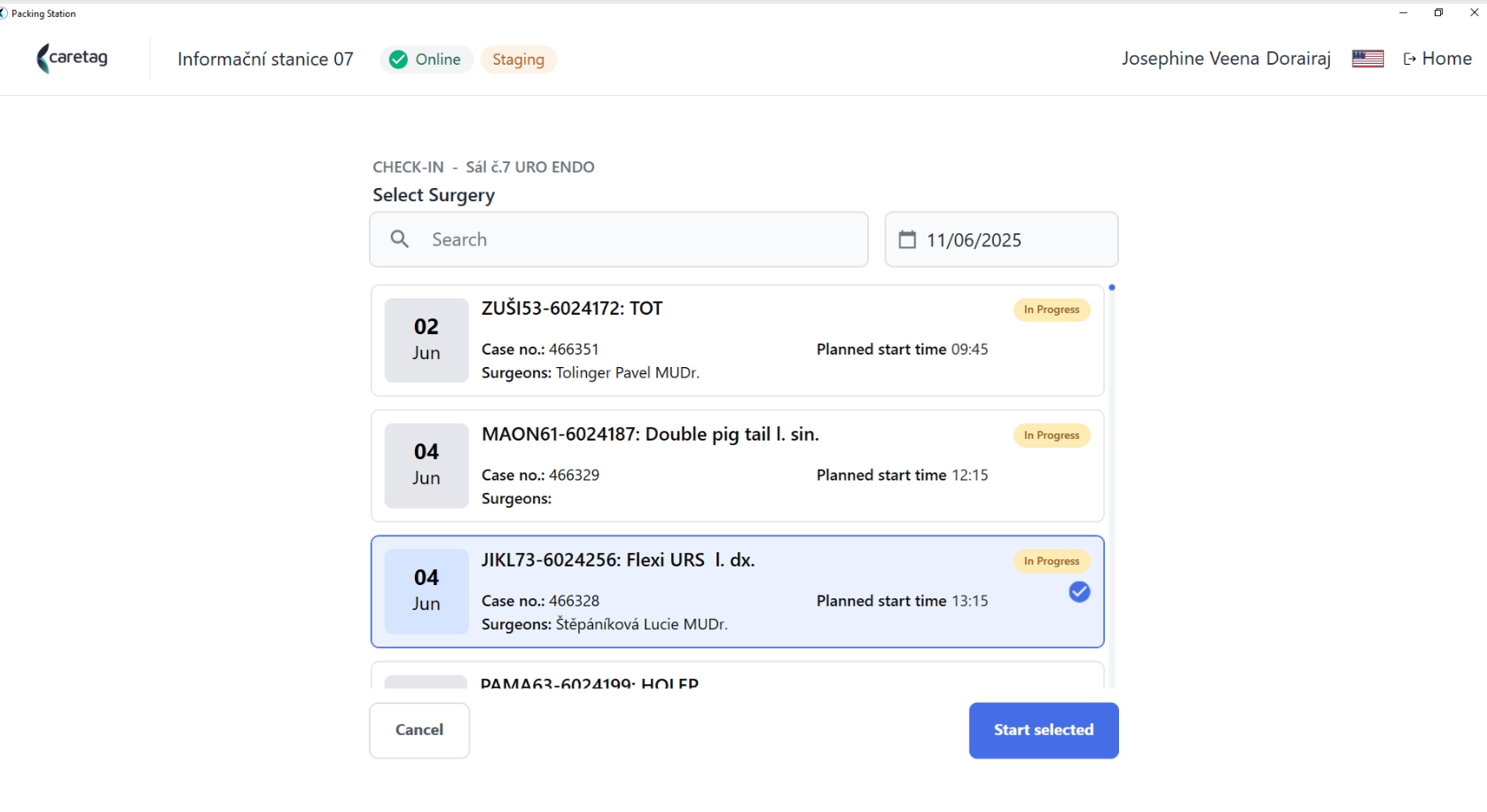
- Välj Operation från listan och klicka på start vald.
- Du kan söka efter operations-ID i sökfältet eller använda Datum- och OR-filter.
- Operationsdetaljer och artiklar som valts för denna operation visas.
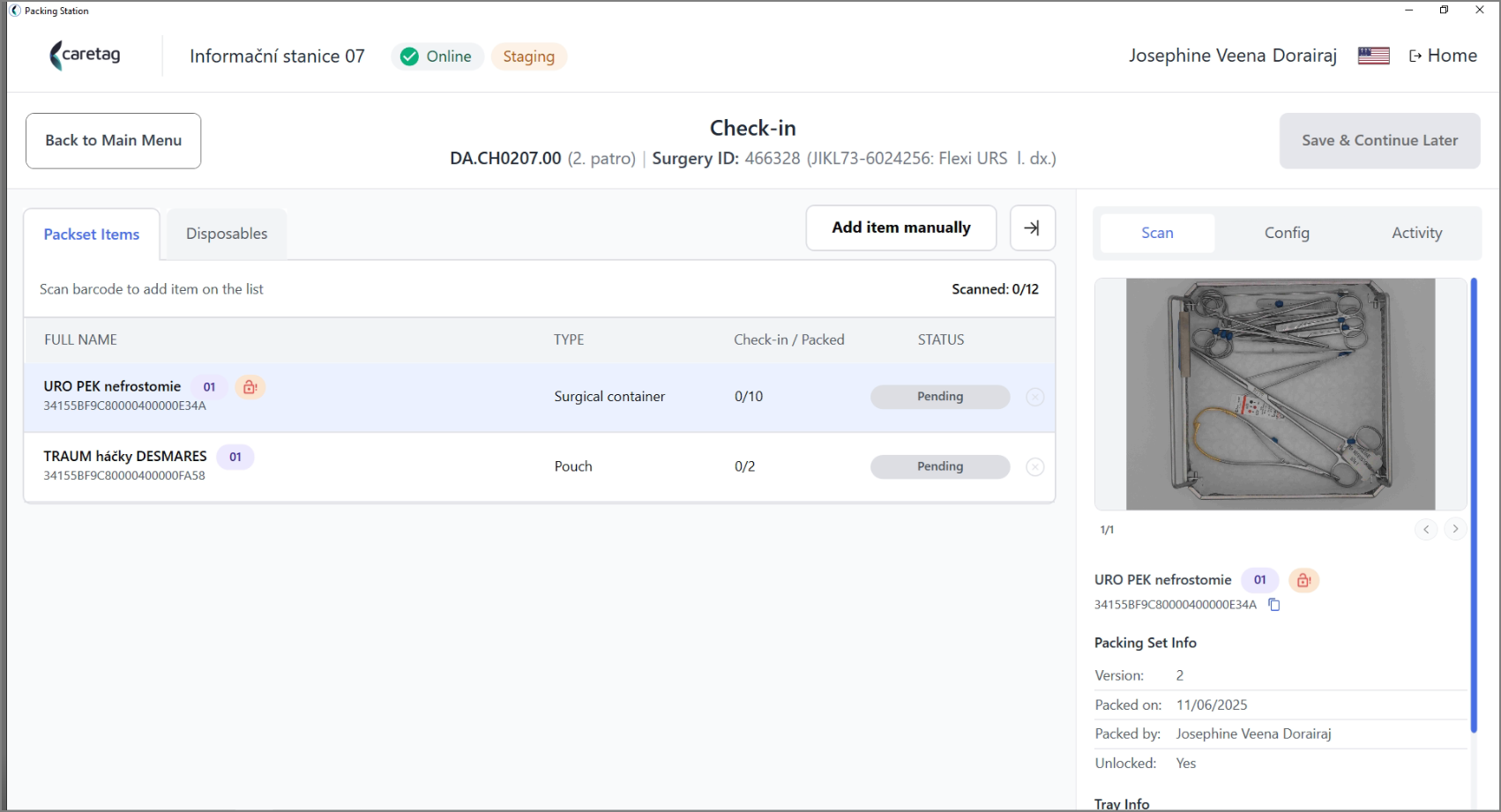
- I mitten av sidan visas Operationsrum, våning, Operations-ID och Namn.
- Packade artiklar, förbrukningsvaror visas nedan med Packsets namn och antal.
- På höger sida finns det 3 flikar: Skanna, Konfigurera och Aktivitet.
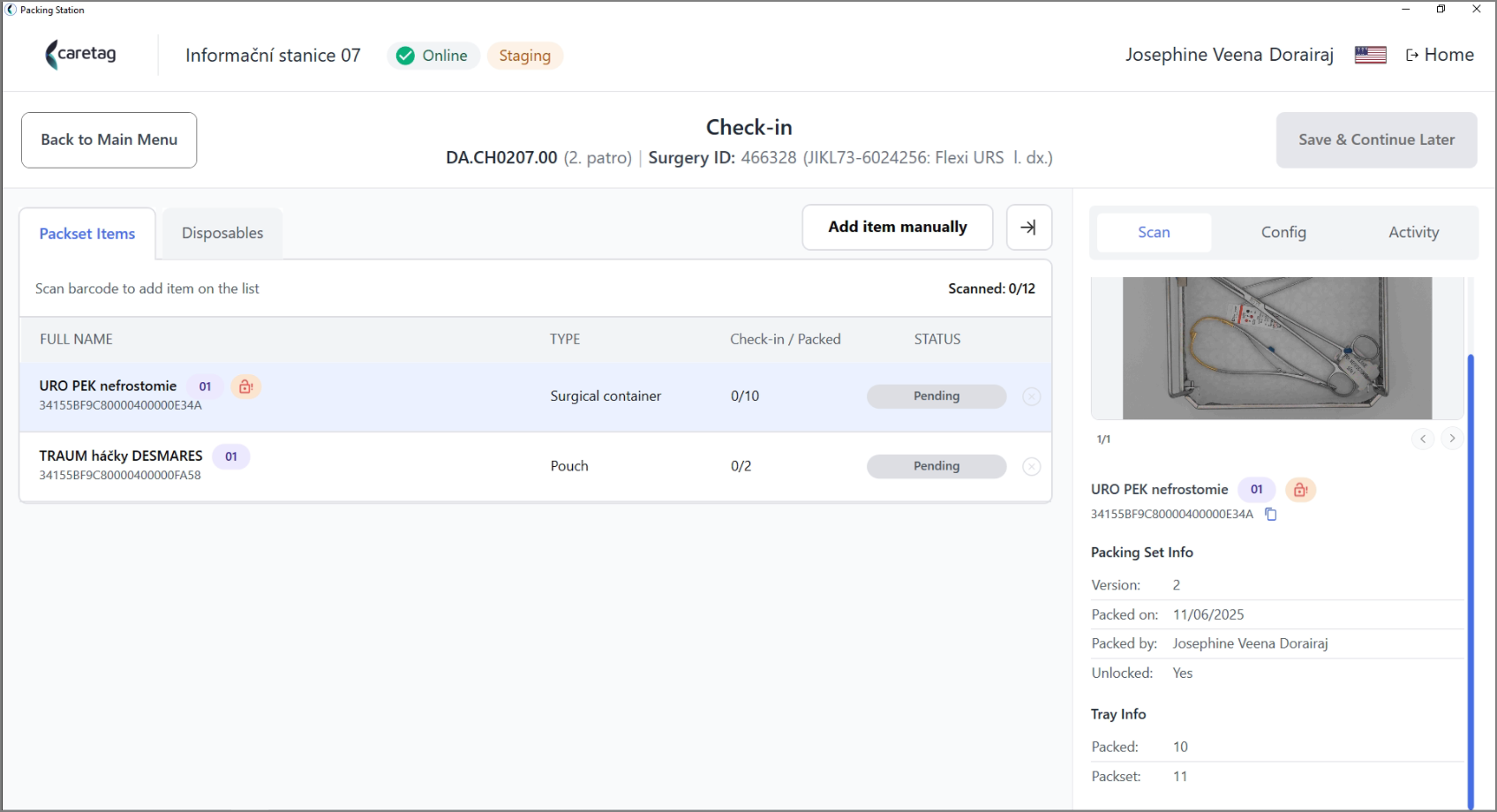
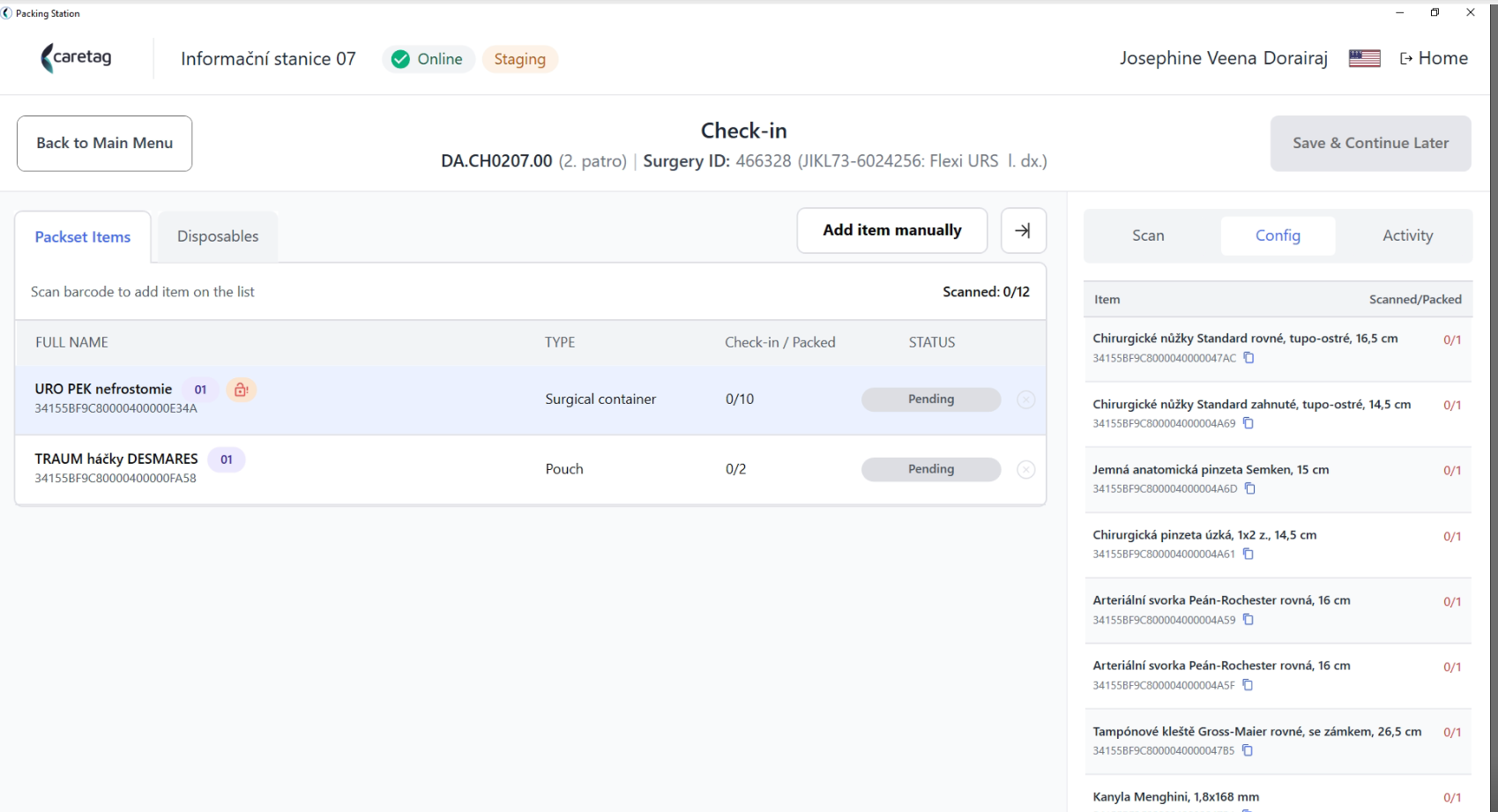
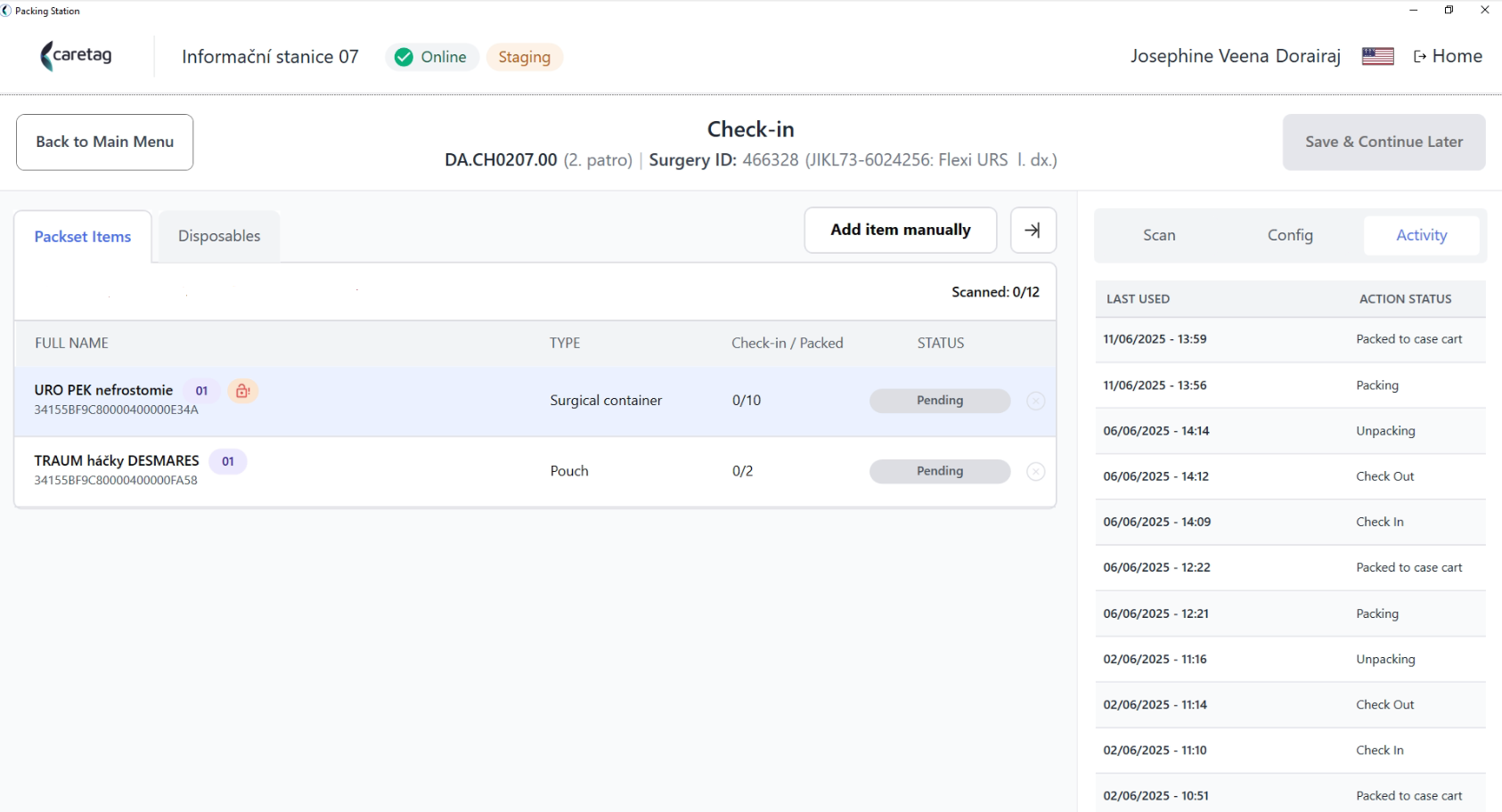
- Skanna behållar-/brick-taggar och påsar
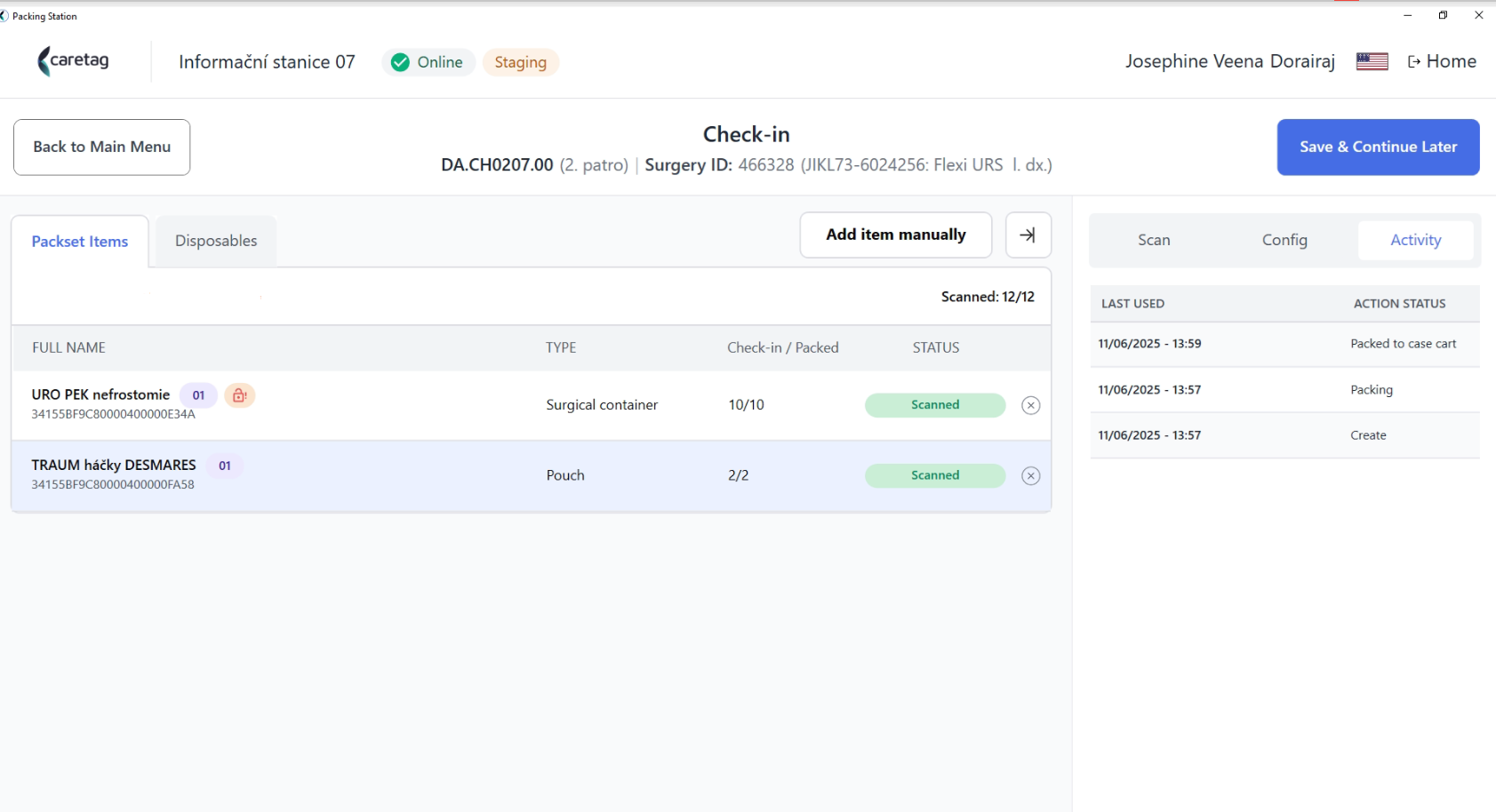
- När påsen skannas kommer den att fråga om alla artiklar i påsen ska checkas in, klicka på bekräfta.
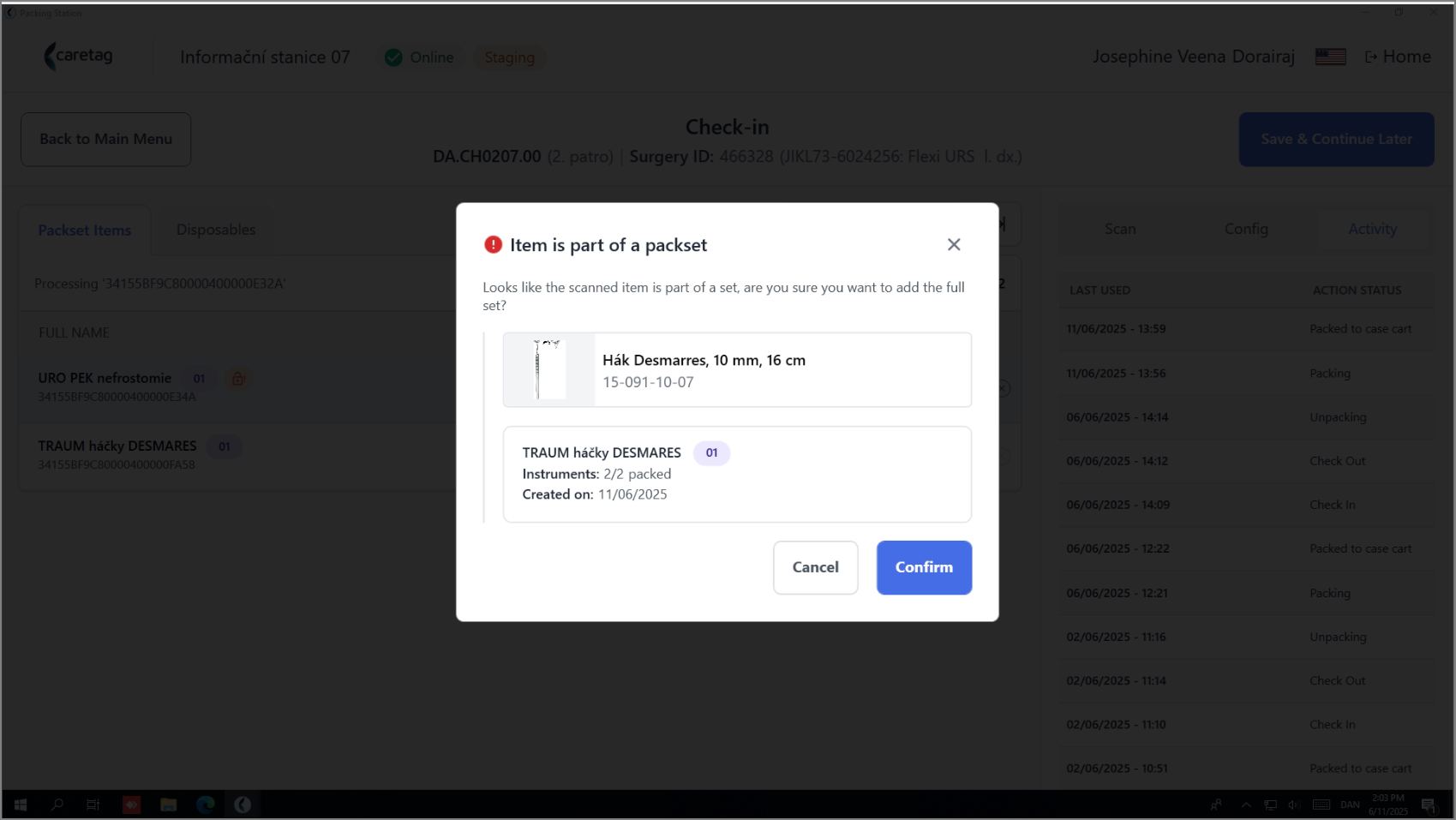
- När alla artiklar har skannats, klicka på spara och fortsätt.
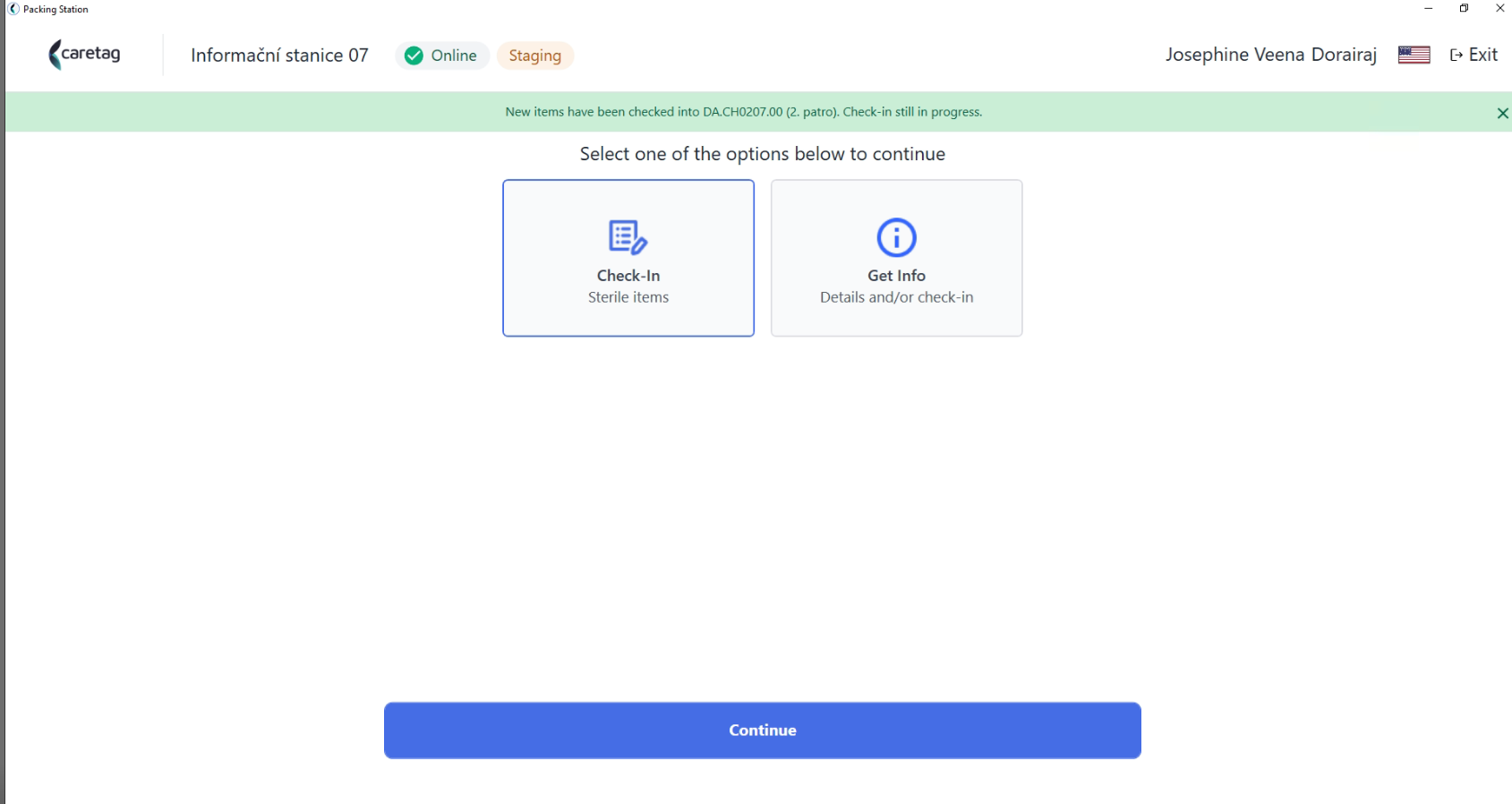
- Ett grönt meddelande visas som visar att nya artiklar är checkade in i Operationsrummet.
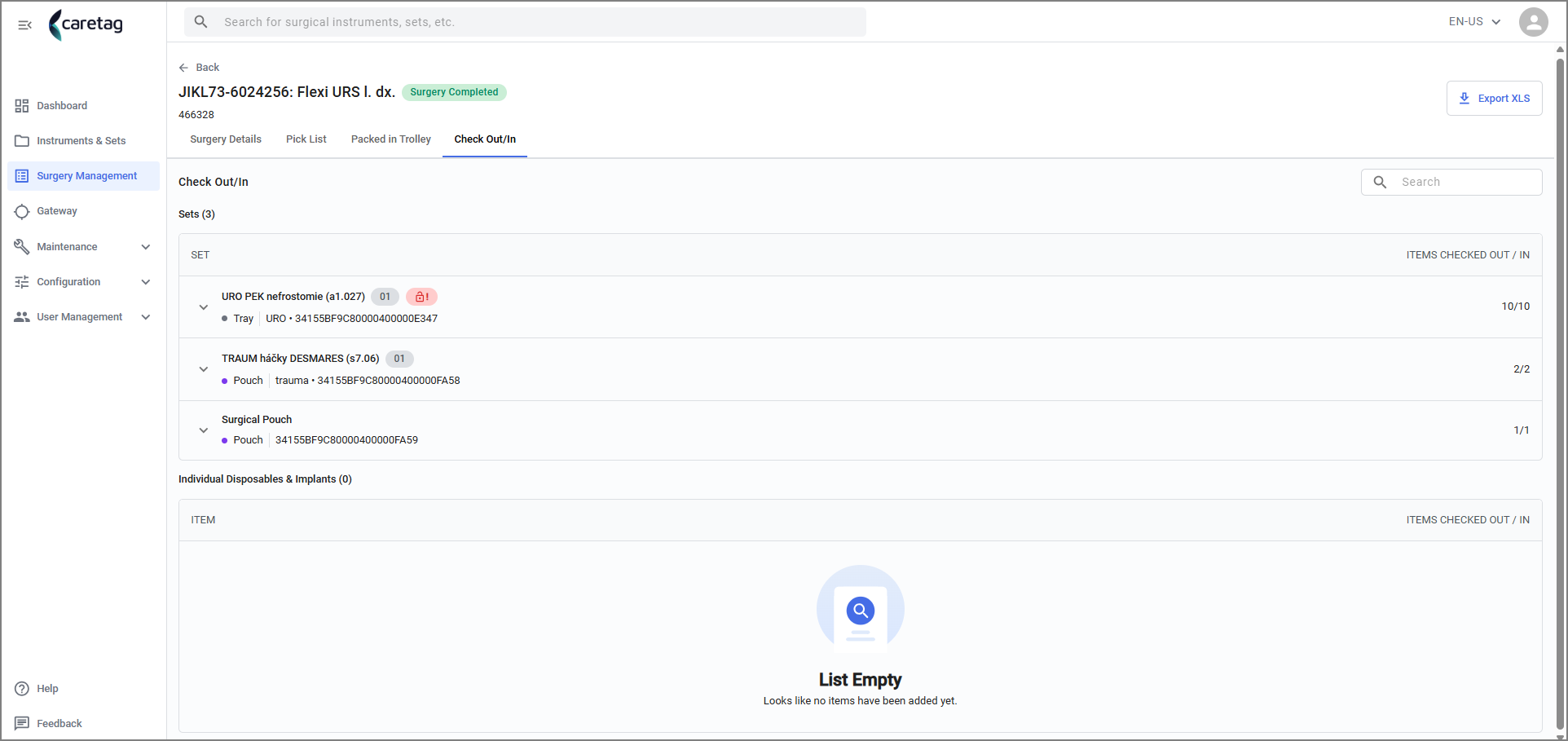
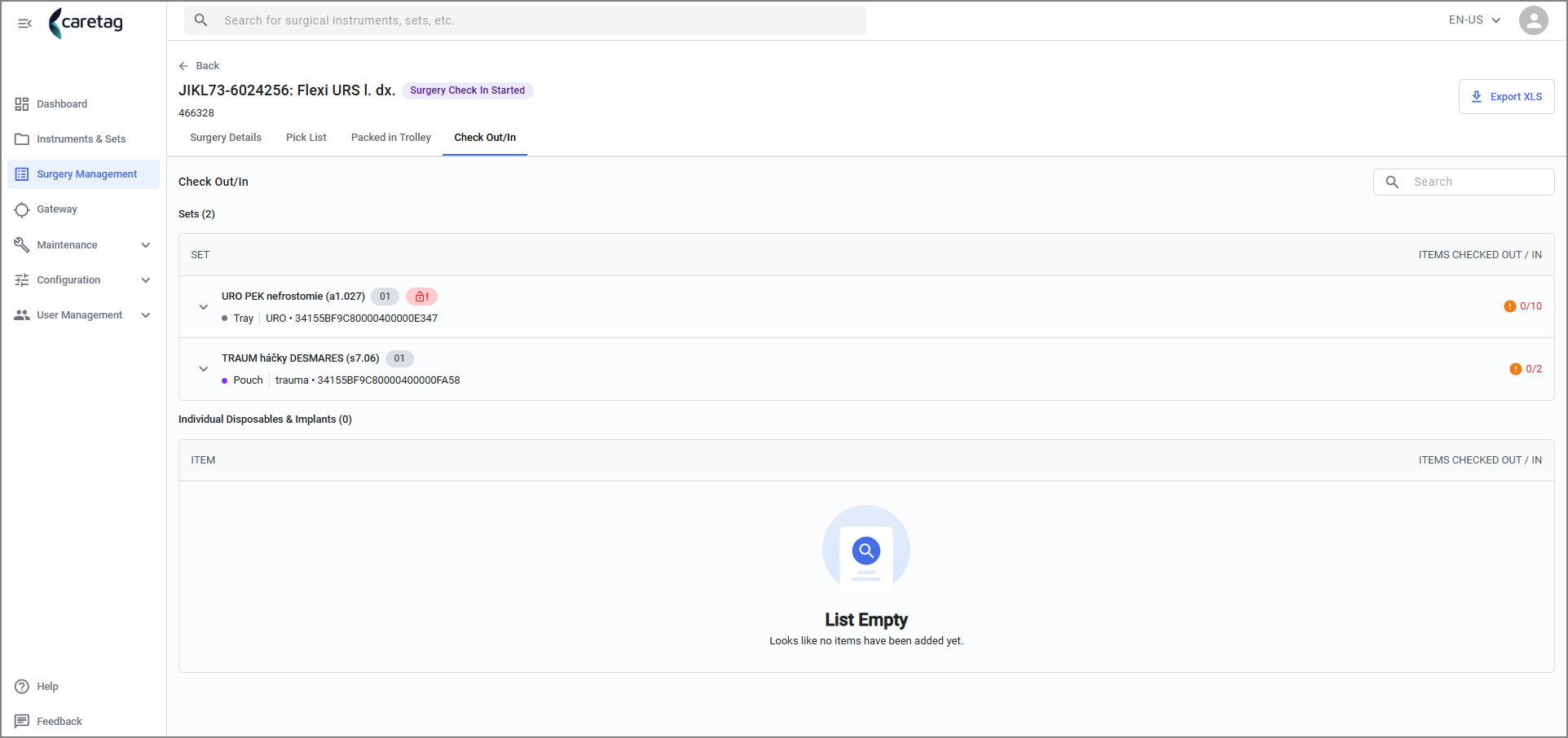
- Incheckningsdetaljer kan ses i Admin-stationen, i Operationshantering.
- Det visar setets namn, antalet incheckade artiklar.
- För att checka in andra set som valts för denna operation eller för att checka in extra artiklar, välj samma operation från listan
- Skanna behållaren/påsen.
- Klicka på Spara och fortsätt senare.
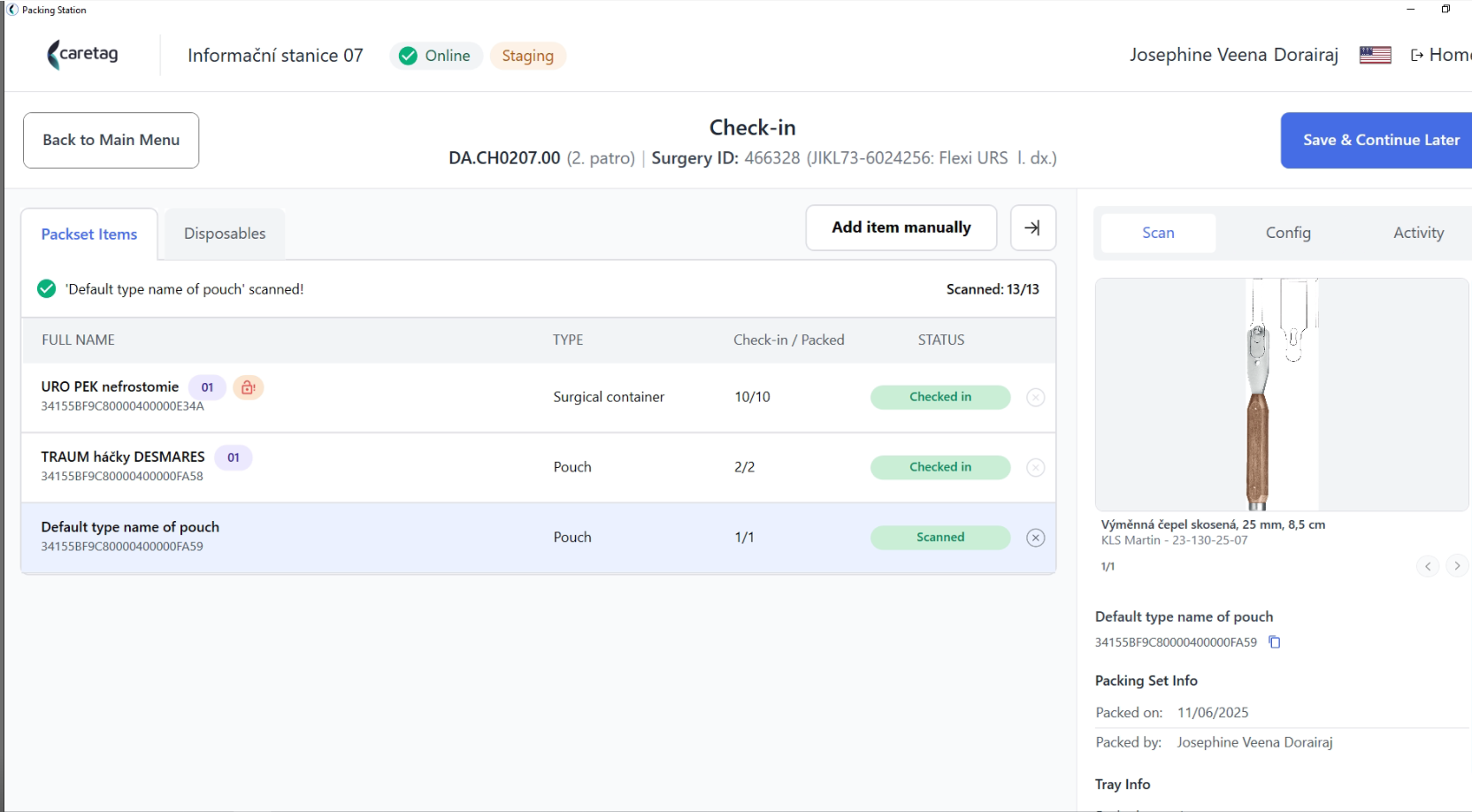
- Återigen visas ett grönt meddelande som visar att nya artiklar är checkade in i Operationsrummet.
- Nu uppdateras incheckade detaljer i Admin-stationen.
- De extra artiklarna som checkats in visas här.
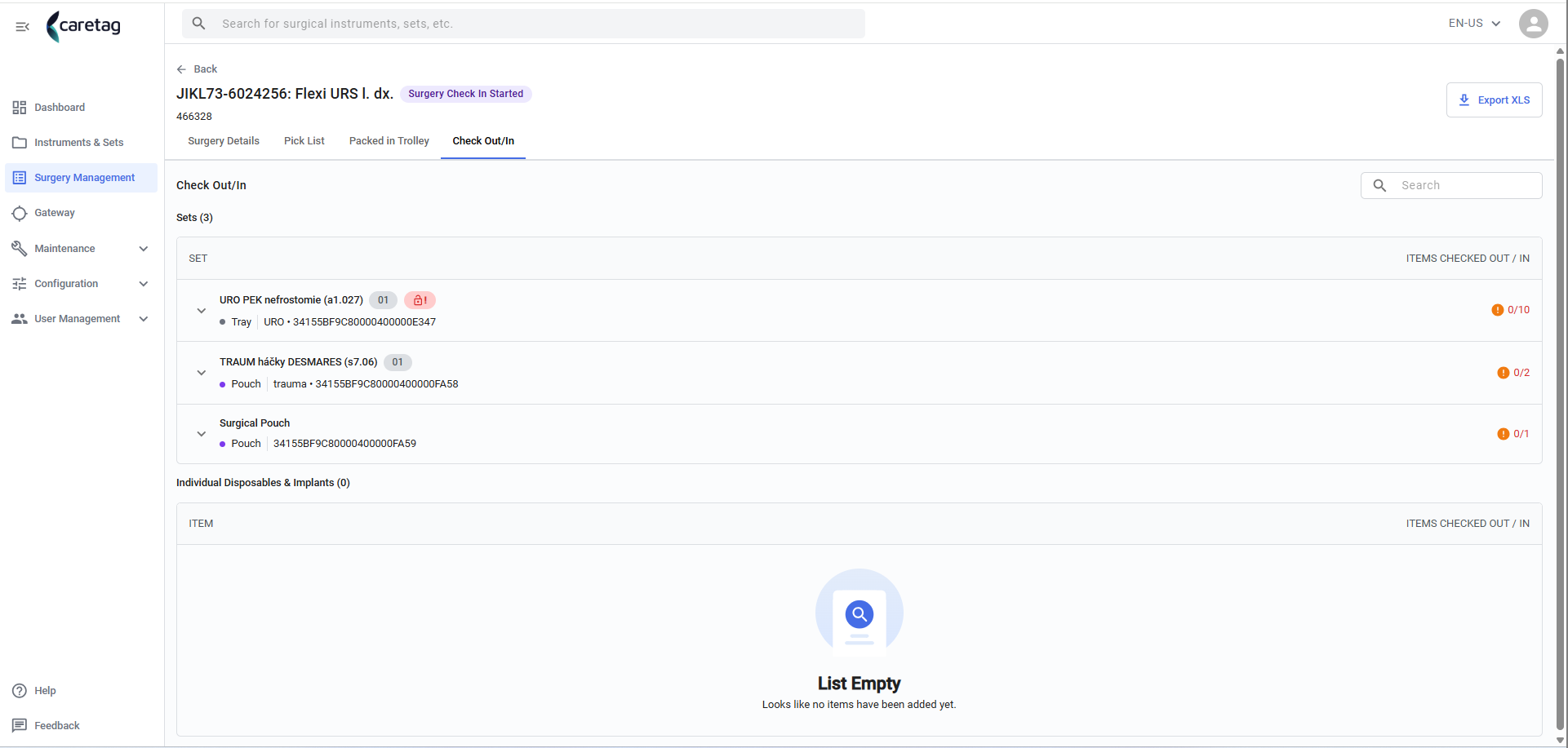
- När utcheckningen är klar uppdateras detaljerna i webb-operationshanteringen och visas som nedan.