Technical Station - Kom igång
Start av applikationen
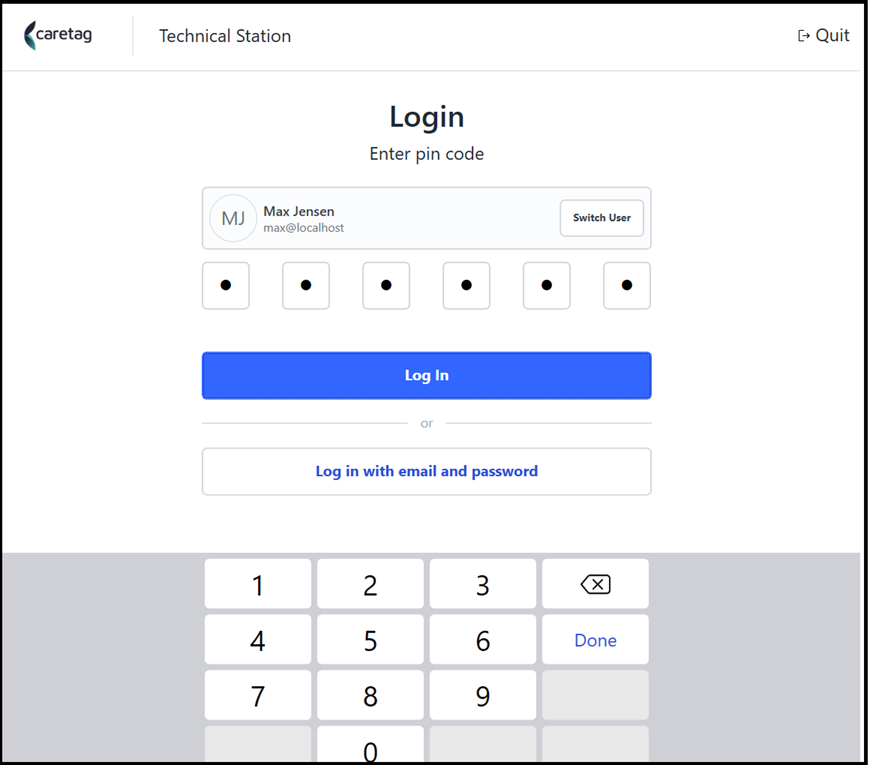
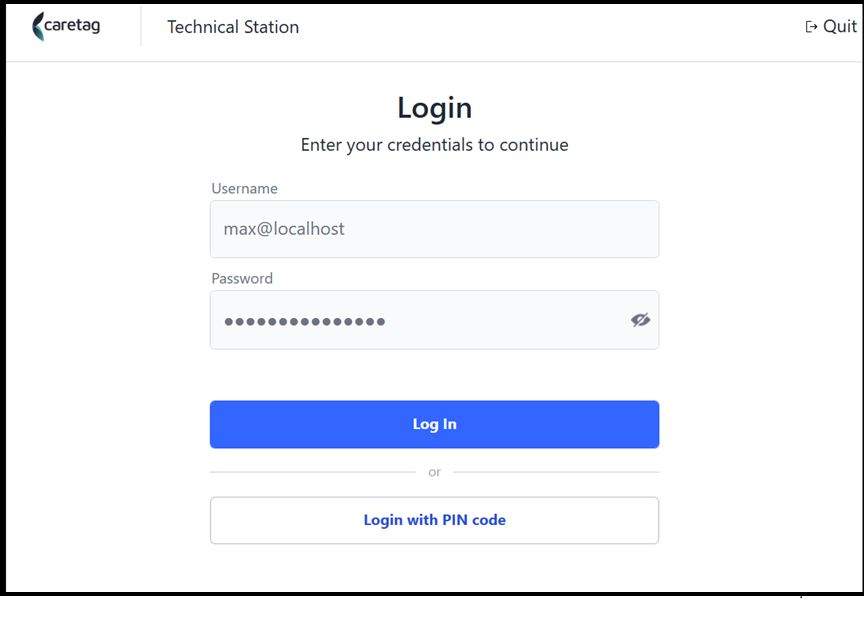
Öppna Technical station-datorapplikationen och ange din pinkod eller e-postadress och lösenord.
| Inloggning - Pinkod | Inloggning - E-post |
|---|---|
 |  |
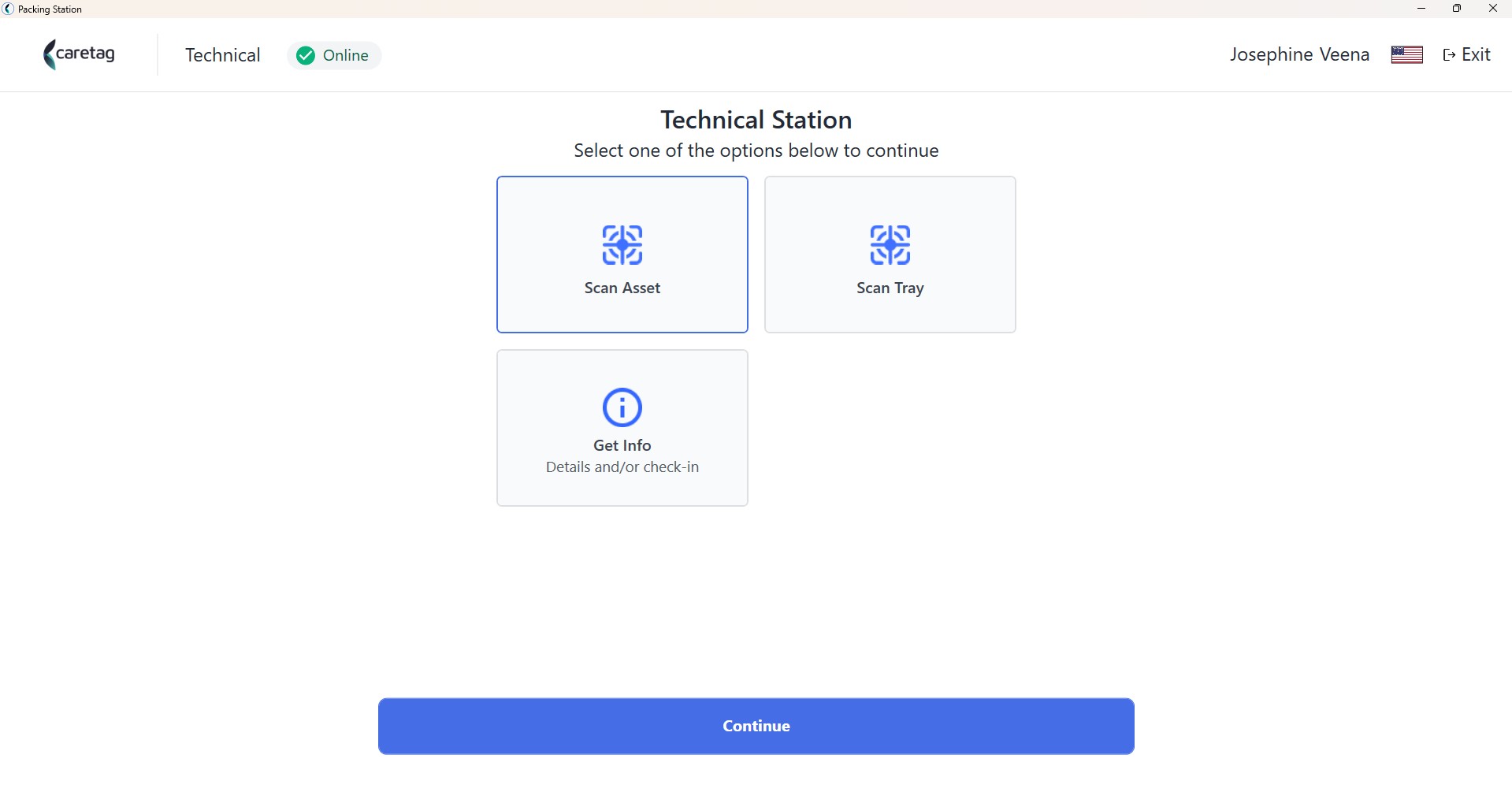
Skanna tillgång
- Välj alternativet skanna tillgång och klicka på fortsätt
- Klicka på knappen Ny skanning och placera det RFID-märkta instrumentet på RFID-läsaren
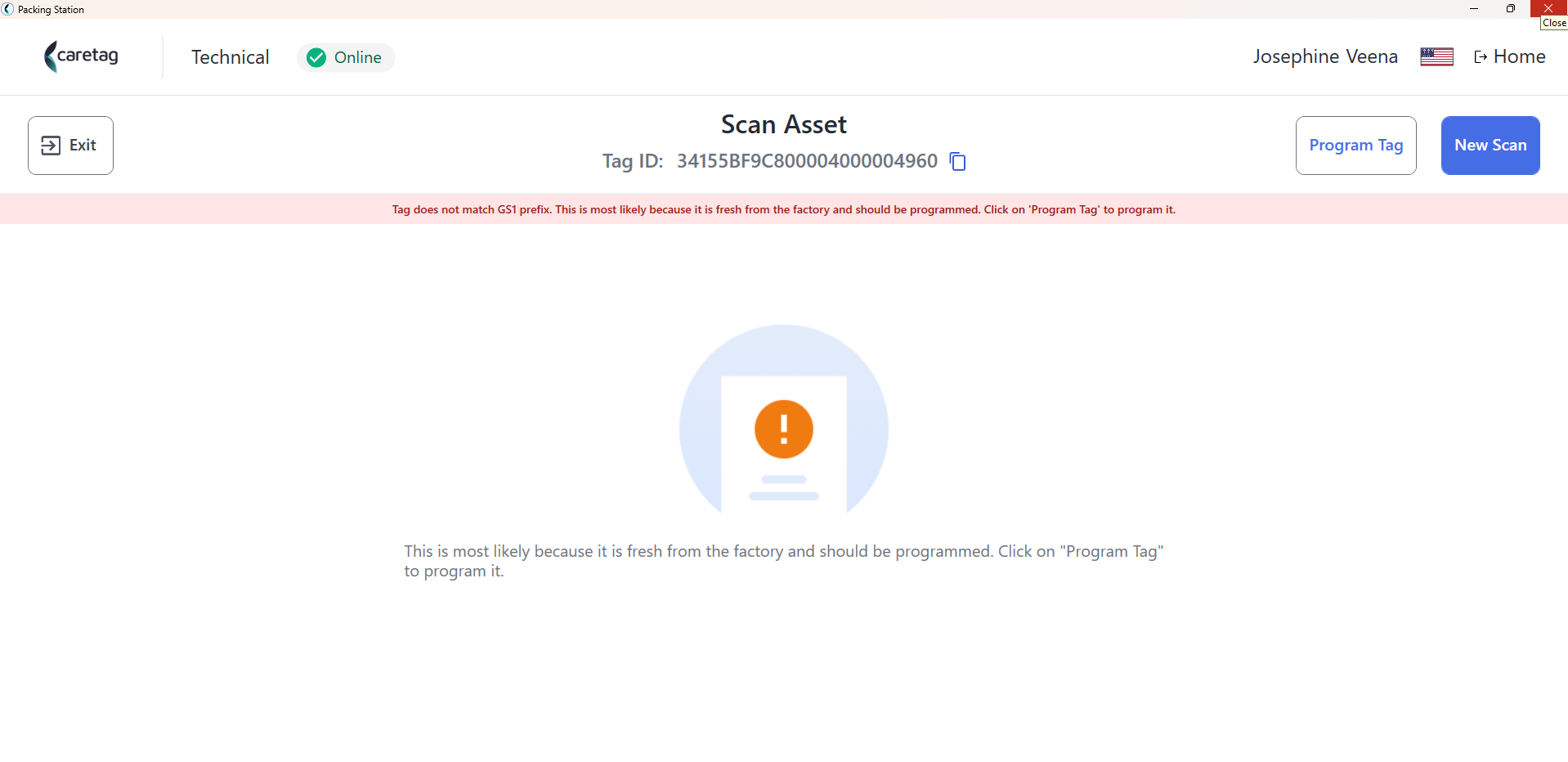
- Klicka på knappen programtagg
| Skanna tillgång | Ny skanning |
|---|---|
 |  |
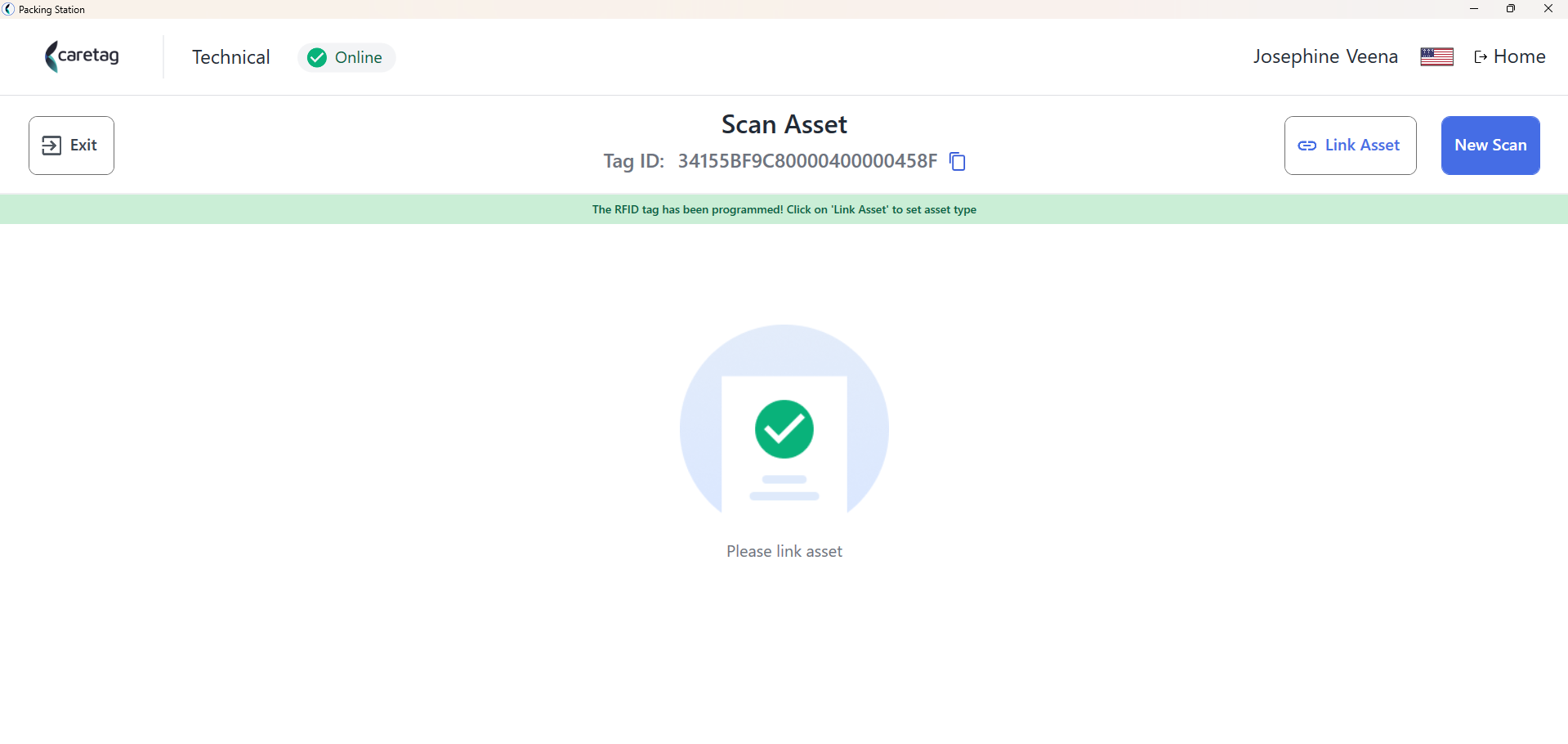
- När instrumentet är programmerat allokeras en unik tagg-ID till instrumentet och du kan länka en tillgång till den.
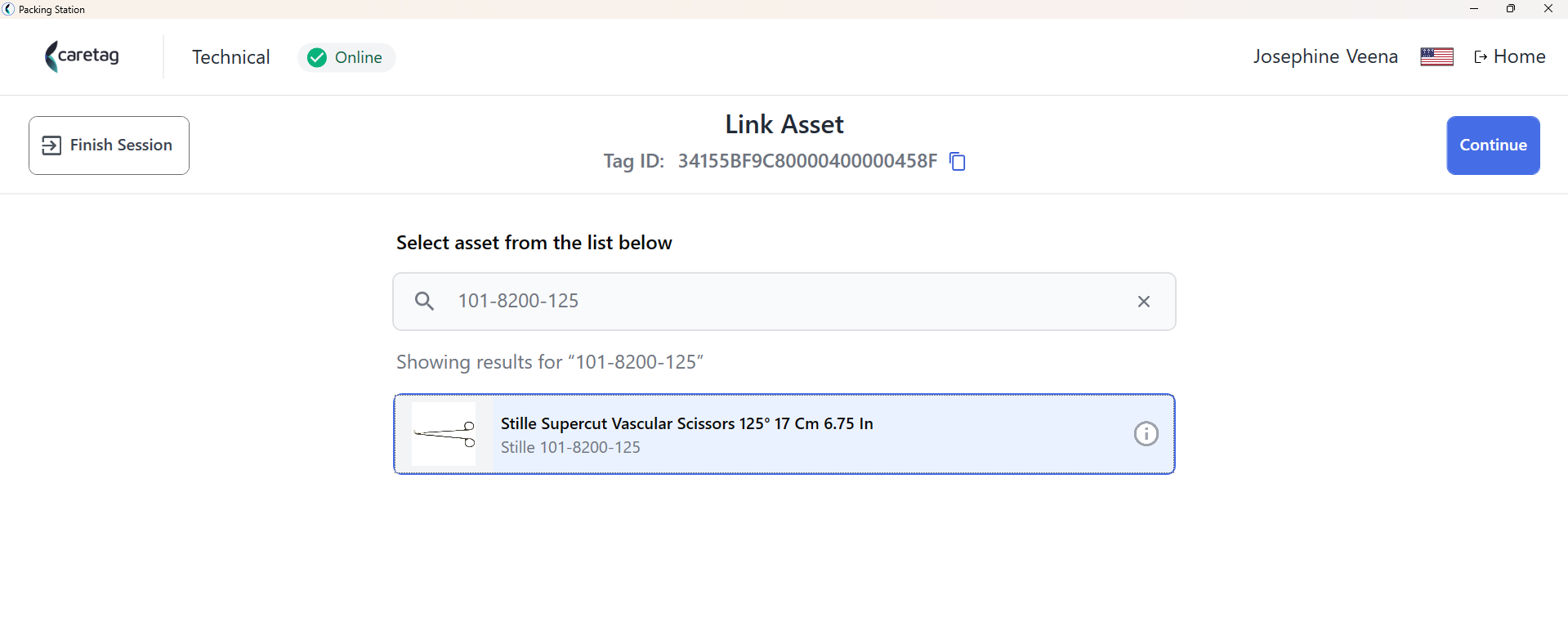
- Länka en tillgång antingen genom att skriva in nyckelordet för instrumentet eller artikel SKU
| Programmera tillgång | Länka tillgång |
|---|---|
 |  |
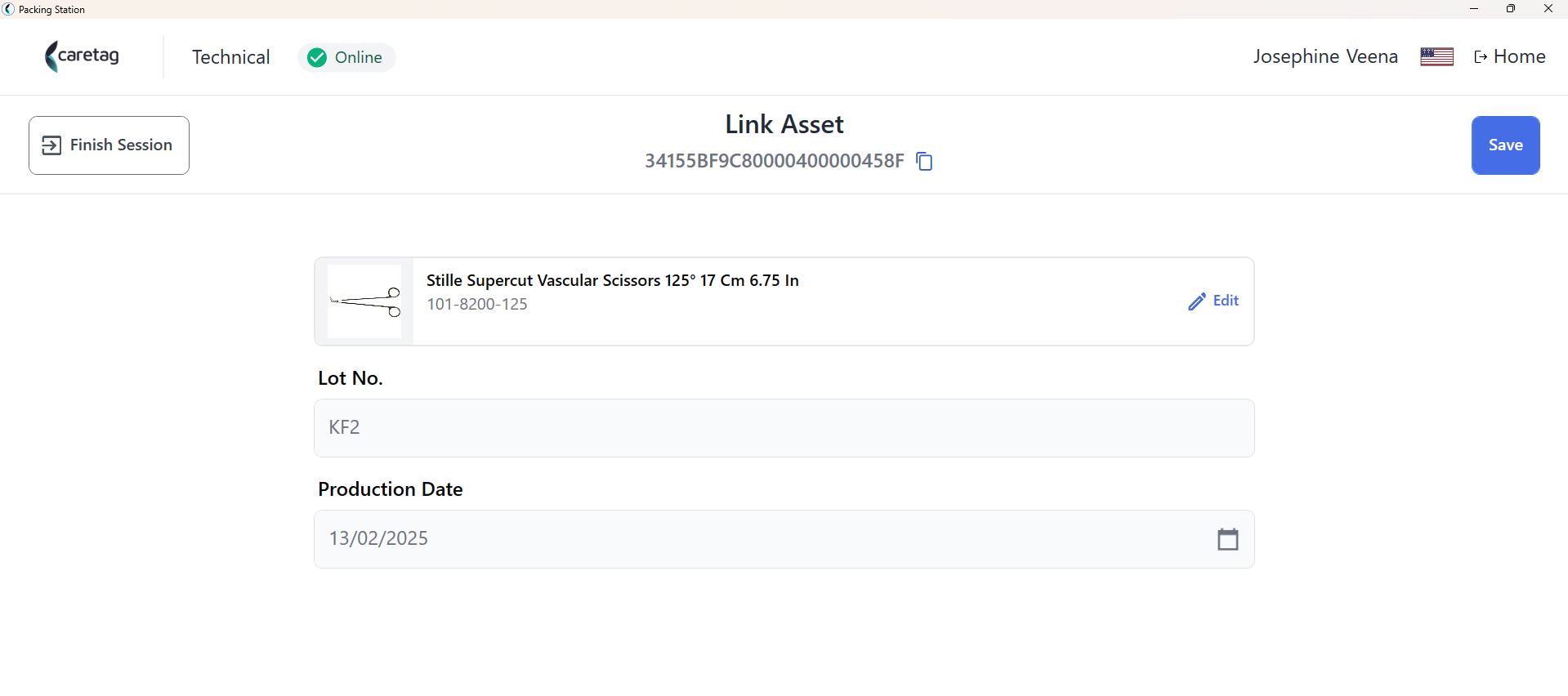
- Ange LOT och tillverkningsdatum och klicka på spara.
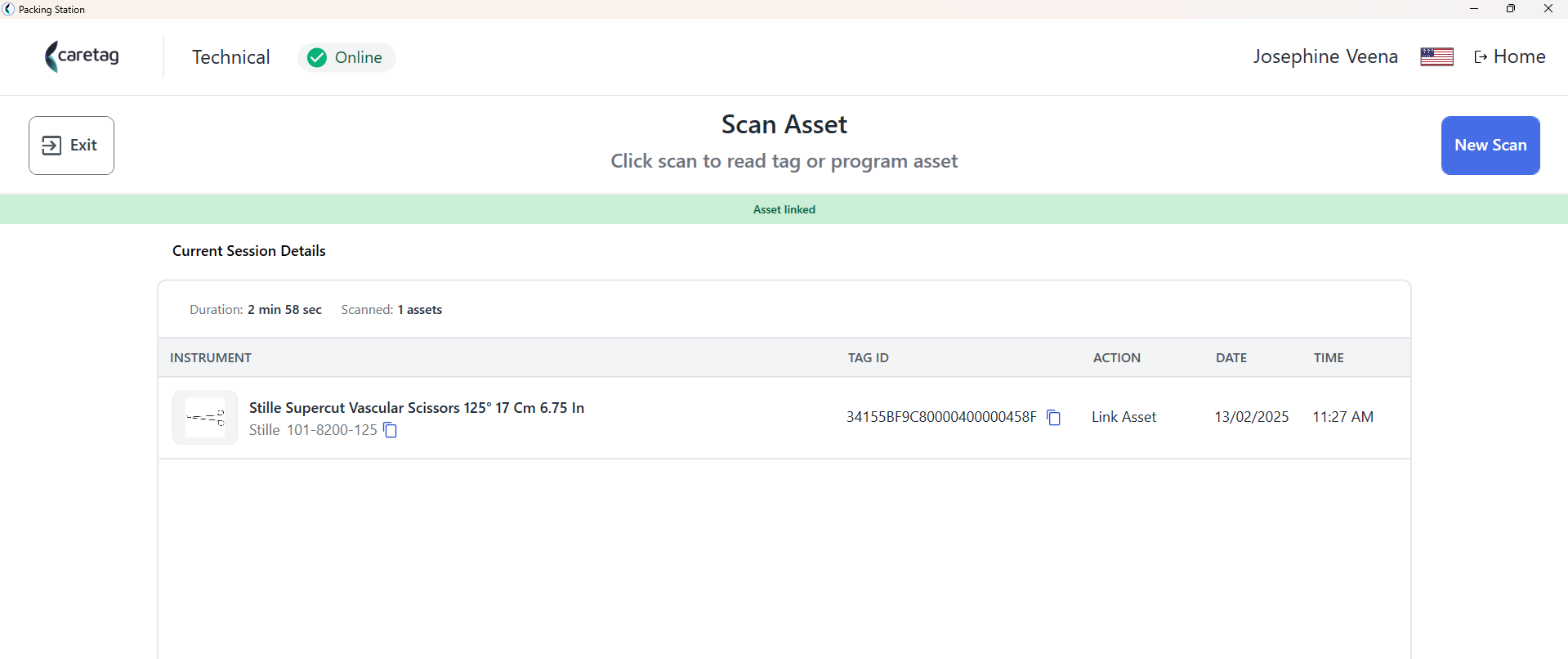
- När det är sparat kan du se aktuella sessiondetaljer som visar instrumentets namn, tagg-ID, åtgärd, datum och tid. Programmering av ett nytt instrument är slutförd.
| Ange tillverkningsdetaljer | Aktuella sessiondetaljer |
|---|---|
 |  |
Ersätt tagg
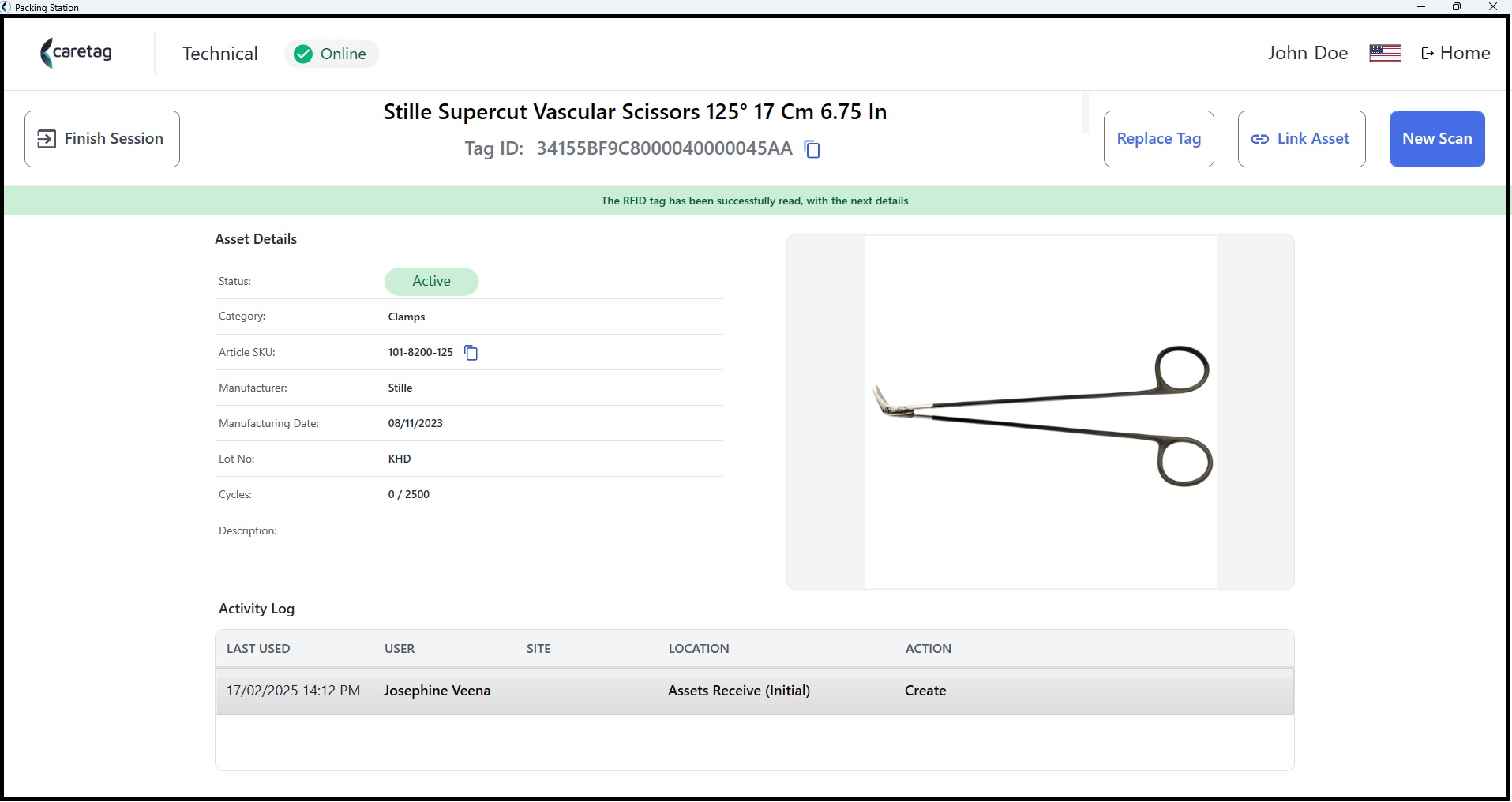
- För att ersätta en tagg-ID, klicka på knappen Ny skanning och skanna instrumentet.
- Det kommer att visa detaljer om instrumentet, såsom namn, artikel SKU, märke osv.
- Tagg-ID:t visas också, i detta fall är tagg-ID:t 34155BF9C8000040000045AA.
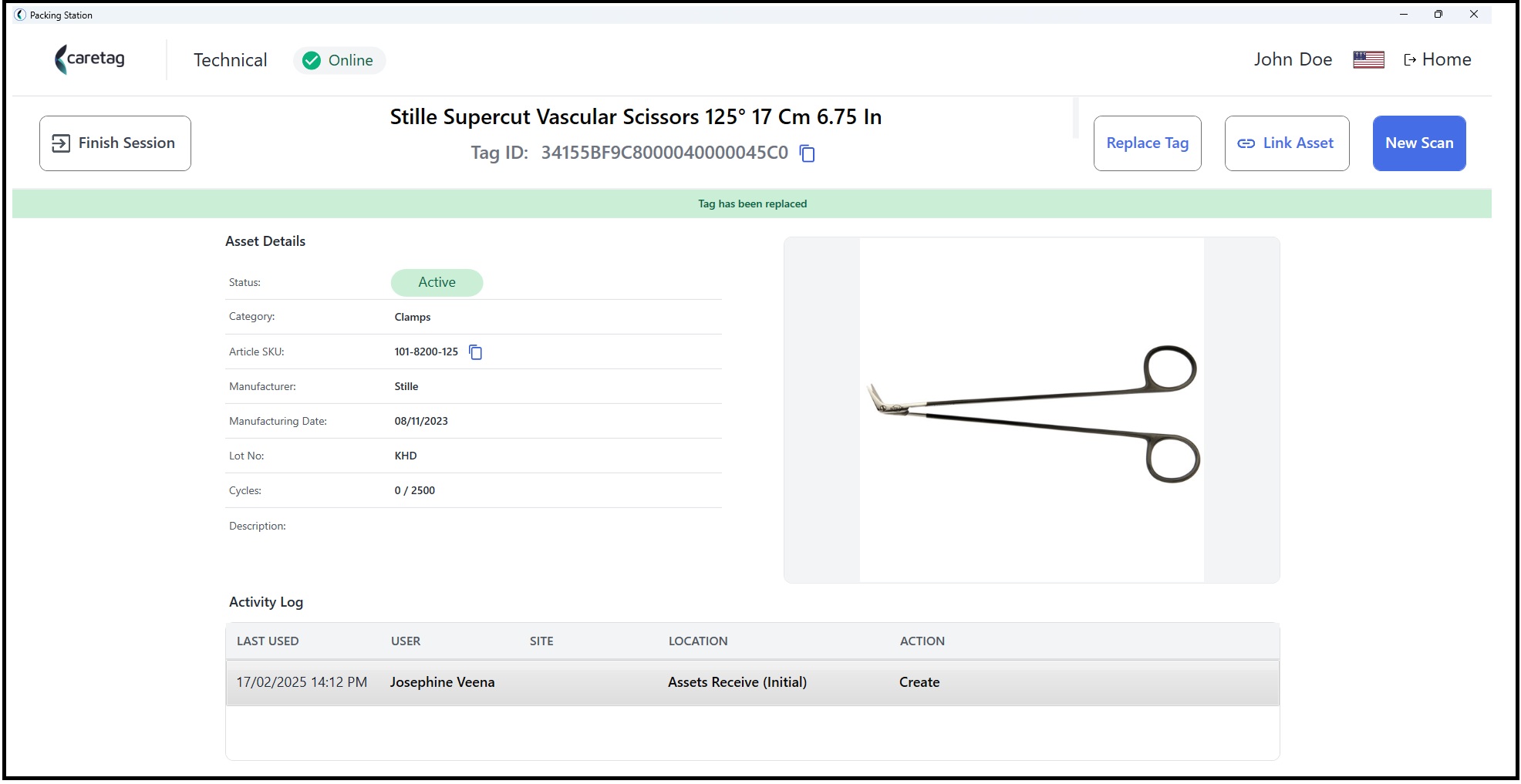
- Klicka på knappen Ersätt tagg och du kan se att tagg-ID:t har ändrats till 34155BF9C8000040000045C0
| Aktuellt tagg-ID | Ersatt tagg-ID |
|---|---|
 |  |
Skanna bricka
- En ny bricka och dess instrument kan programmeras mycket snabbare jämfört med att programmera instrumenten ett i taget via alternativet Skanna tillgång.
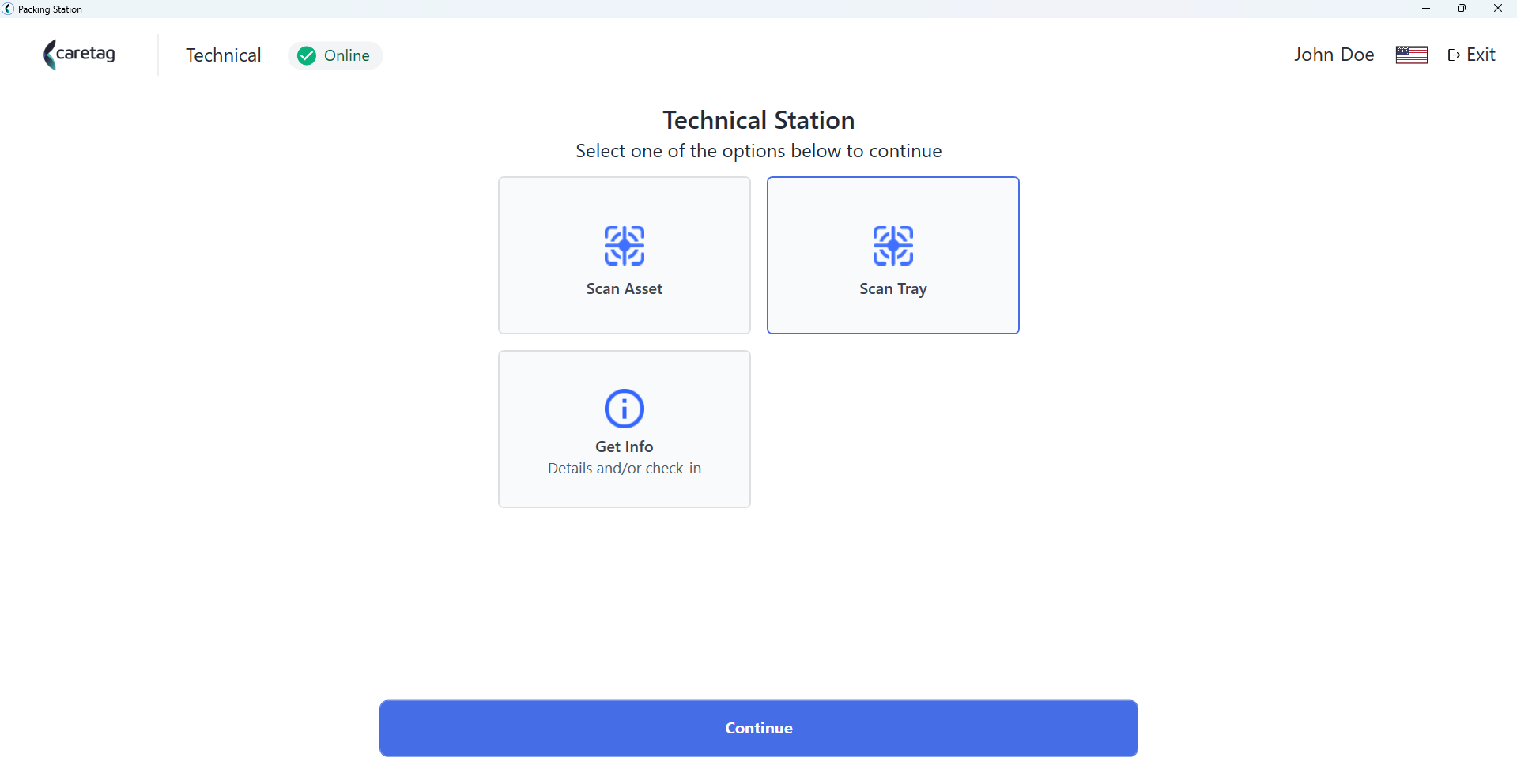
- Välj alternativet Skanna bricka och tryck på fortsätt.
- Klicka på knappen Ny skanning och skanna bricktaggen.
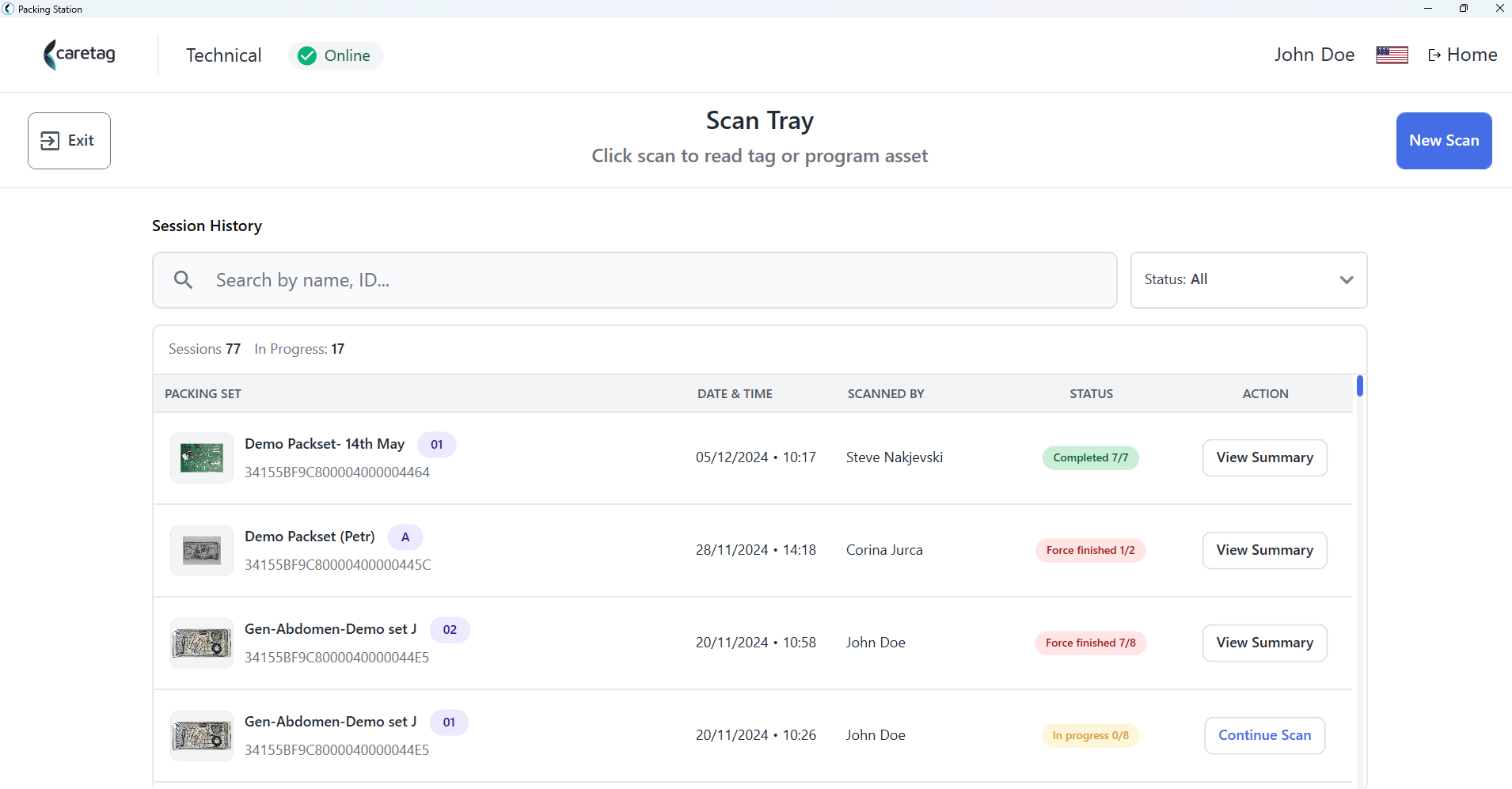
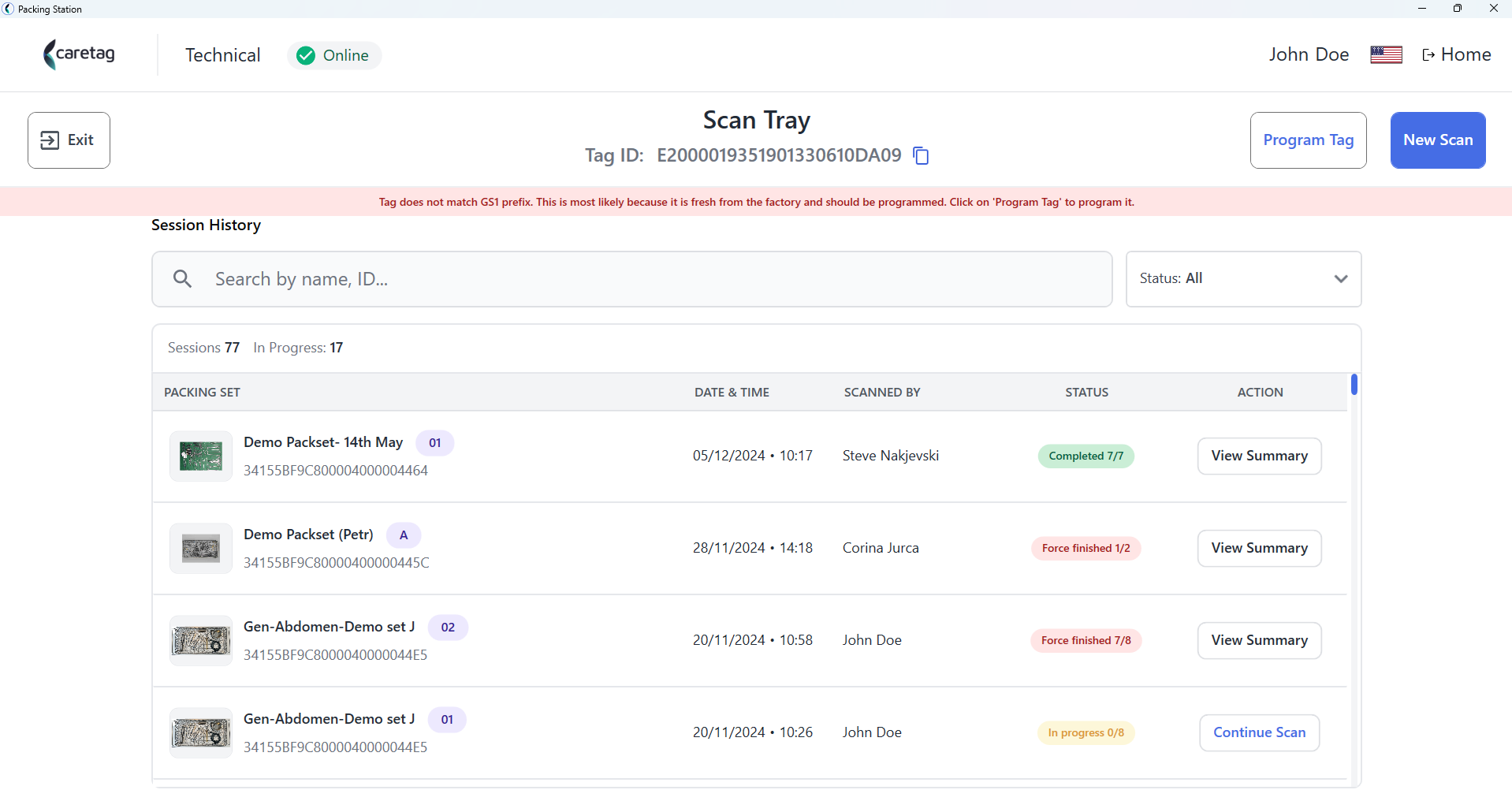
- När bricktaggen skannas för första gången måste den programmeras. Klicka på knappen programtagg.
- Bricktaggen är programmerad och nu måste du länka som tillgång (bricktyp) till taggen.
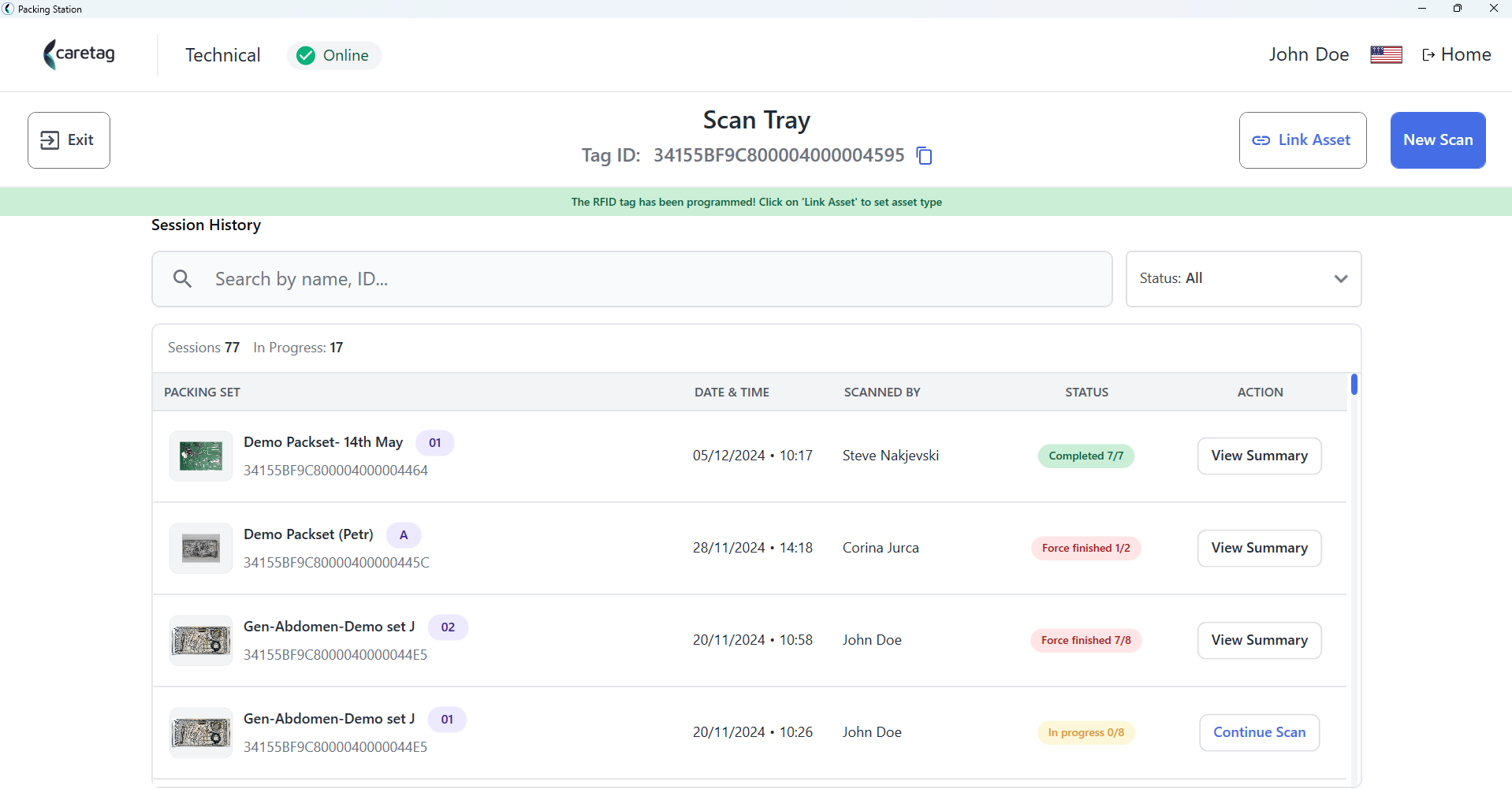
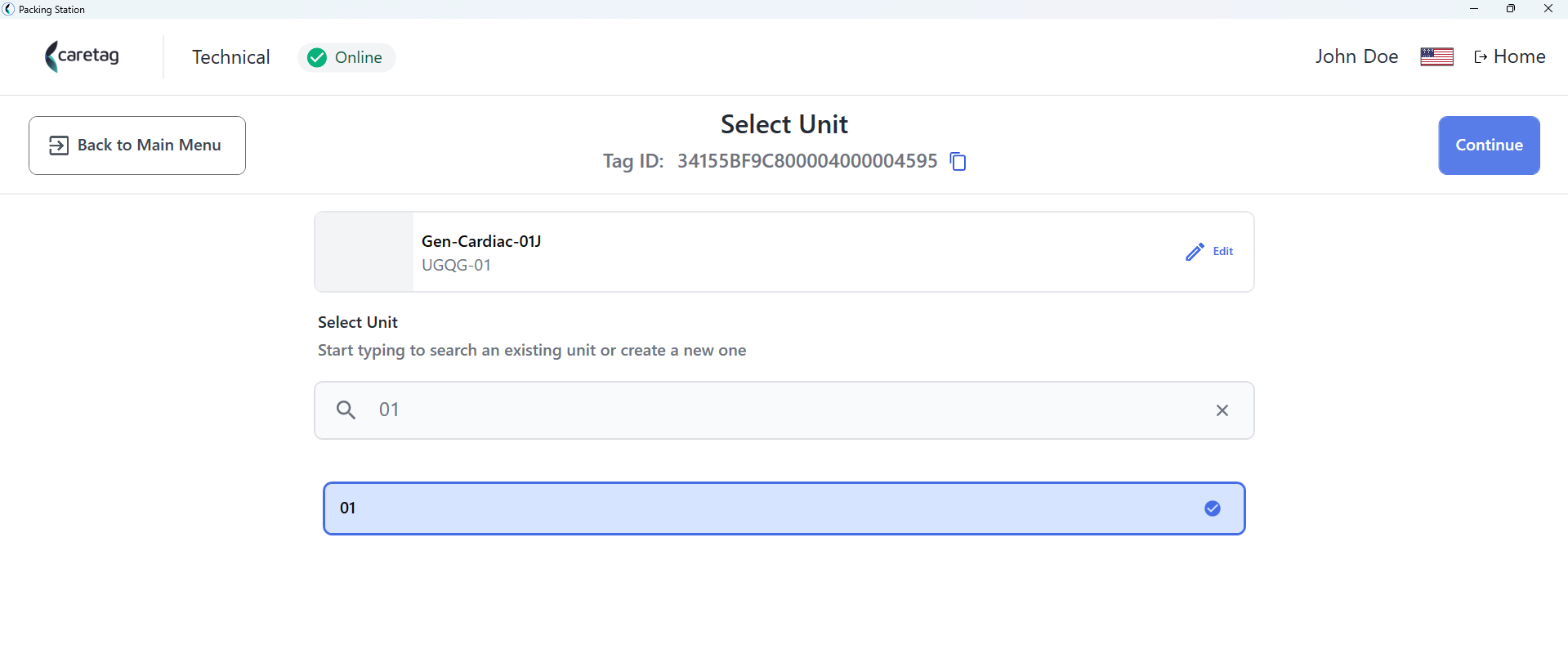
- Välj bricktyp (packsetnamn) från listan nedan.
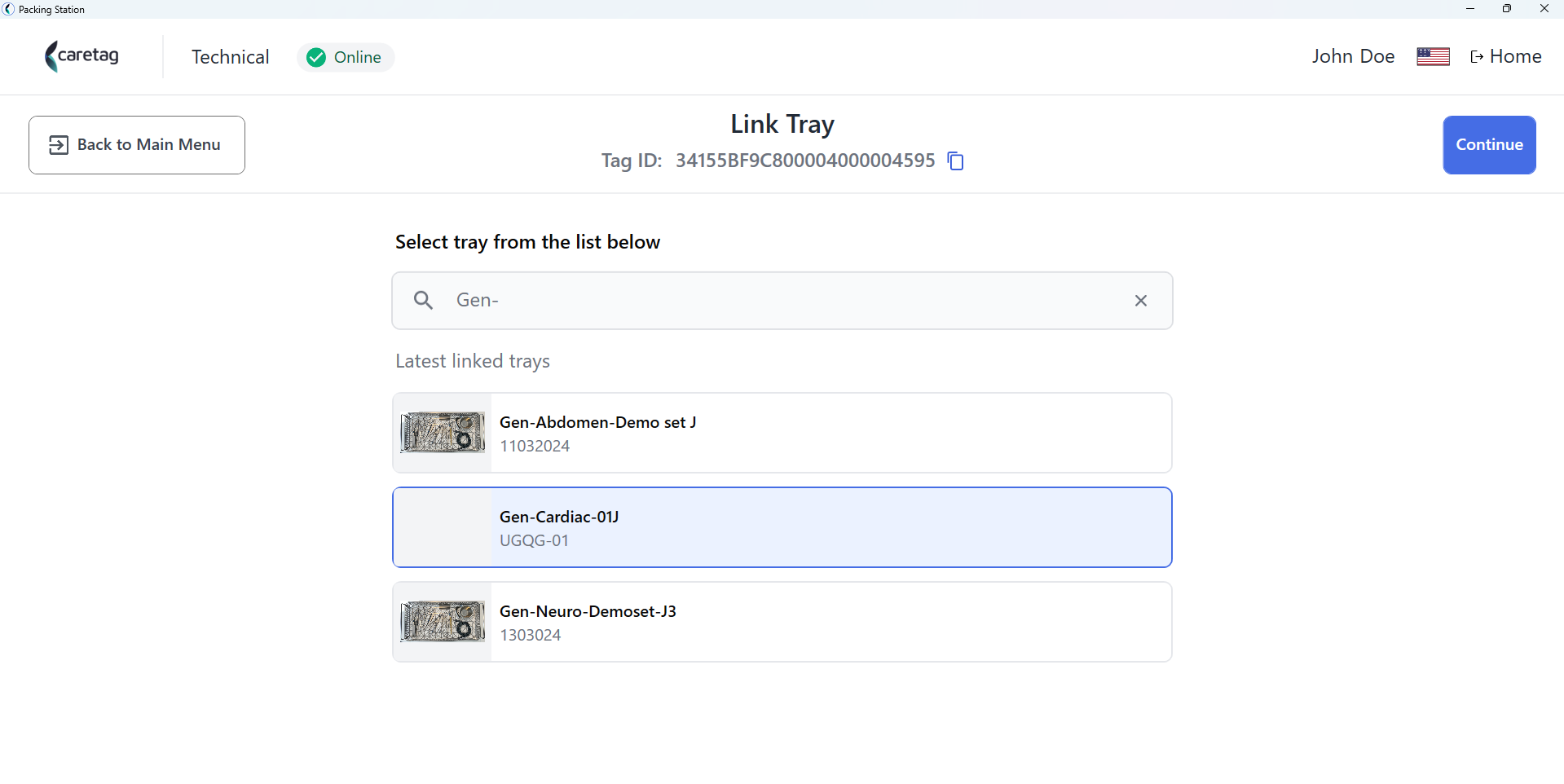
- Välj en befintlig enhet eller skapa en ny enhet.
- Placera instrumentet på läsaren och klicka på skanna-knappen på skärmen.
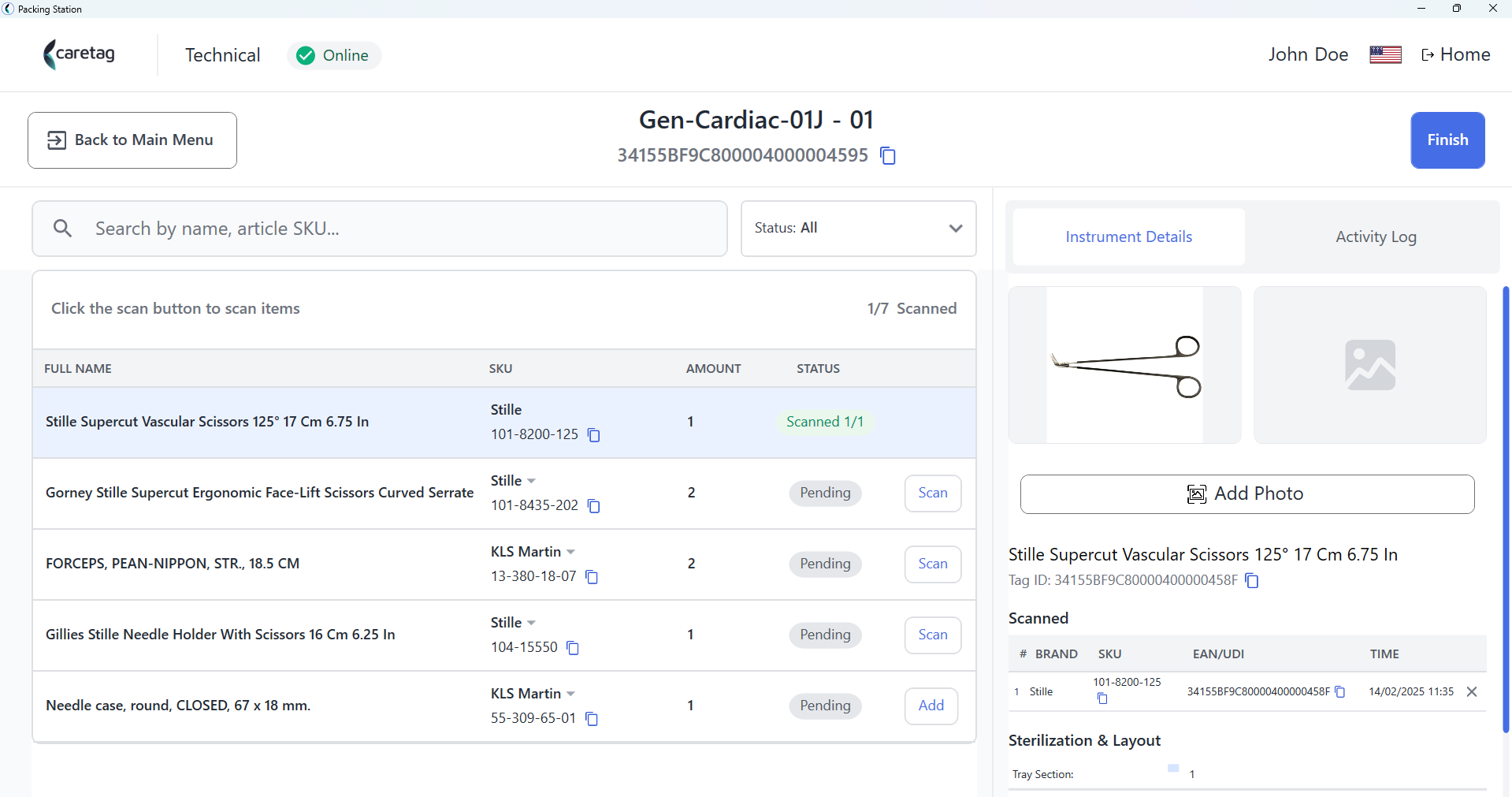
-
Ange UDI-detaljer eller LOT och tillverkningsdatum och klicka på skicka-knappen.
-
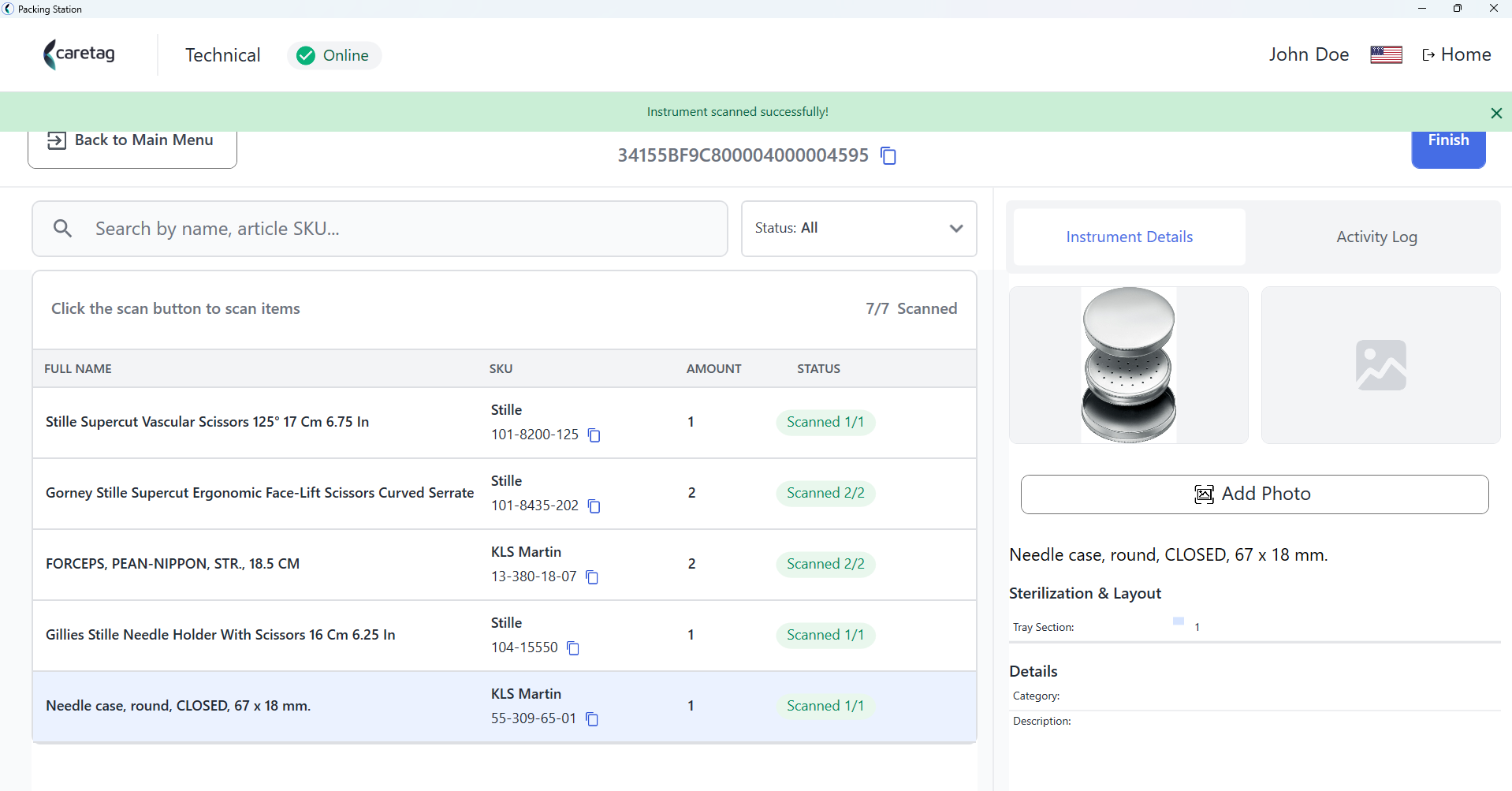
När ett instrument är programmerat visas det som skannat och användaren kan se detaljerna till höger.
- När alla instrument är skannade, tryck på knappen Slutför så brickskanningen slutförs.
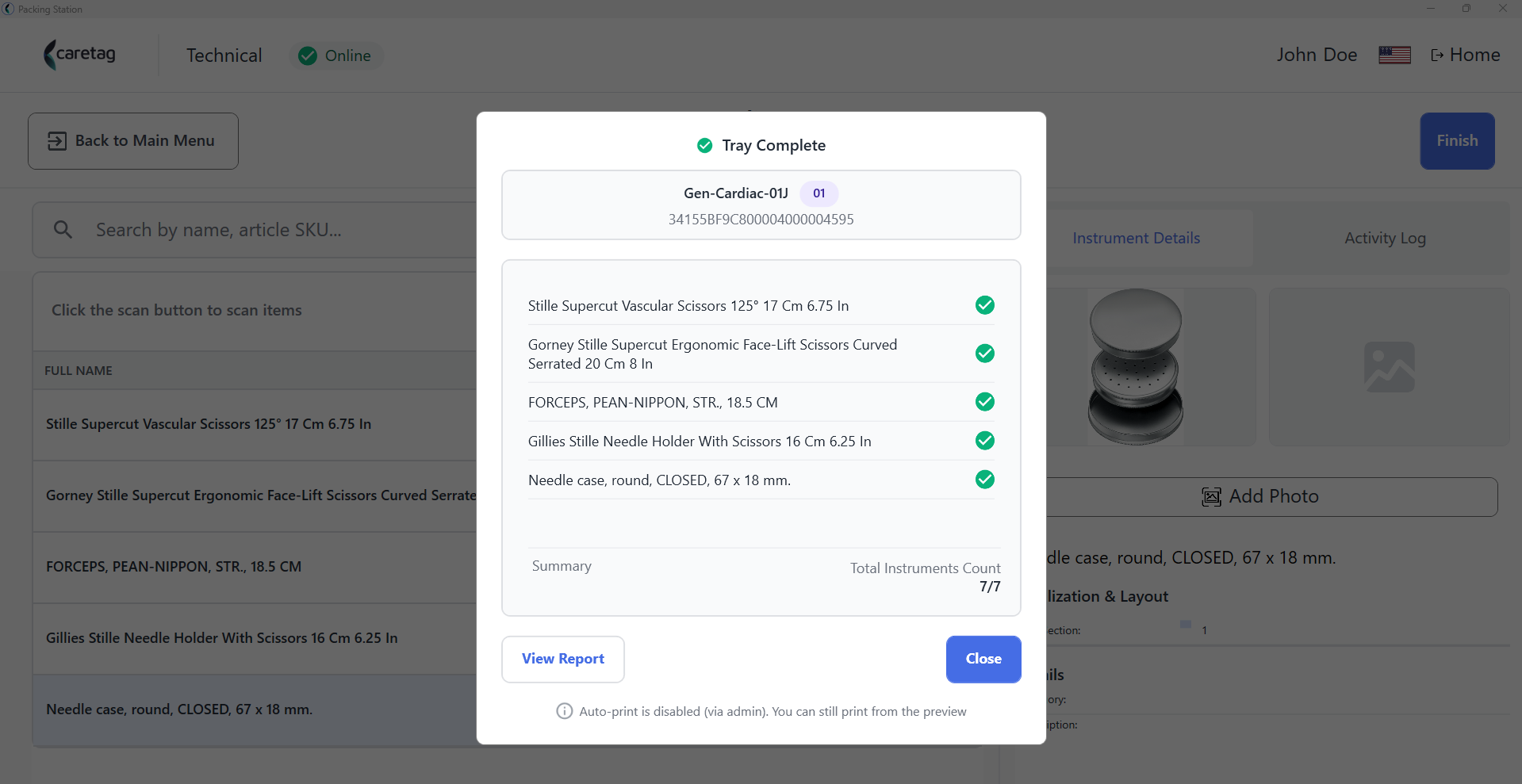
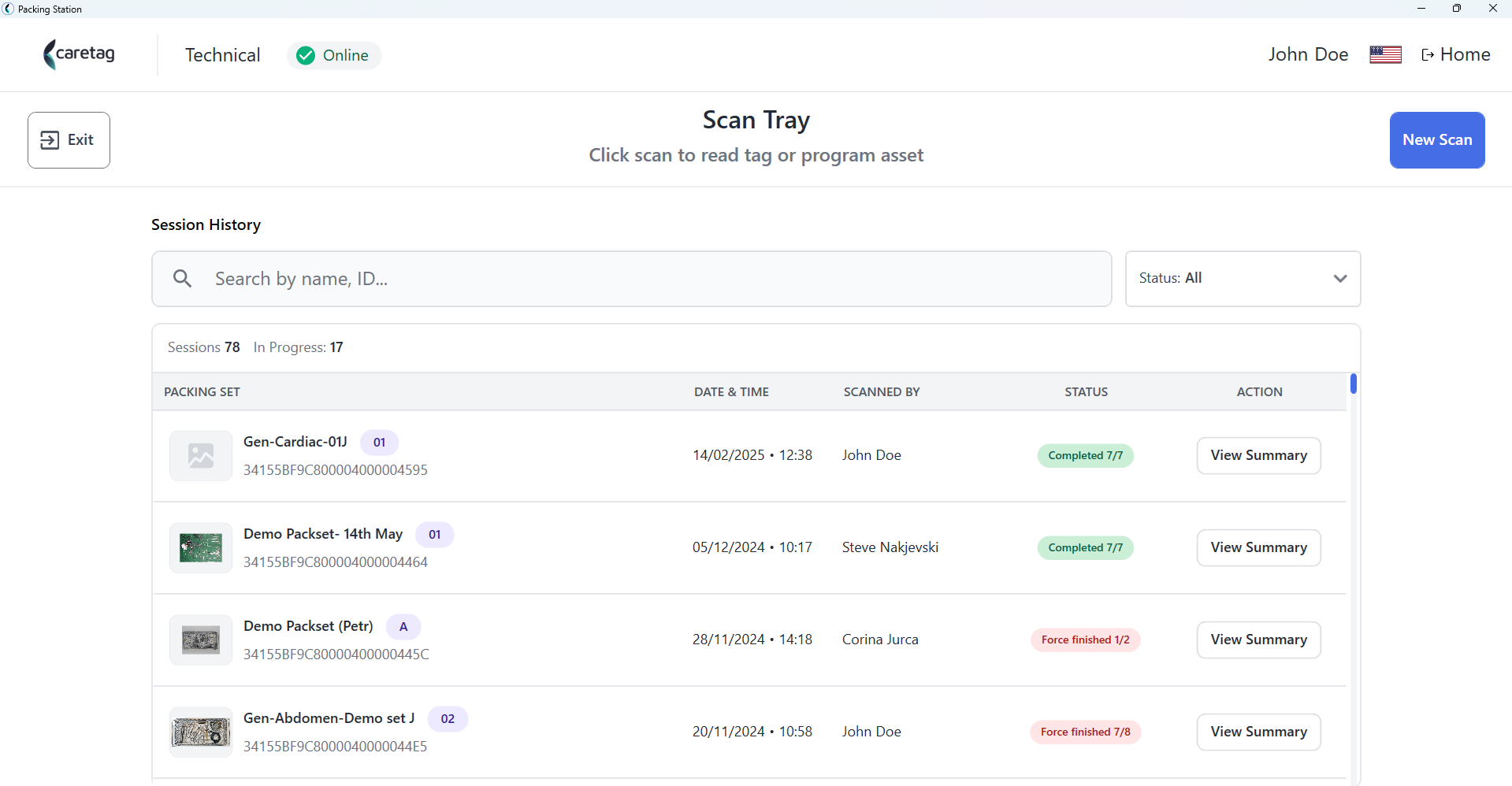
- I historiken för sessionen visas brickdetaljer, vem som packade brickan, datum och tid och sammanfattning.