Teknisk station - Brugervejledning
- I den tekniske station programmerer brugerne instrumenttags og knytter dem til den korrekte instrumentaktiva.
Hjemmeside
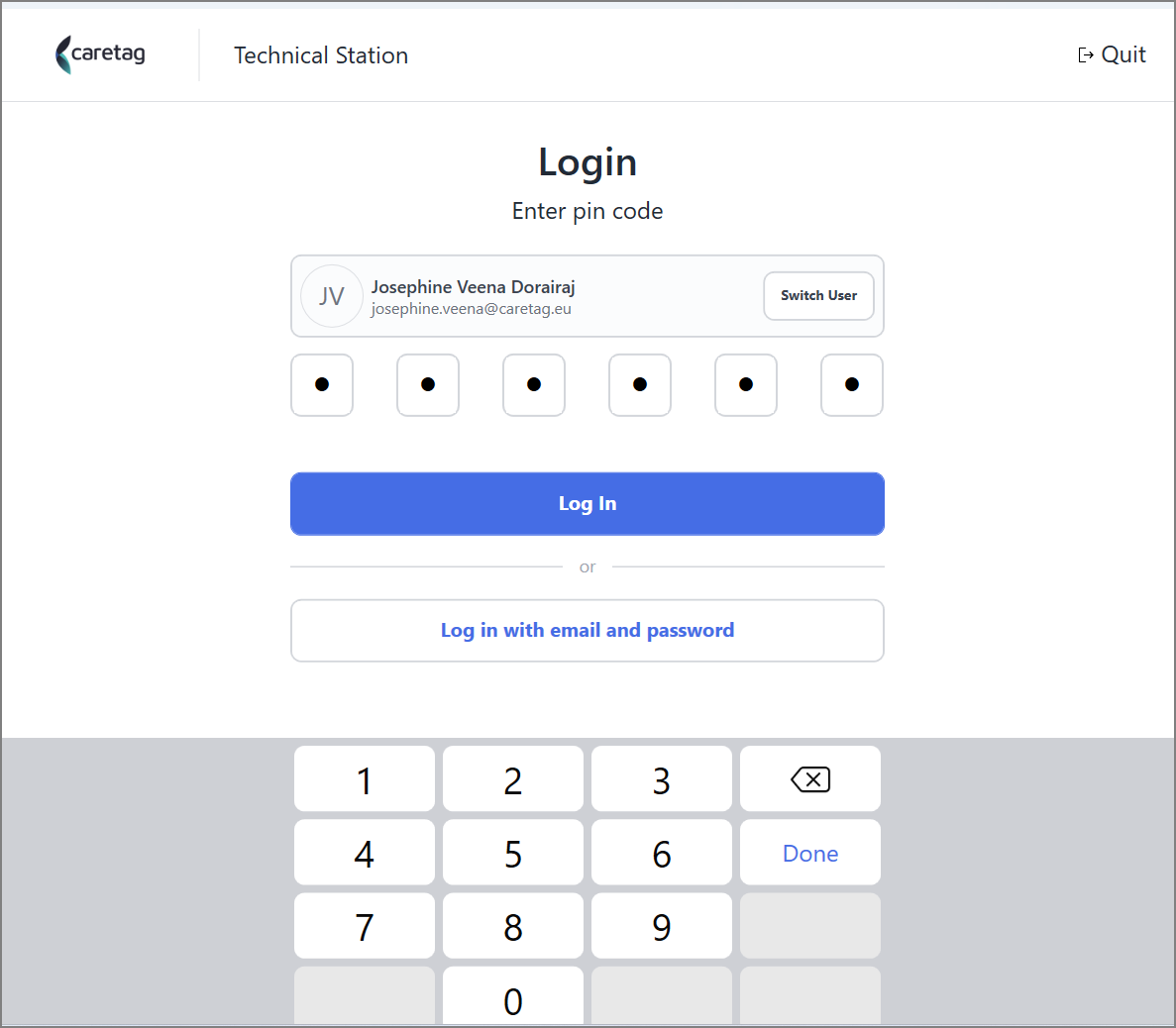
- Start den tekniske stations applikation og log ind enten ved at indtaste pinkoden eller ved at bruge e-mail og adgangskode. Appen viser det tidligere loggede ind bruger navn, klik på skift bruger-knappen og vælg dit brugernavn fra rullemenuen.
- Hjemmesiden for den tekniske station har 3 muligheder: Scan aktiva, Scan bakke og Få info
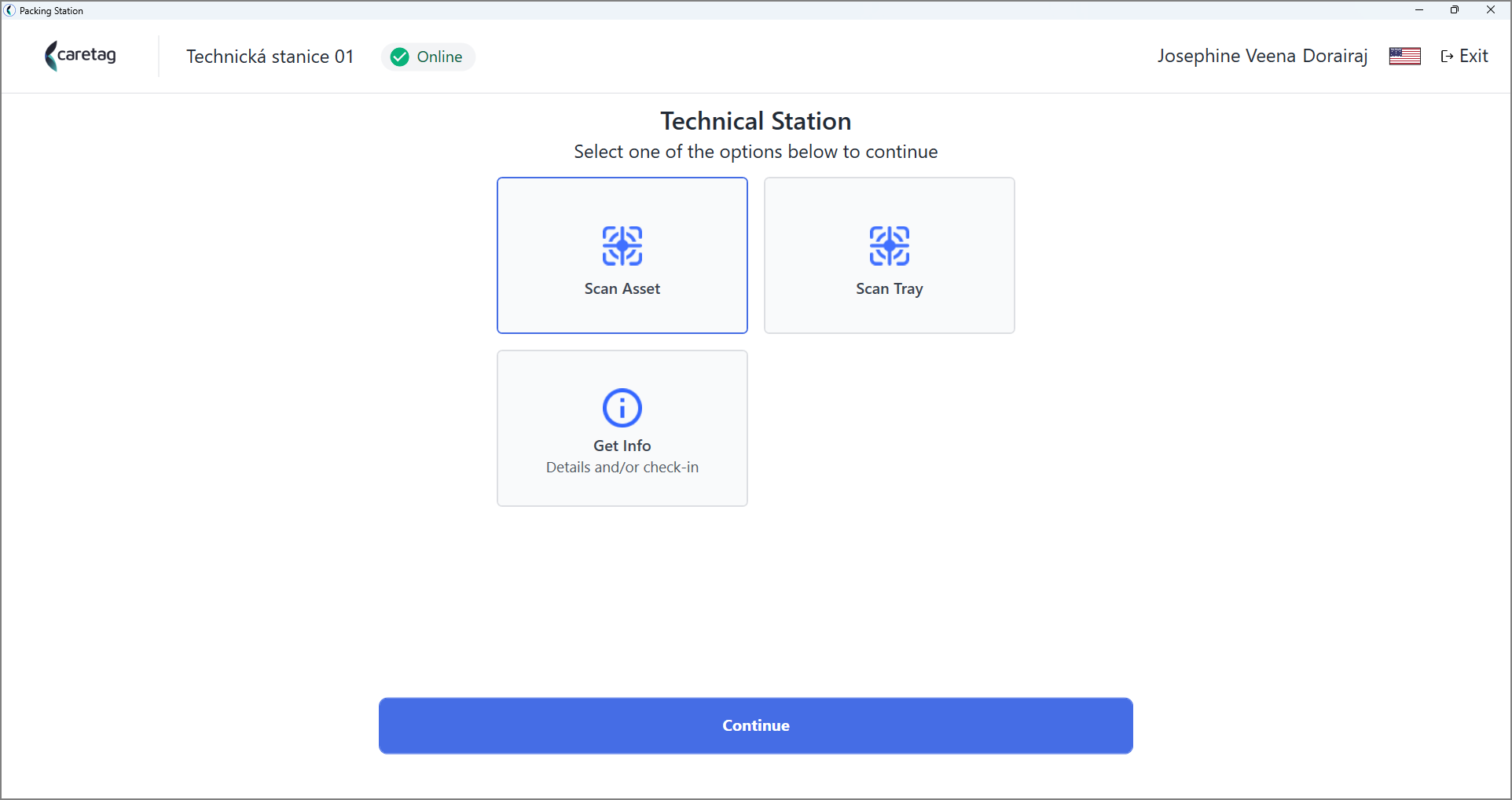
- Øverst på skærmen finder du en knap med teksten Online med et grønt flueben – dette refereres til som Anslutningskontroll-knappen (forklaret i detaljer i det følgende afsnit).
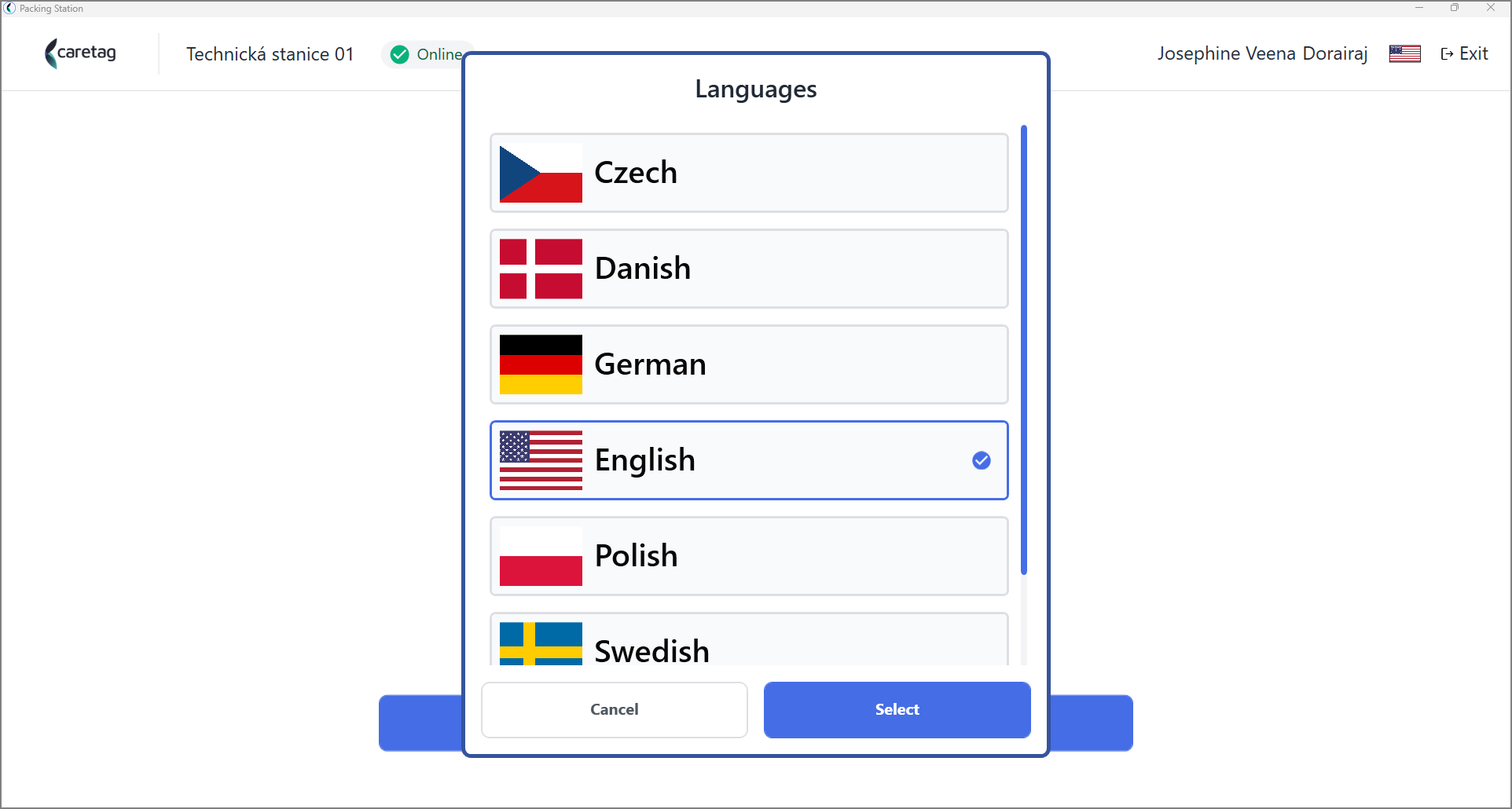
- Øverst til højre kan du se dit brugernavn, sprogvalg og afslut-knappen.
Anslutningskontroll
- For at kontrollere forbindelsen af læseren, serveren og printeren skal du klikke på Online-knappen øverst.
- Den viser detaljerne for læseren, serveren og printeren.
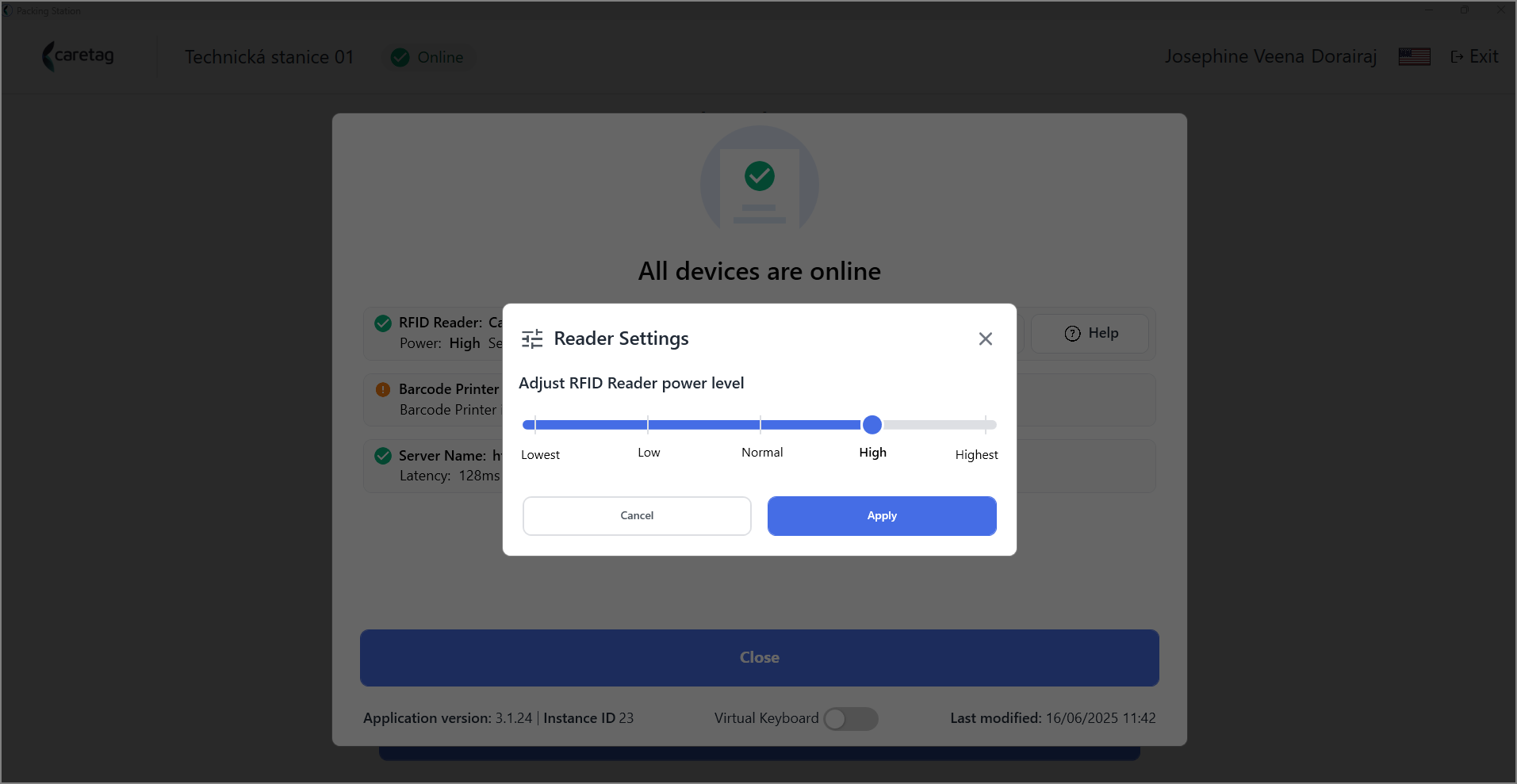
- Der er en mulighed for at justere læserens strømniveauer.
- I bunden kan du se den aktuelle version af applikationen og applikationens instans-ID.
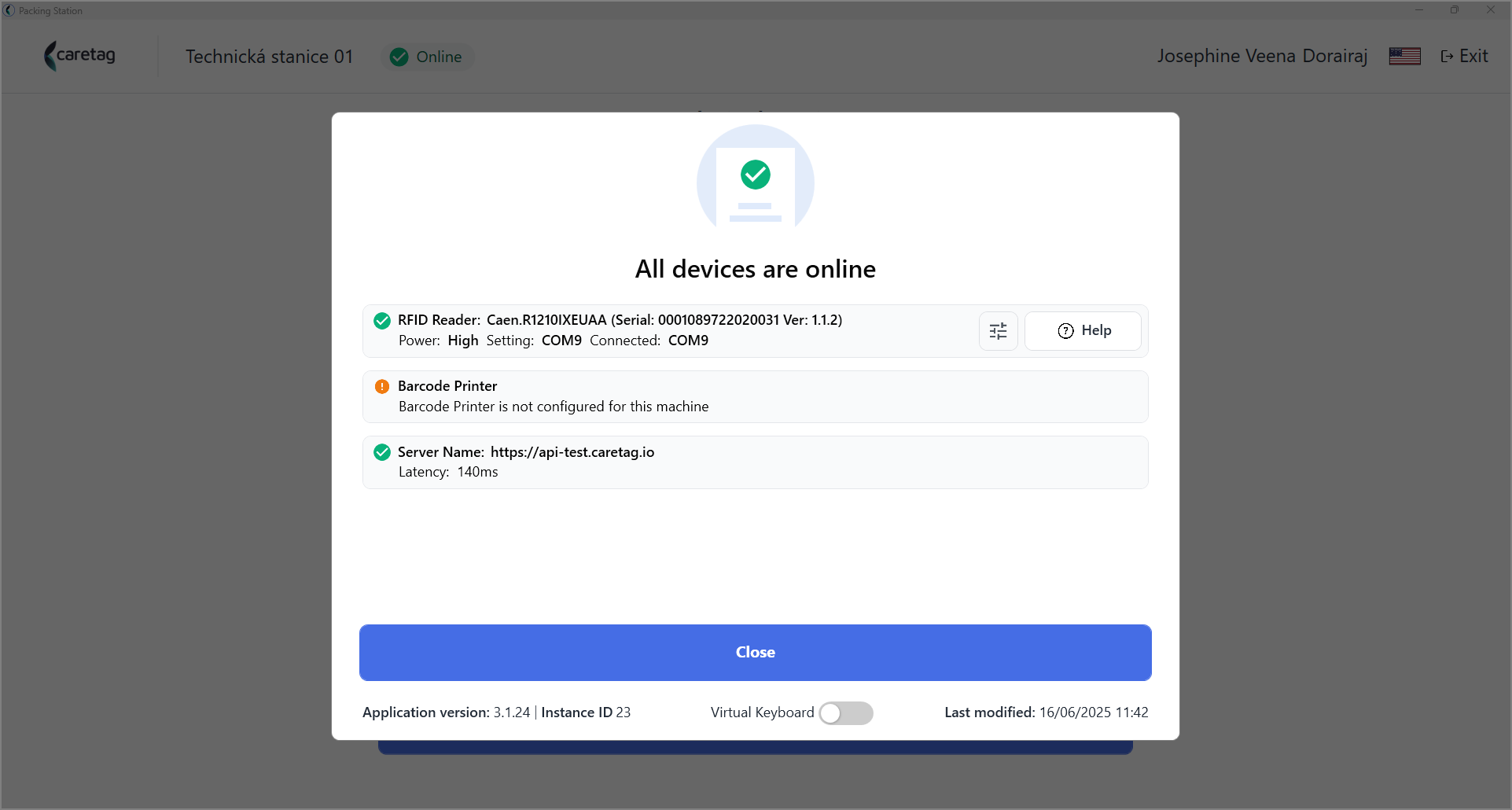
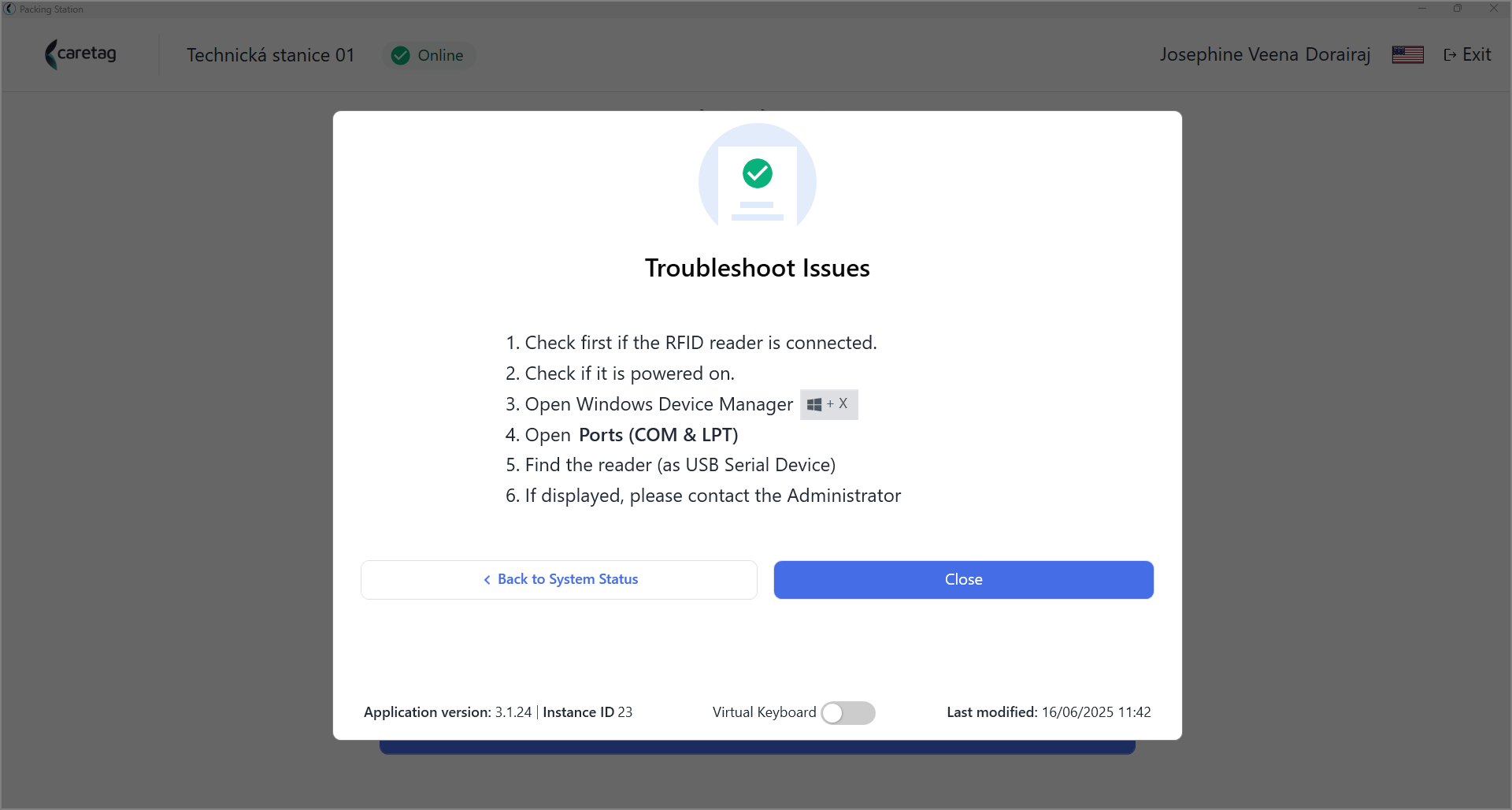
- Hjælpeknappen giver de grundlæggende fejlfindingstrin til at fejlfinde læserforbindelser.
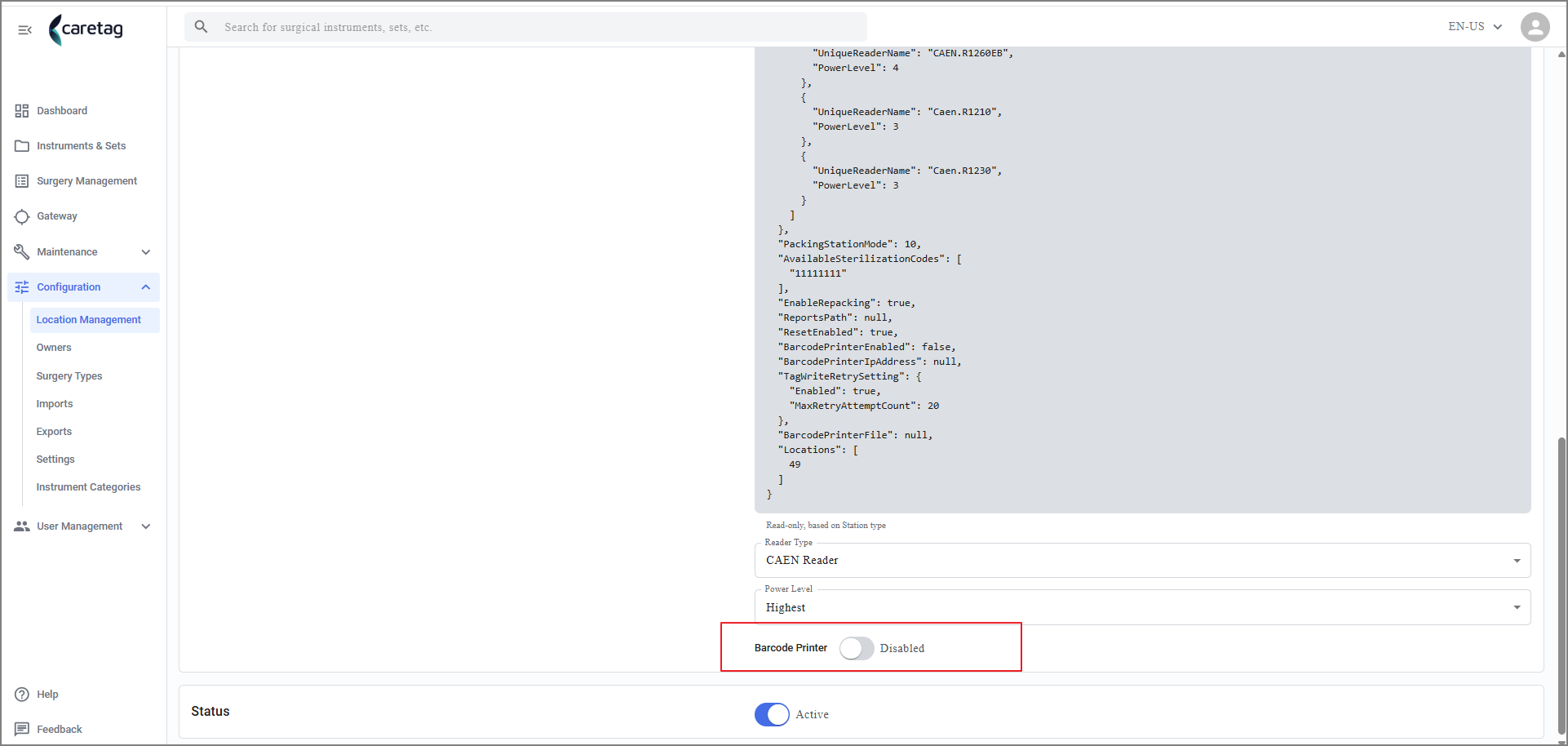
- Her vises barcode-printeren som ikke konfigureret, fordi administratoren ikke har aktiveret printeren til denne applikationsinstans.
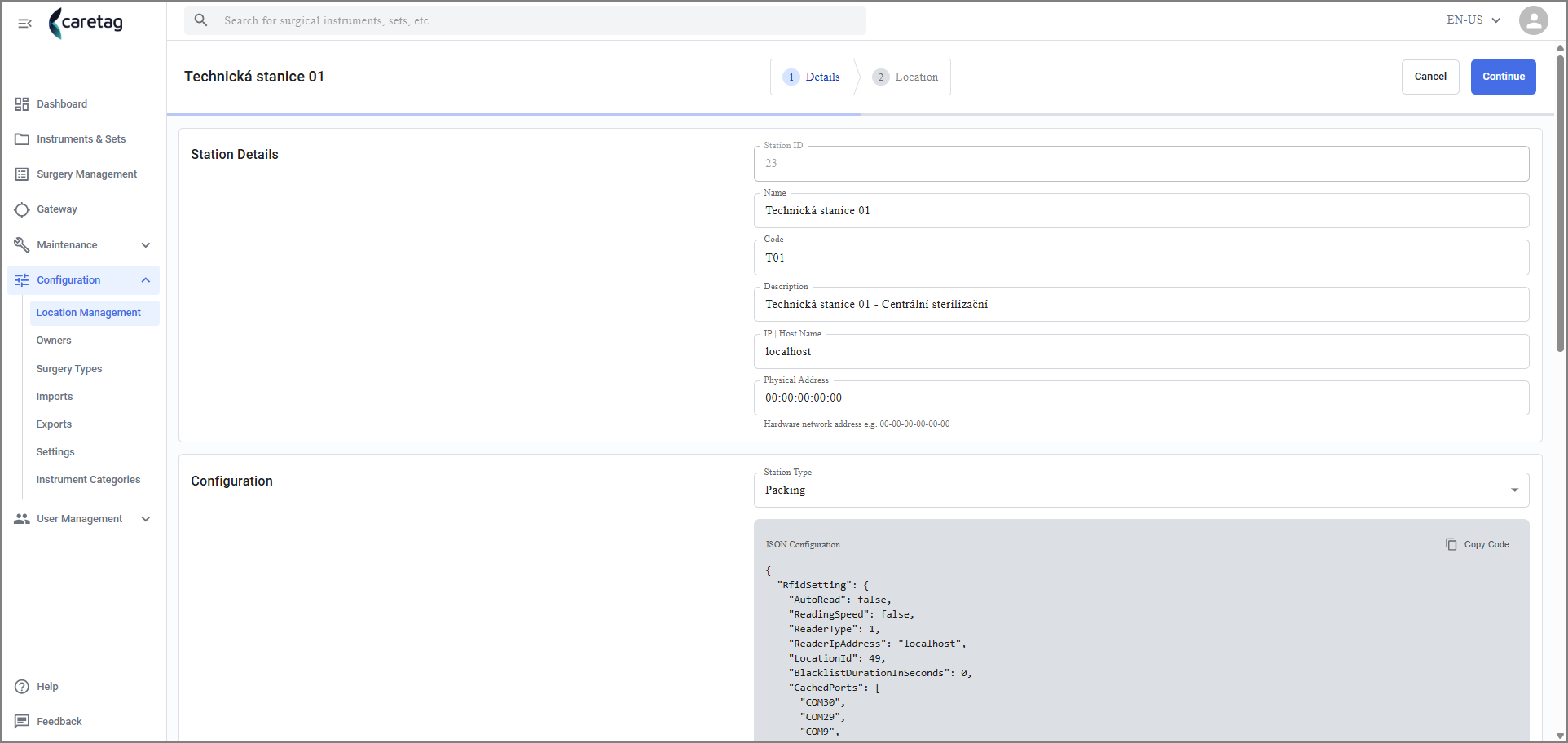
- Den kan aktiveres/deaktiveres fra Adminstation - Lokationsadministration.
Skanna tillgång
Programmer et instrument
- Vælg scan aktiva mulighed og klik på fortsæt
- Appen er klar til at programmere et nyt aktiv.
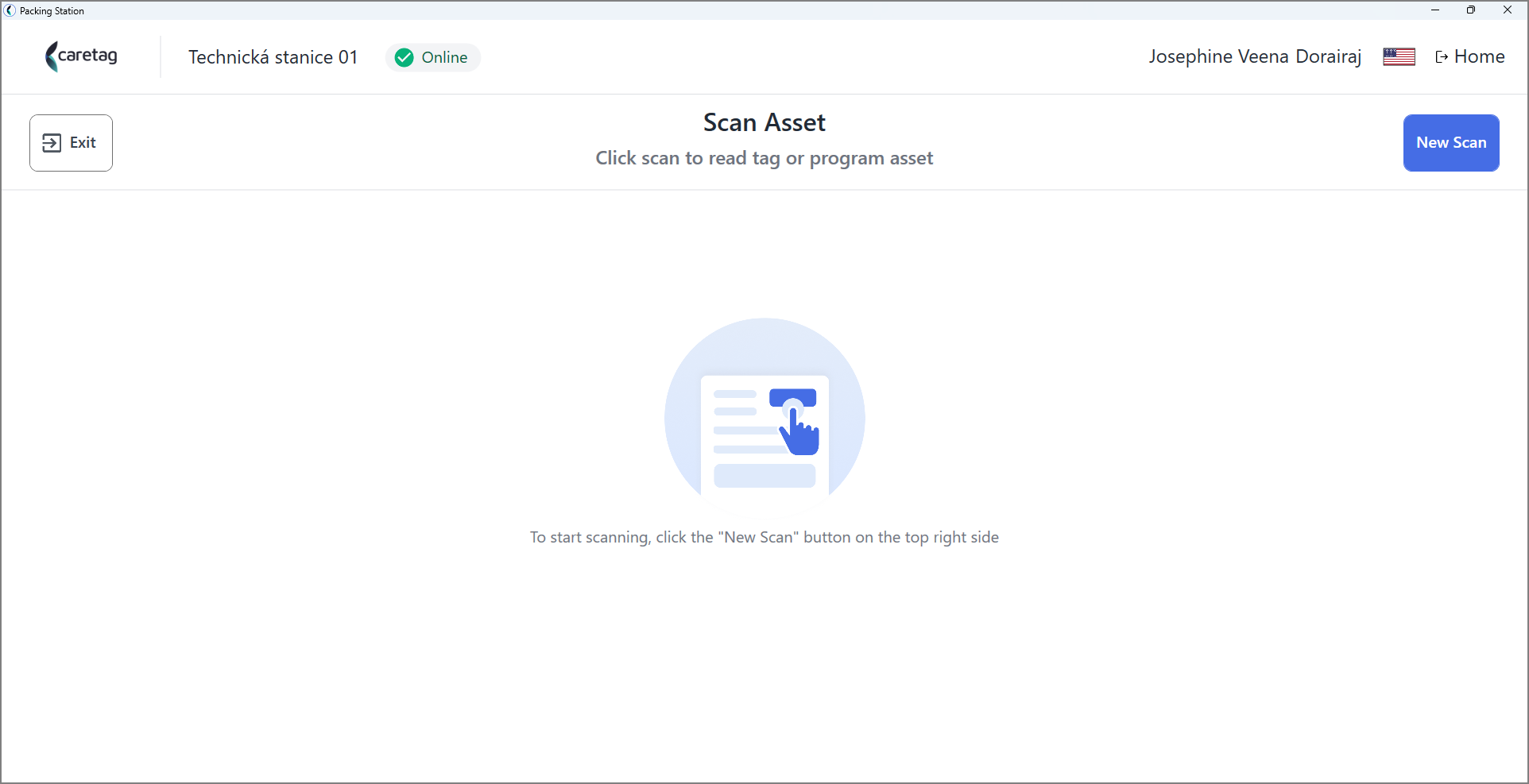
- Klik på den nye Scan-knap og placer det RFID-mærkede instrument på RFID-læseren.
- Når tagget er læst, tildeles et tag-ID, der vises i midten af skærmen.
- Når et nyt aktiv scannes, vil appen bede brugeren om at programmere det.
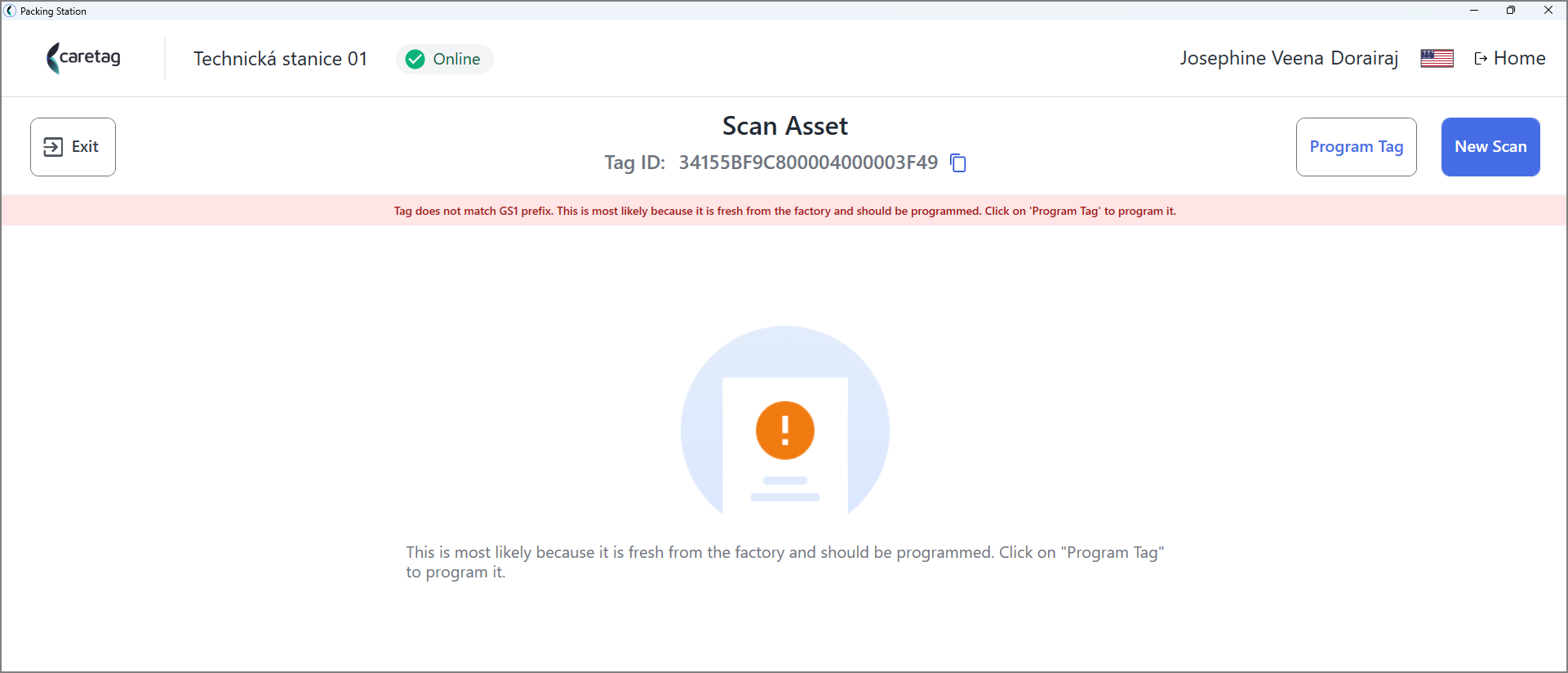
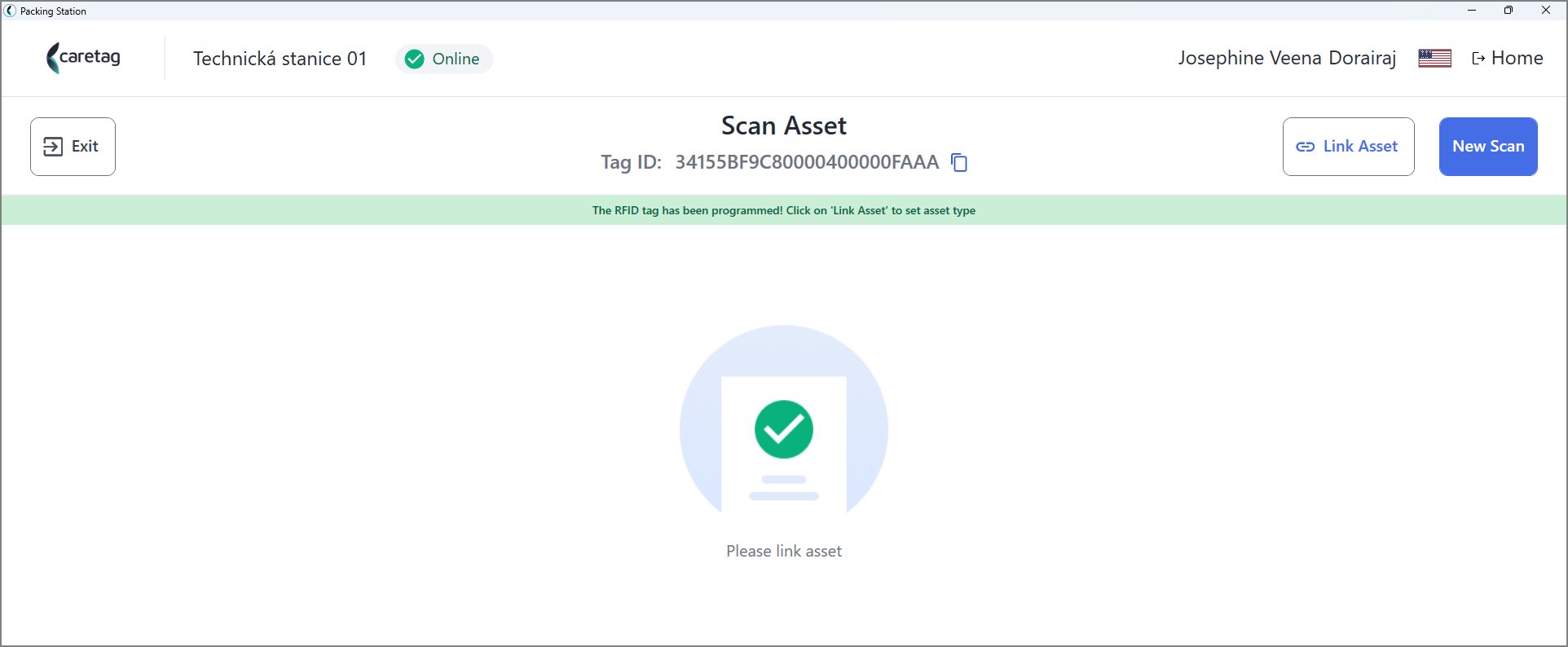
- Klik på program tag-knappen. Når instrumentet er programmeret, tildeles et unikt tag-ID til instrumentet.
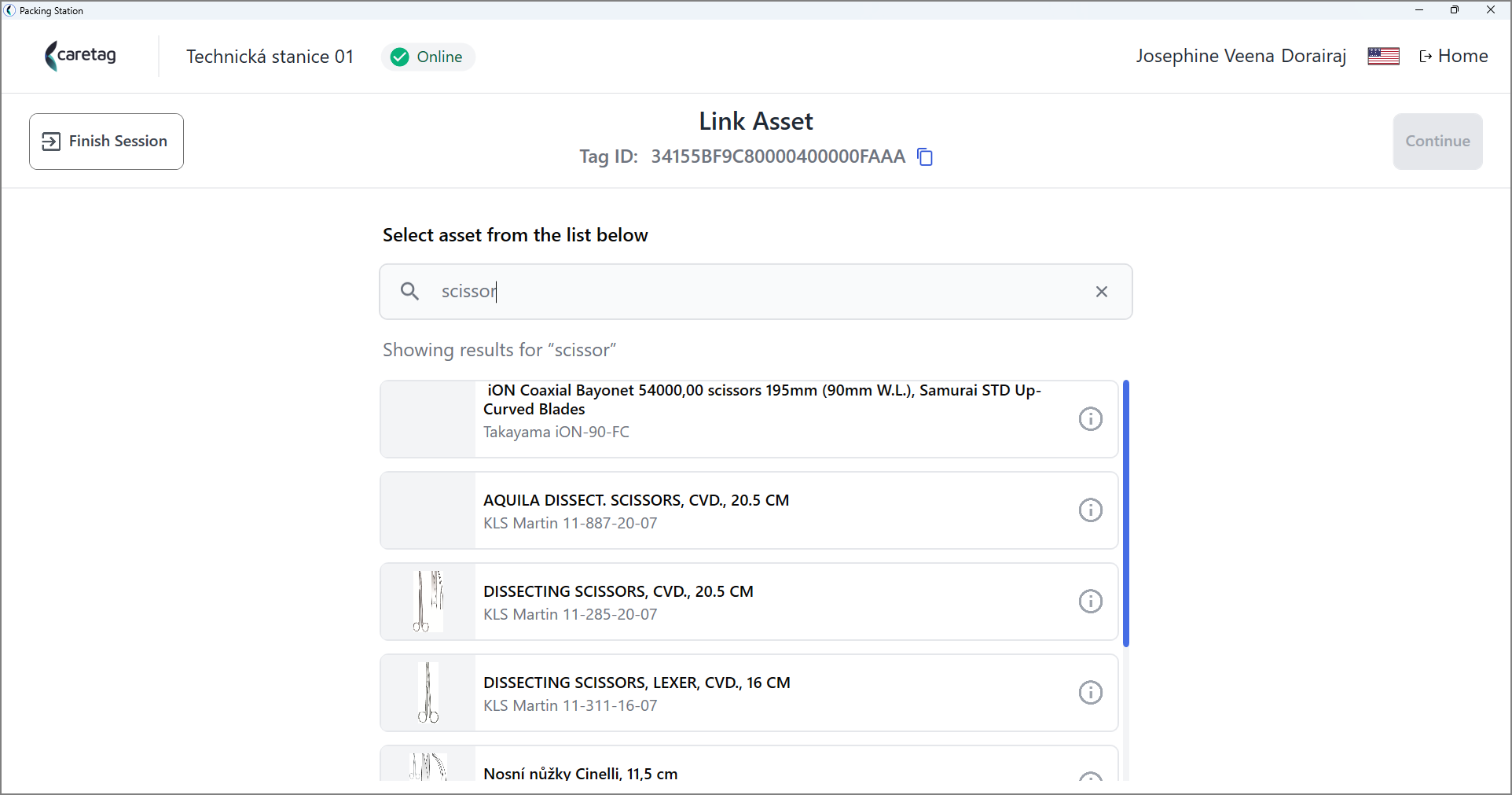
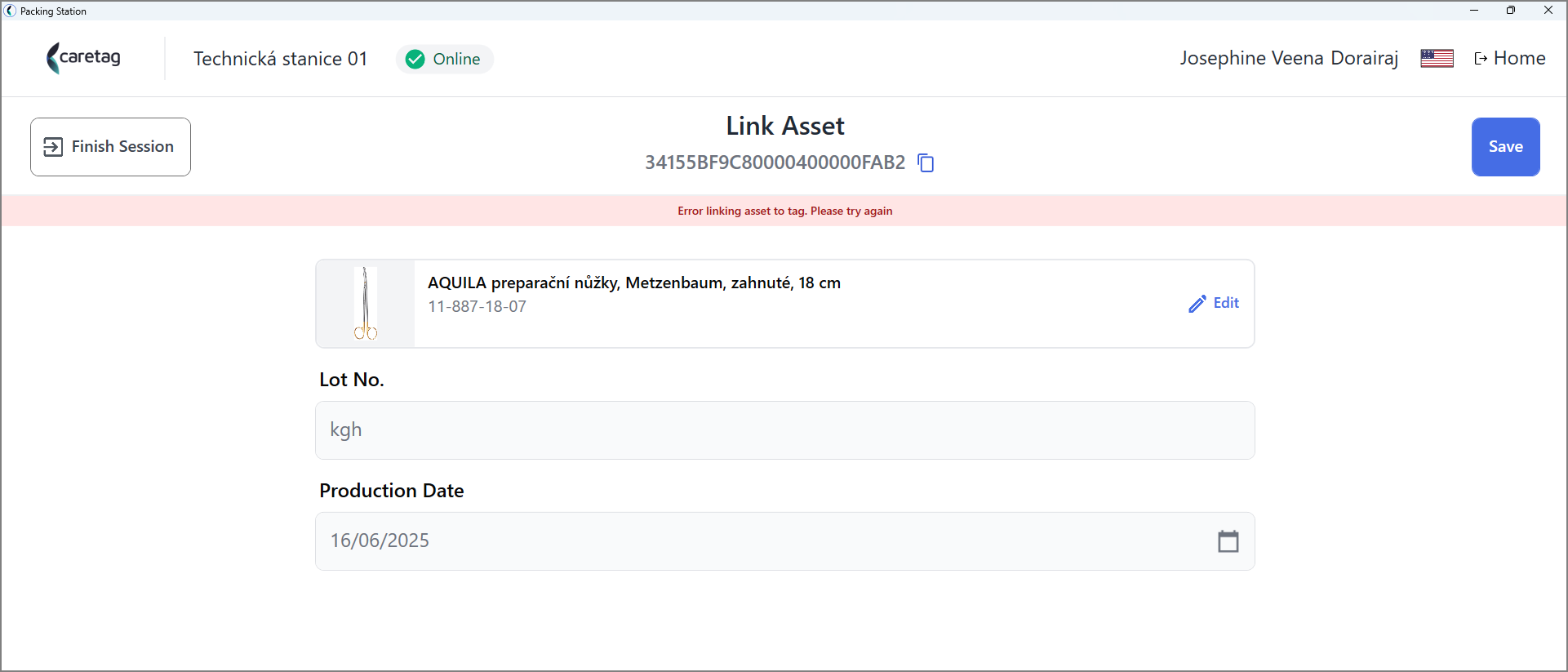
- Knyt et aktiv til det programmerede instrument. Du kan skrive instrumentnavnet eller SKU for at finde det.
- Indtast LOT og fremstillingsdato og klik på gem-knappen.
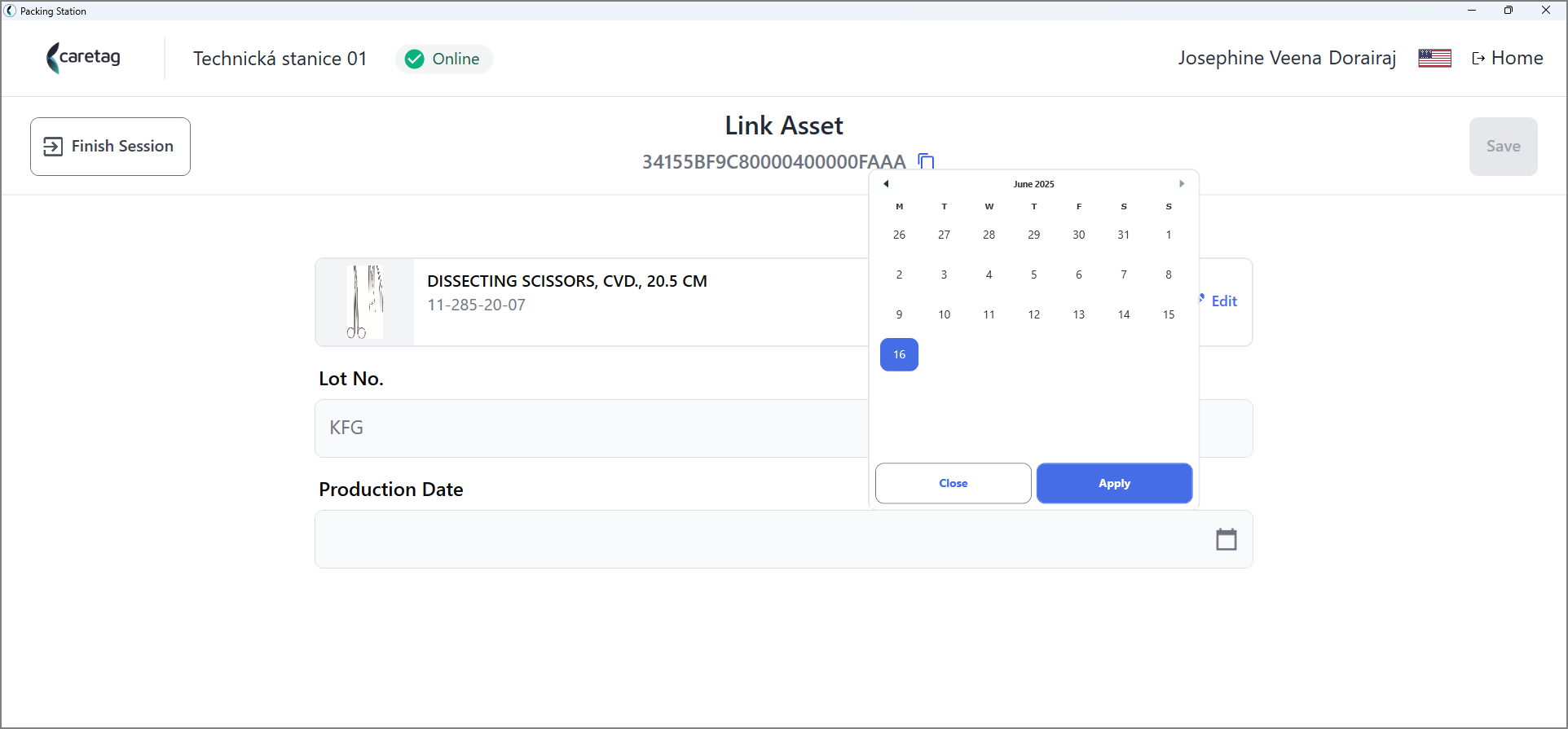
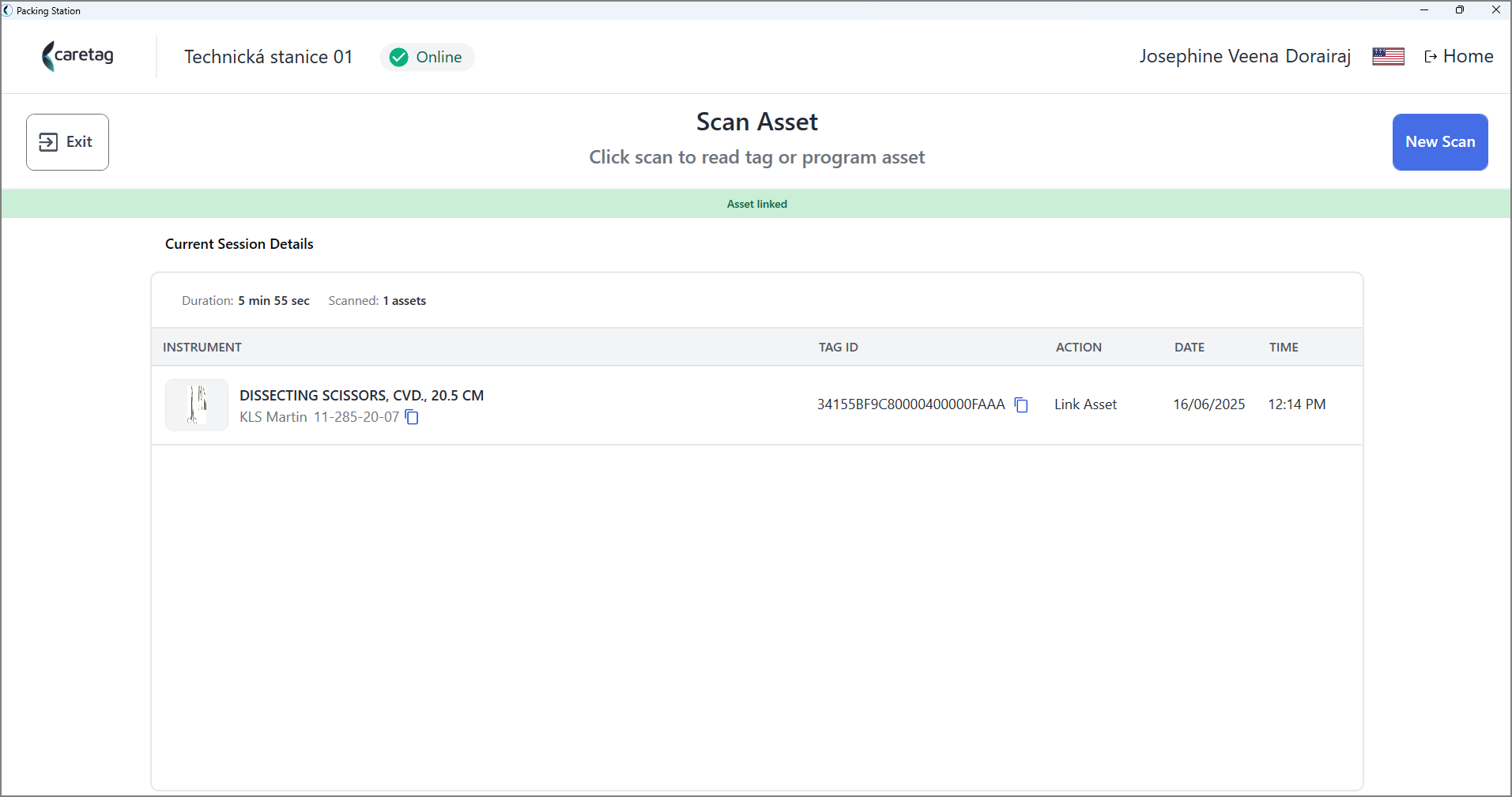
- Når det er gemt, viser detaljerne for den aktuelle session instrumentnavnet, tag-ID, handling, dato og tid. Programmering af et nyt instrument er fuldført.
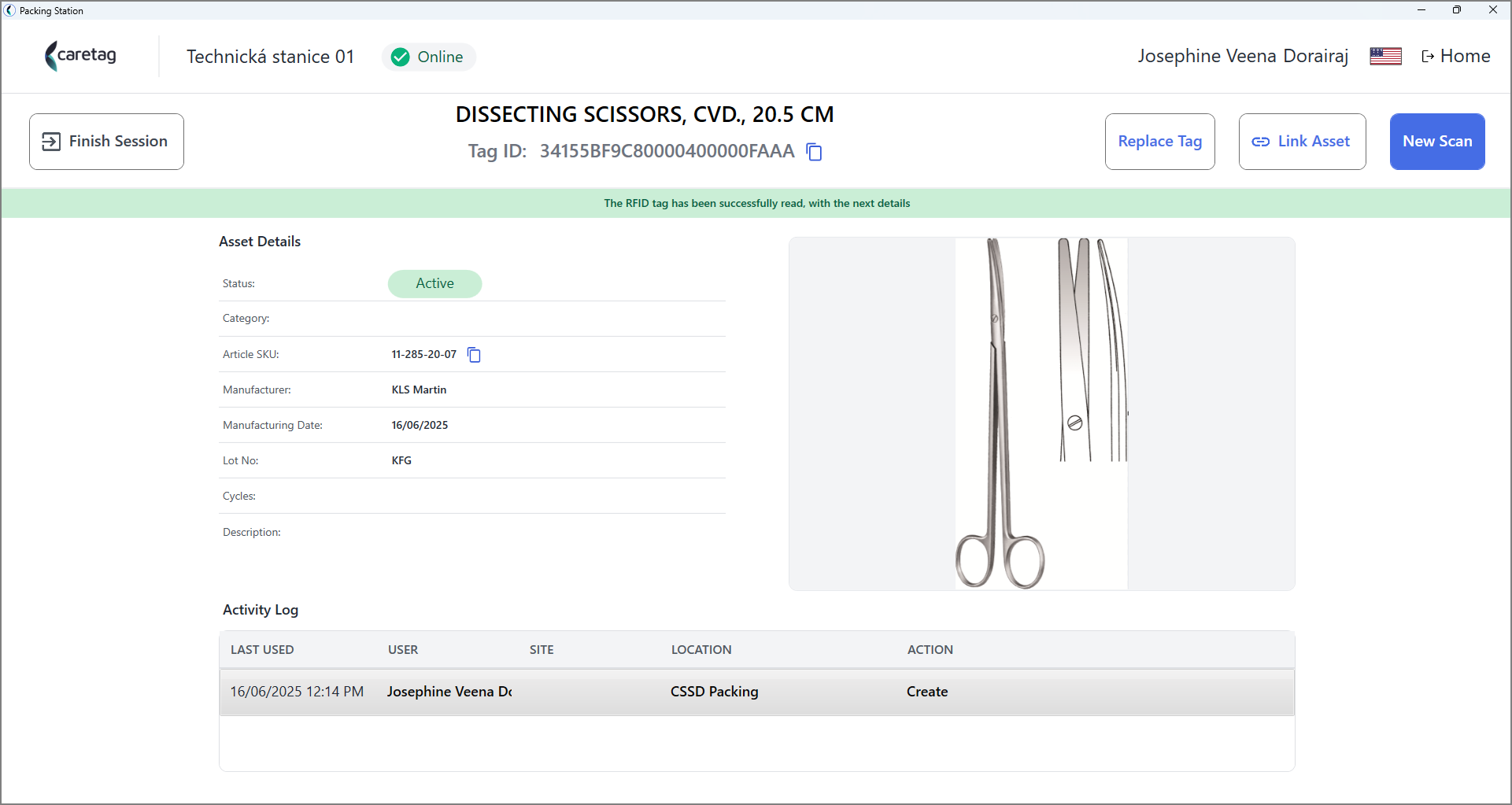
- Når et allerede programmeret instrument scannes ved hjælp af New Scan-muligheden, vises dets detaljer som vist på billedet nedenfor.
Udskift et tag-ID
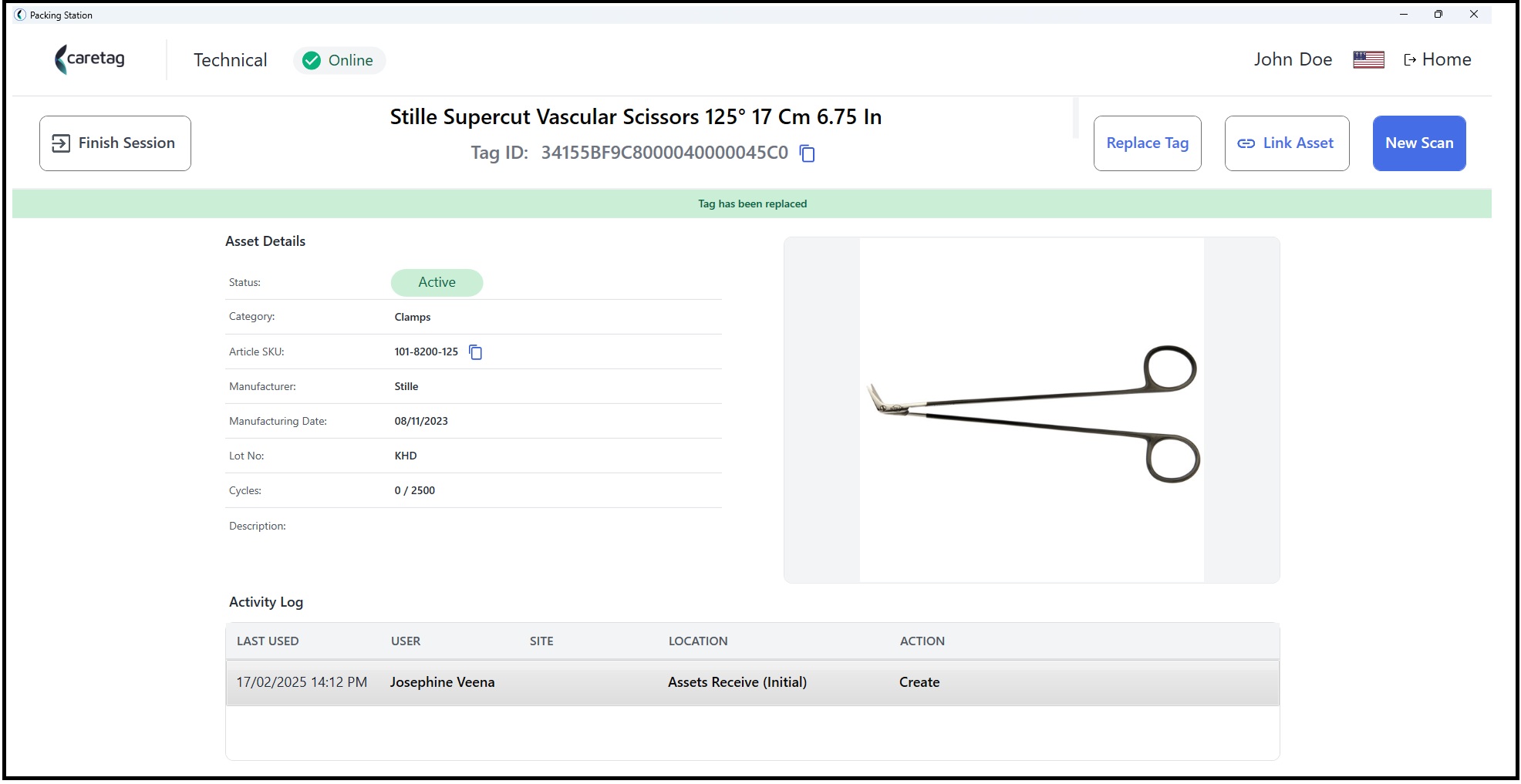
- For at udskifte et tag-ID skal du klikke på den nye Scan-knap og scanne instrumentet.
- Den viser detaljerne for instrumentet, såsom navn, artikel SKU, mærke osv.
- Tag-ID’et vises også, i dette tilfælde er tag-ID’et 34155BF9C8000040000045AA
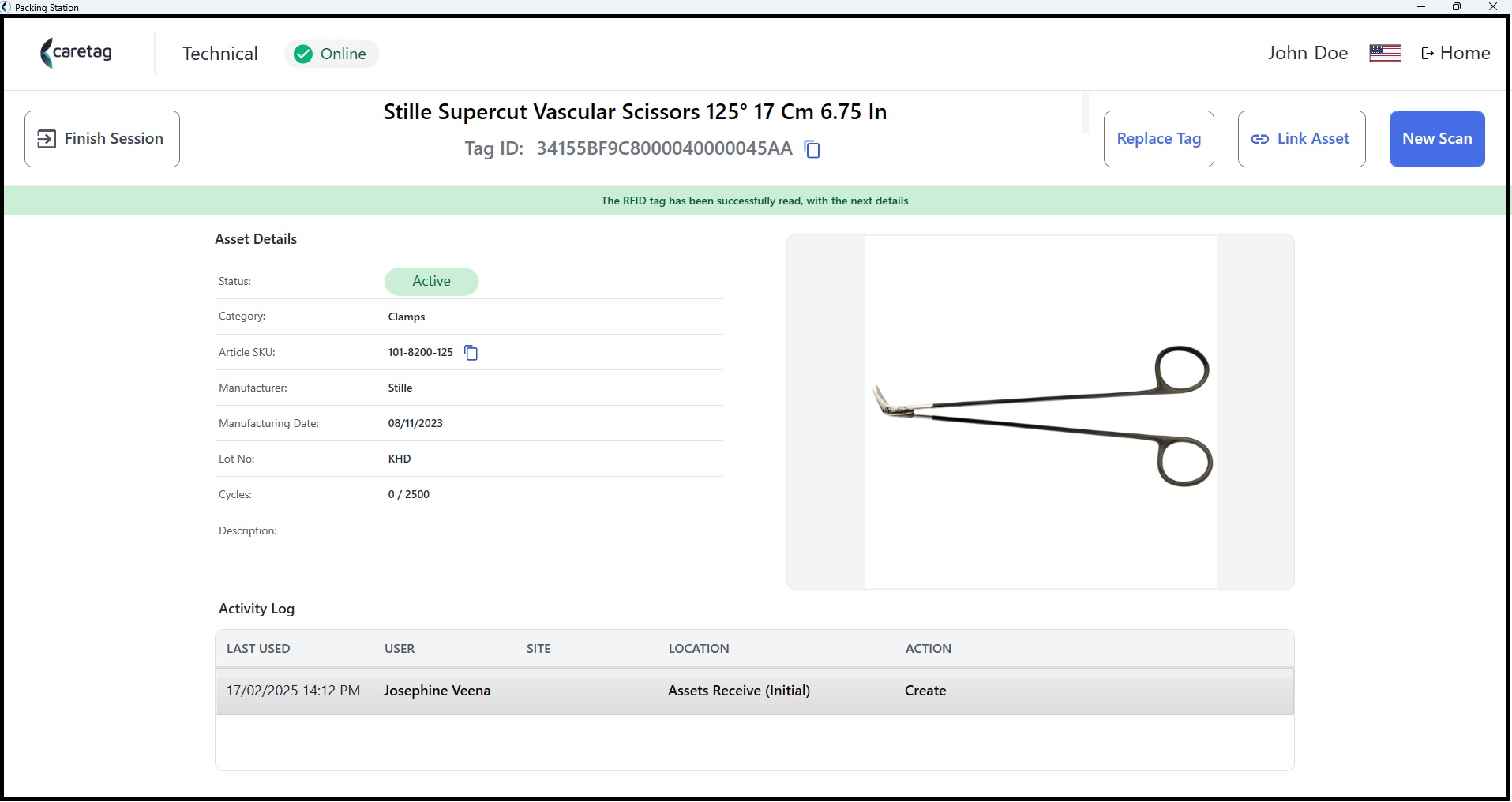
- Klik på Udskift tag-knappen, og du kan se, at tag-ID’et er ændret til 34155BF9C8000040000045C0
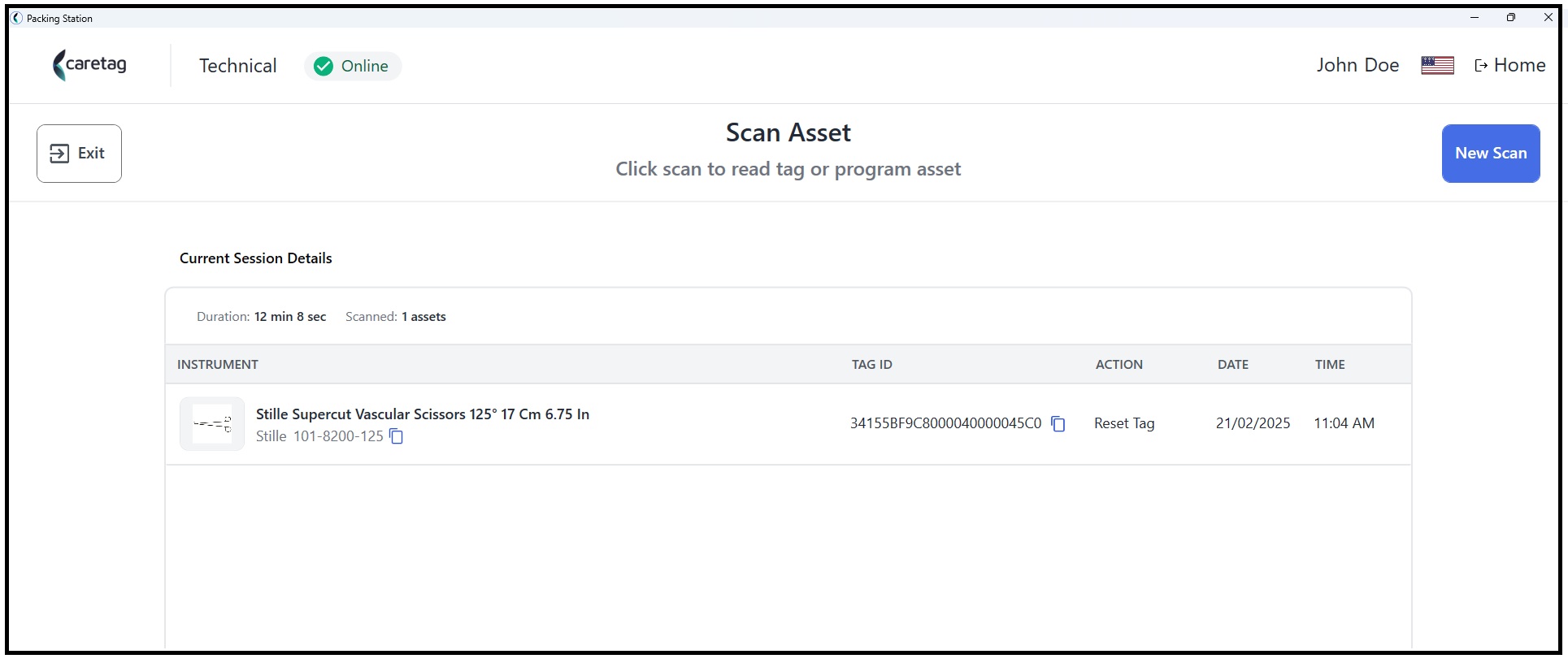
- Detaljerne for den aktuelle session viser tag-ID’et og deres relaterede handlinger.
Note
Tags kan udskiftes og relinkes et aktiv kun, hvis det er af samme type. For eksempel kan du ikke udskifte et tag for et instrument og relinke det som en varevogn.
- Her forsøger vi at udskifte og relinke et varevognstag til et instrument.
- Scan varevognstagget
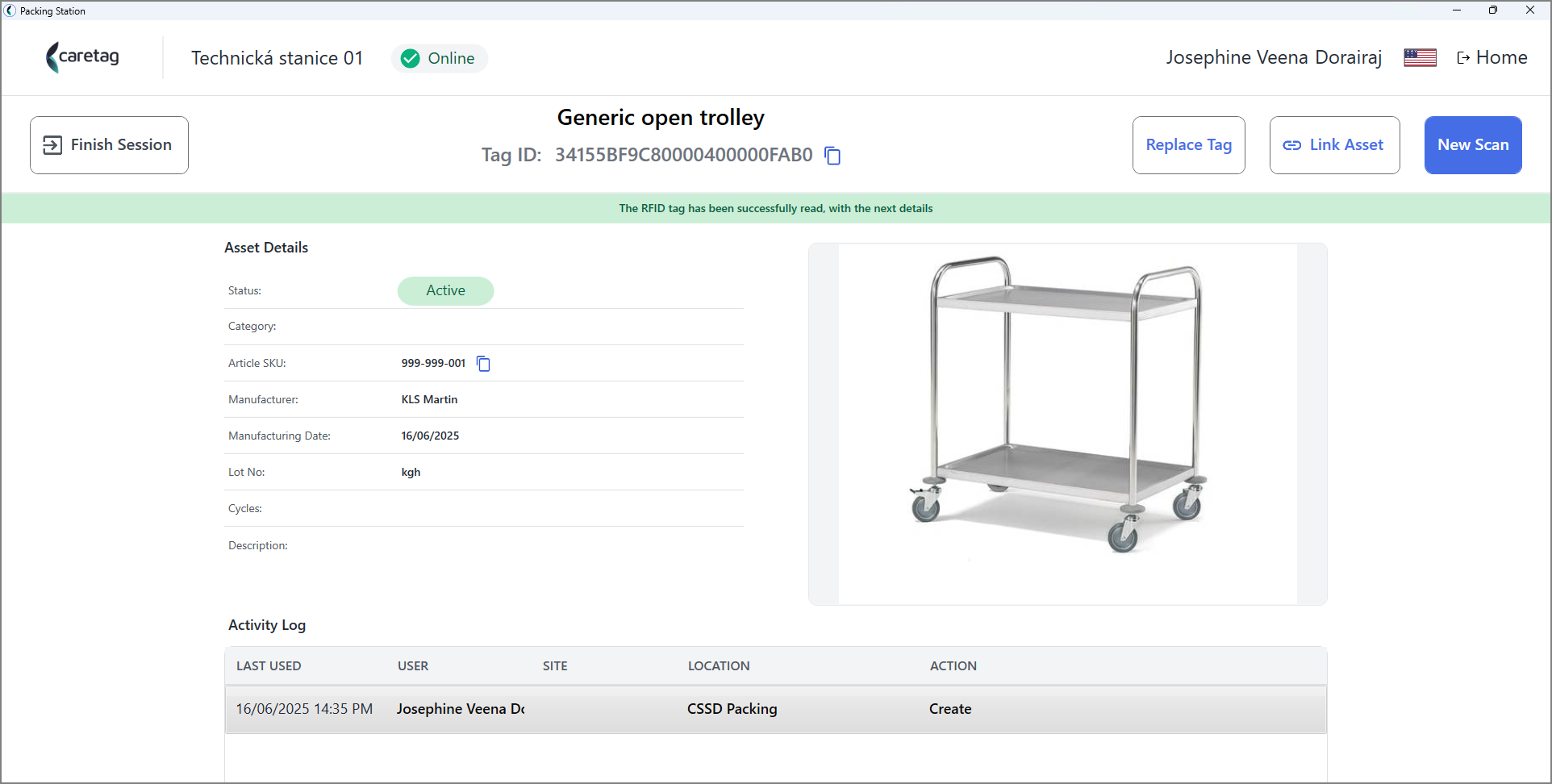
- klik på Udskift tag, et nyt tag-ID tildeles.
- Klik på link aktiv og vælg et hvilket som helst instrument
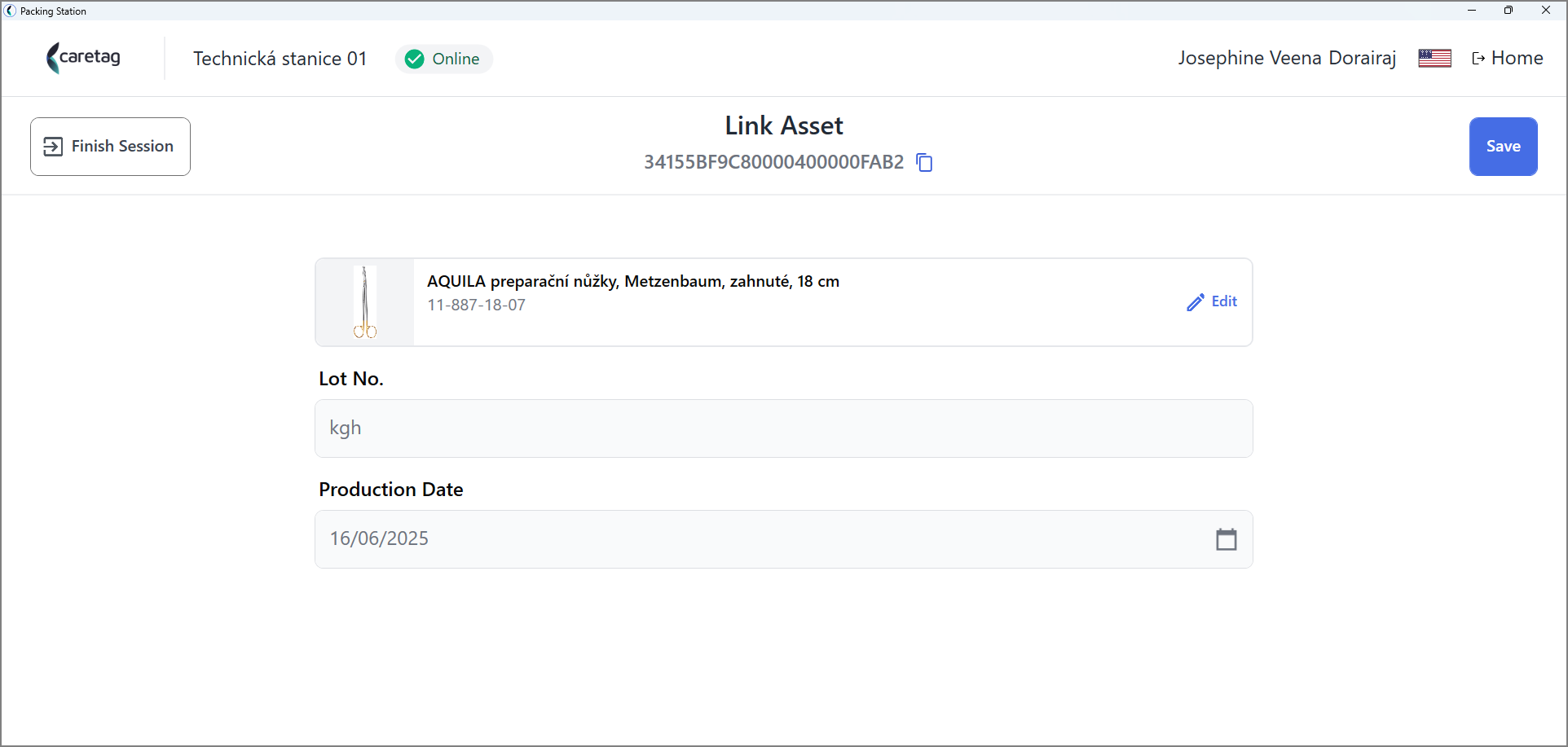
- Når du klikker på gem-knappen, vil det ikke relinkes som et aktiv, fordi det er begrænset til at relinke et varevognstag til et instrument eller en anden type aktiver.
Scan Bakke
I Scan bakke-muligheden kan en ny bakke og dens instrumenter programmeres meget hurtigere sammenlignet med programmering af instrumenter et ad gangen via Scan Asset-muligheden.
- Vælg Scan Bakke mulighed og tryk på fortsæt
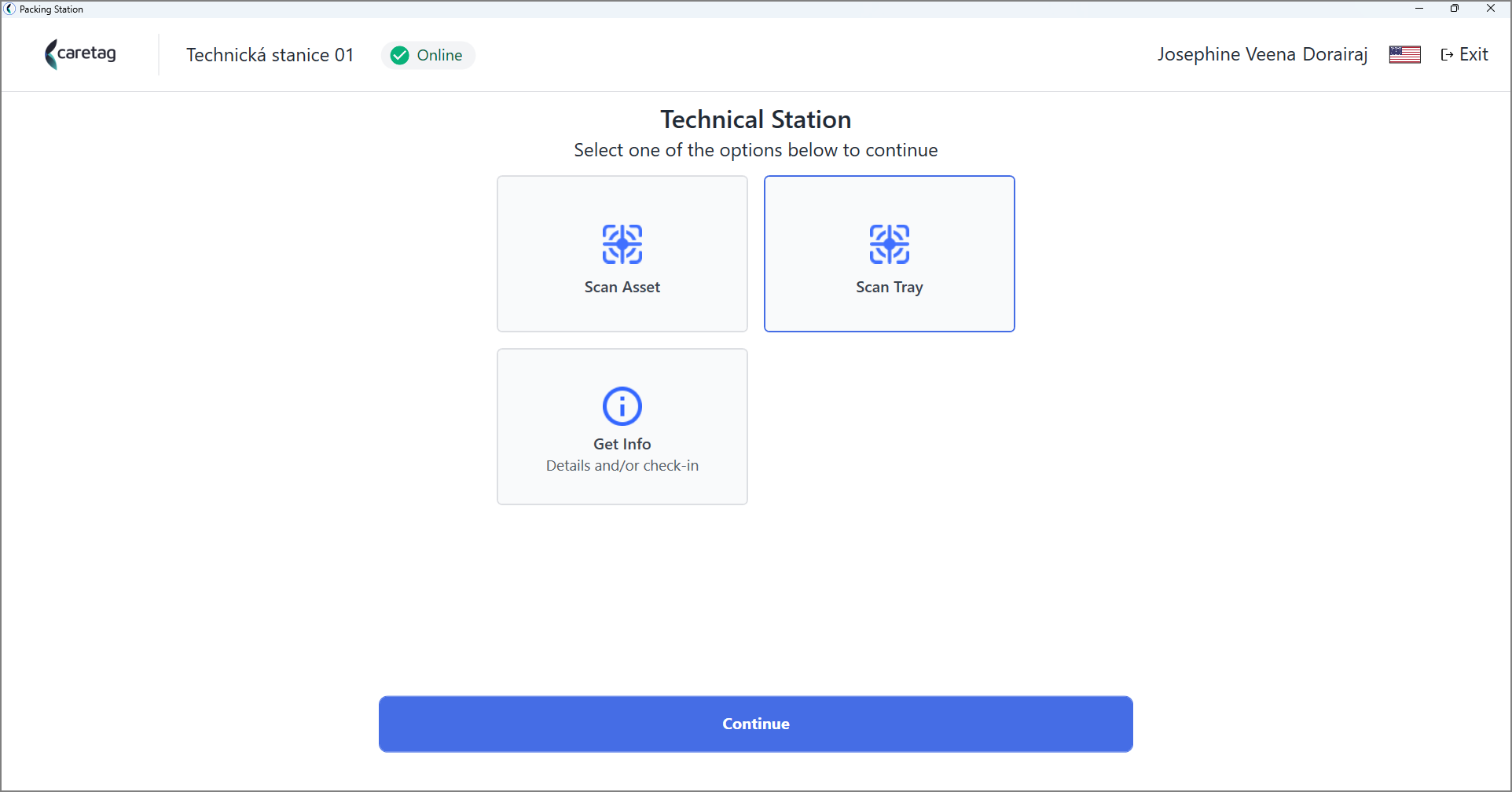
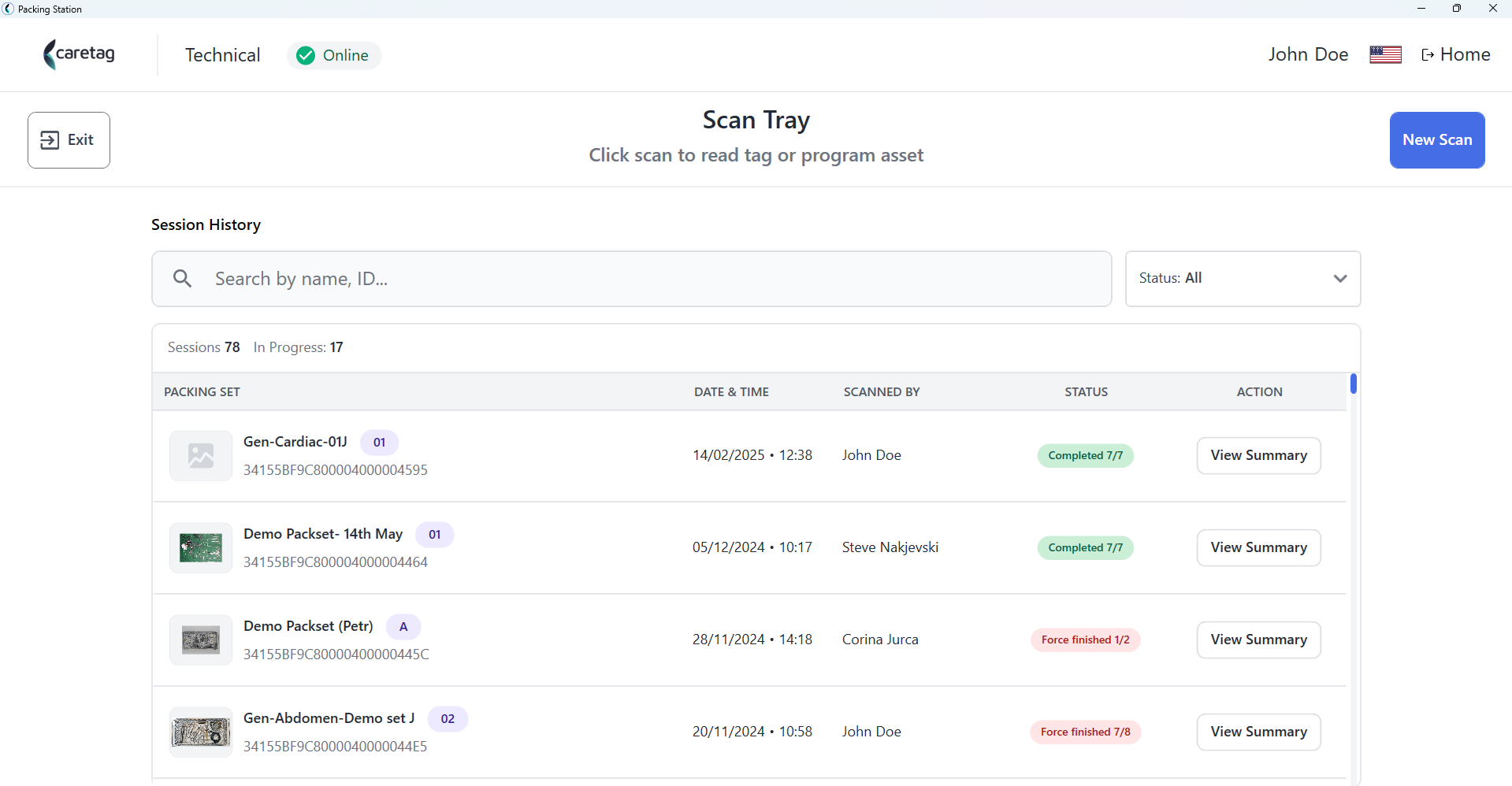
- Den viser sessionhistorikken
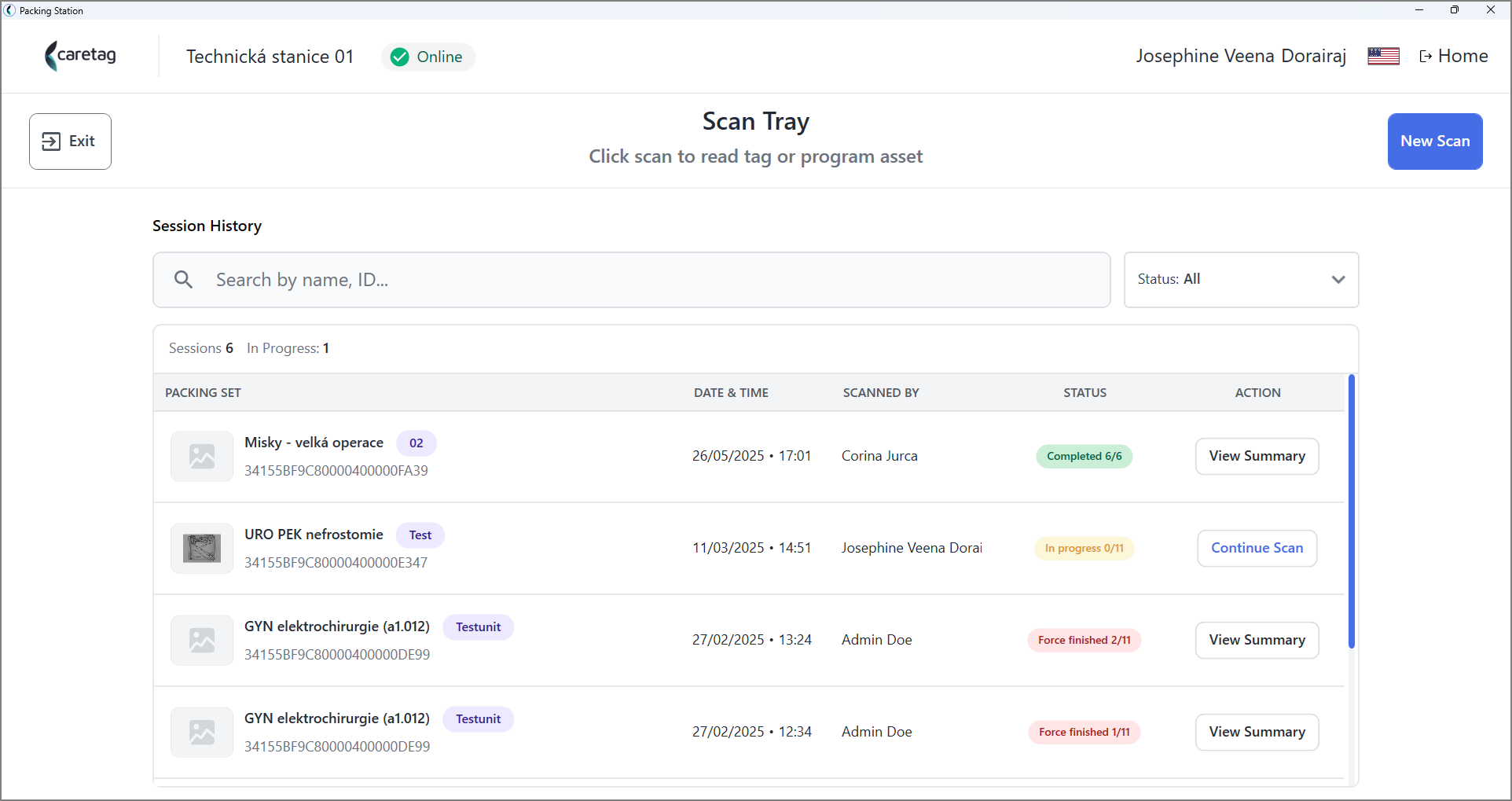
- Her beskrives detaljerne for hver kolonne.
| Detaljer | Beskrivelse |
|---|---|
Packingset navn | Navn på pakkesættet |
Dato&tid | Dato og tid for scan bakke session |
Scannet af | Navn på brugeren, der scannede bakken |
Status | Der er 3 statusser: Fuldført, Igangværende og Tvangsafsluttet |
Handling | Opsummering af den scannede bakke kan ses her. |
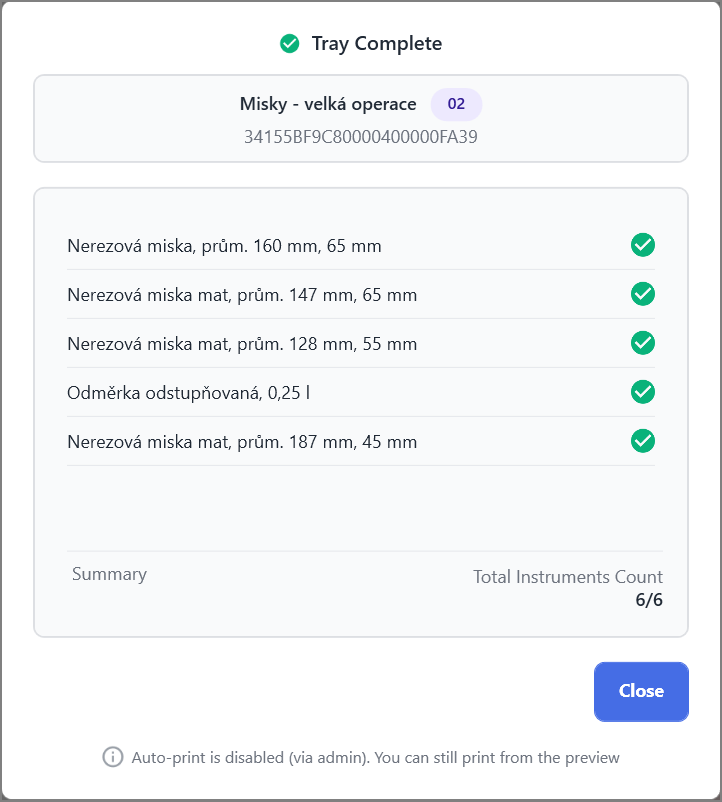
- Klik på Vis opsummering-knappen for at se detaljerne for den scannede bakke.
- Klik på den nye Scan-knap og scan bakke tagget.
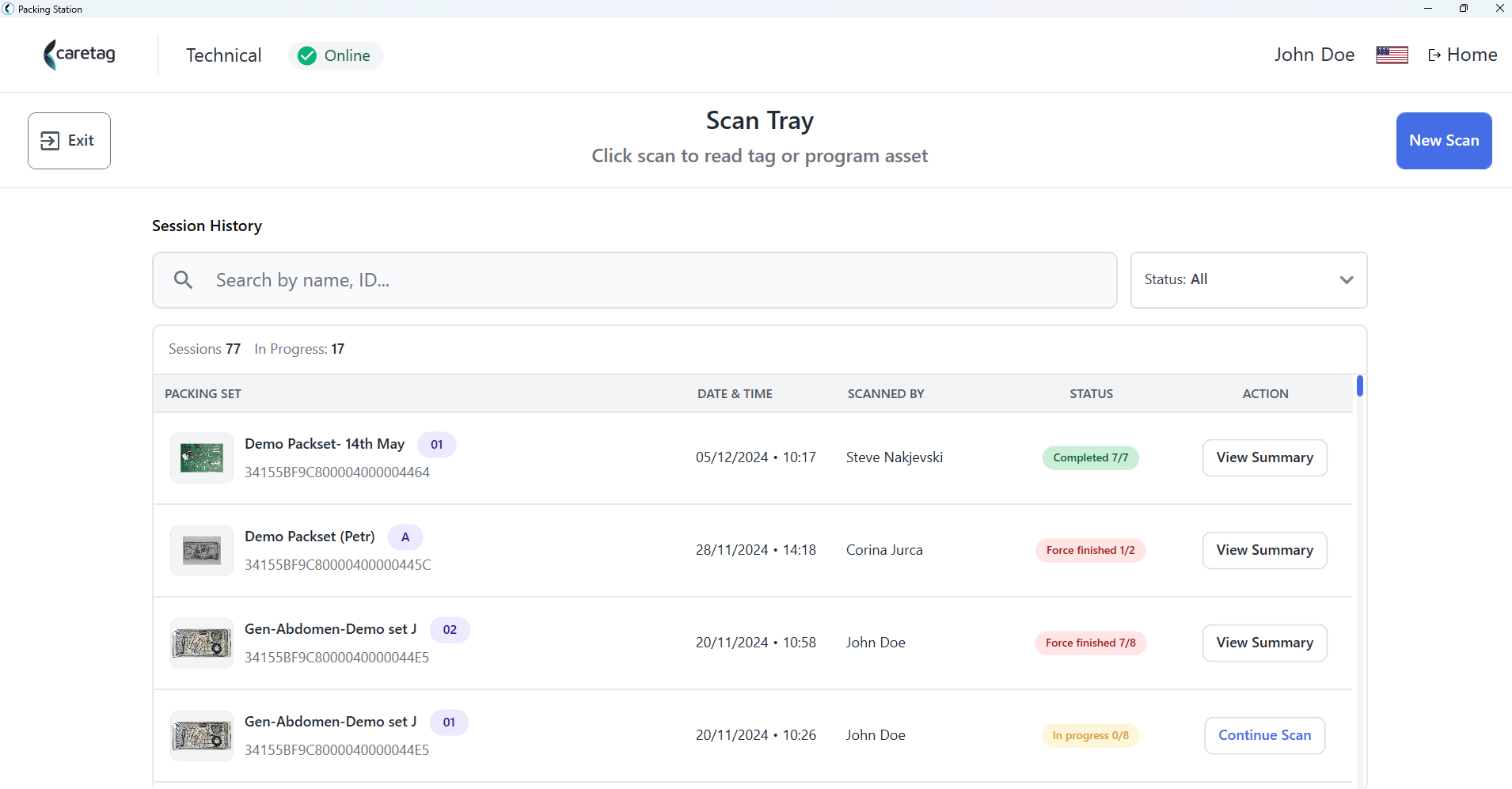
- Når bakke tagget scannes for første gang, skal det programmeres. Klik på program tag-knappen.
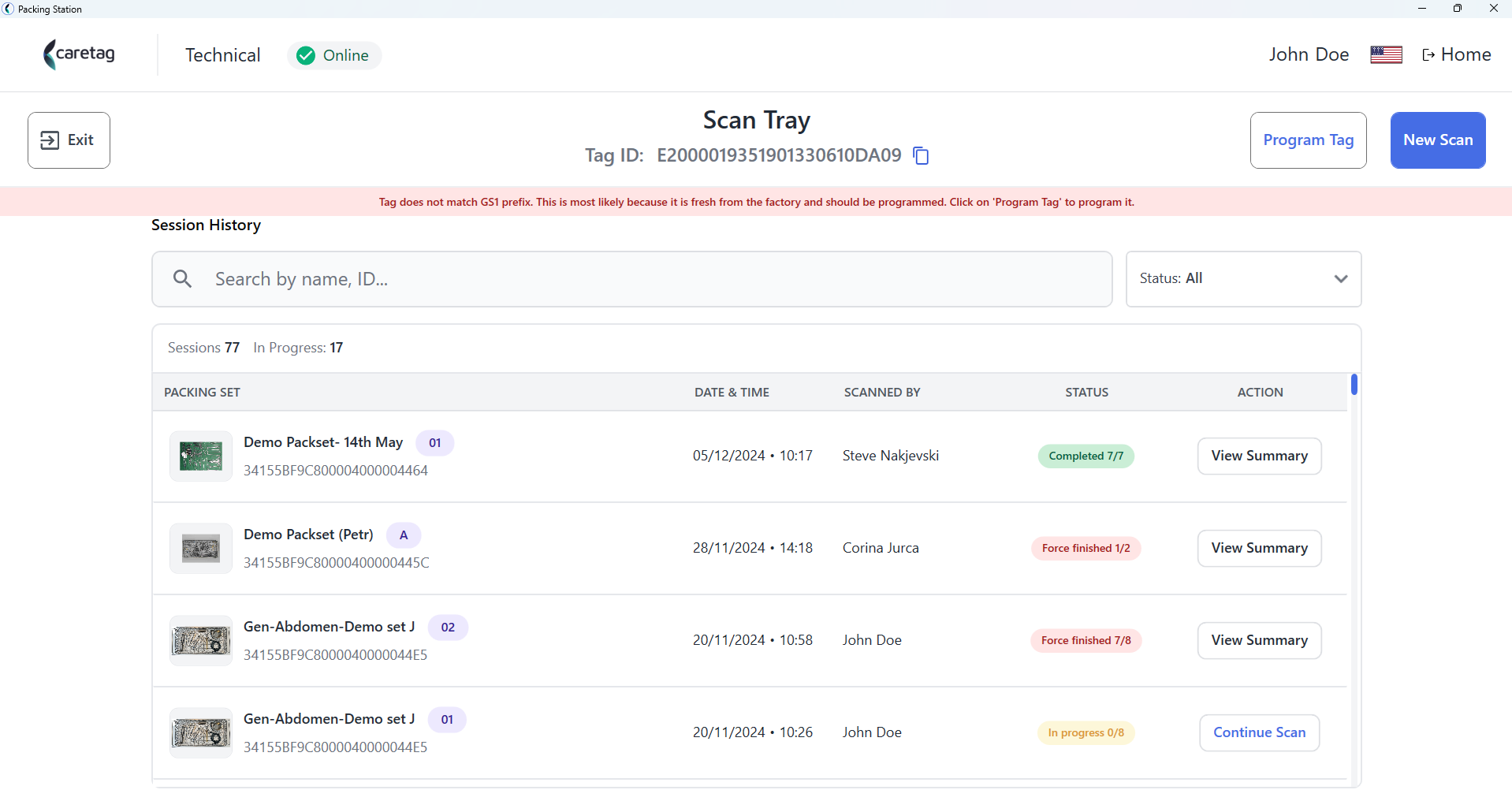
- Bakke tagget er programmeret, og nu skal du knytte det som et aktiv (bakke type) til tagget.
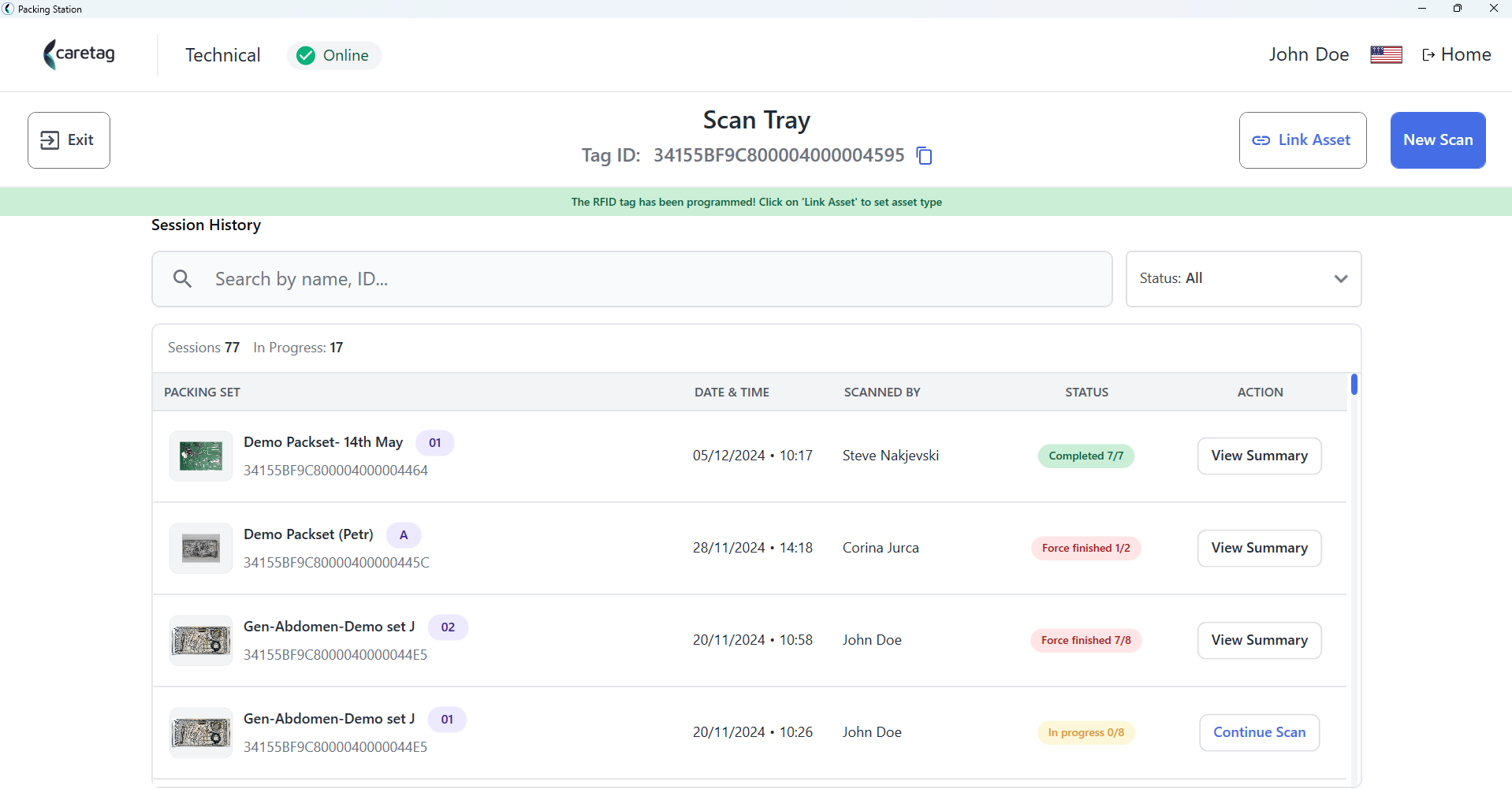
- Vælg bakke typen (pakkeset navn) fra listen nedenfor.
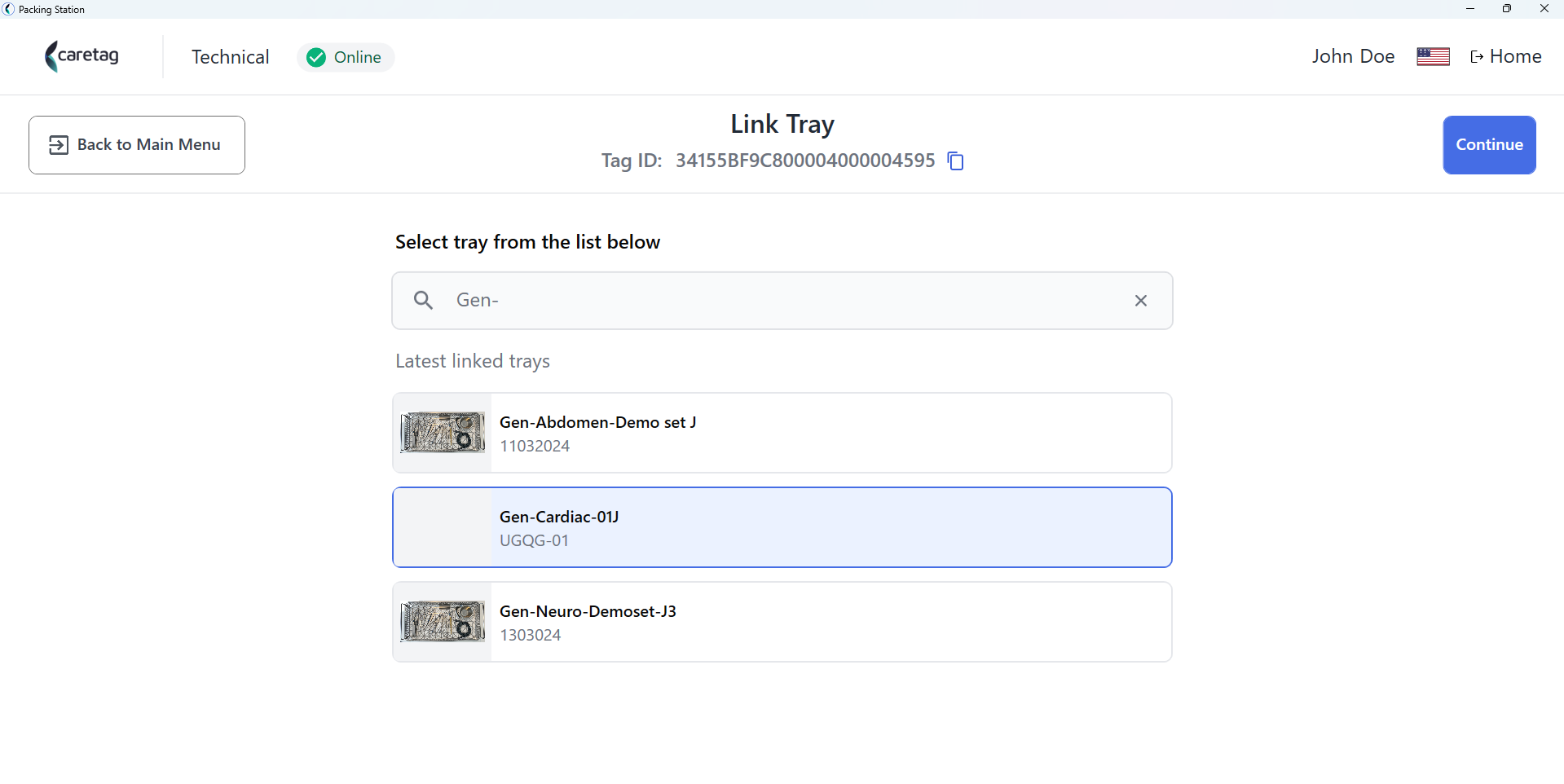
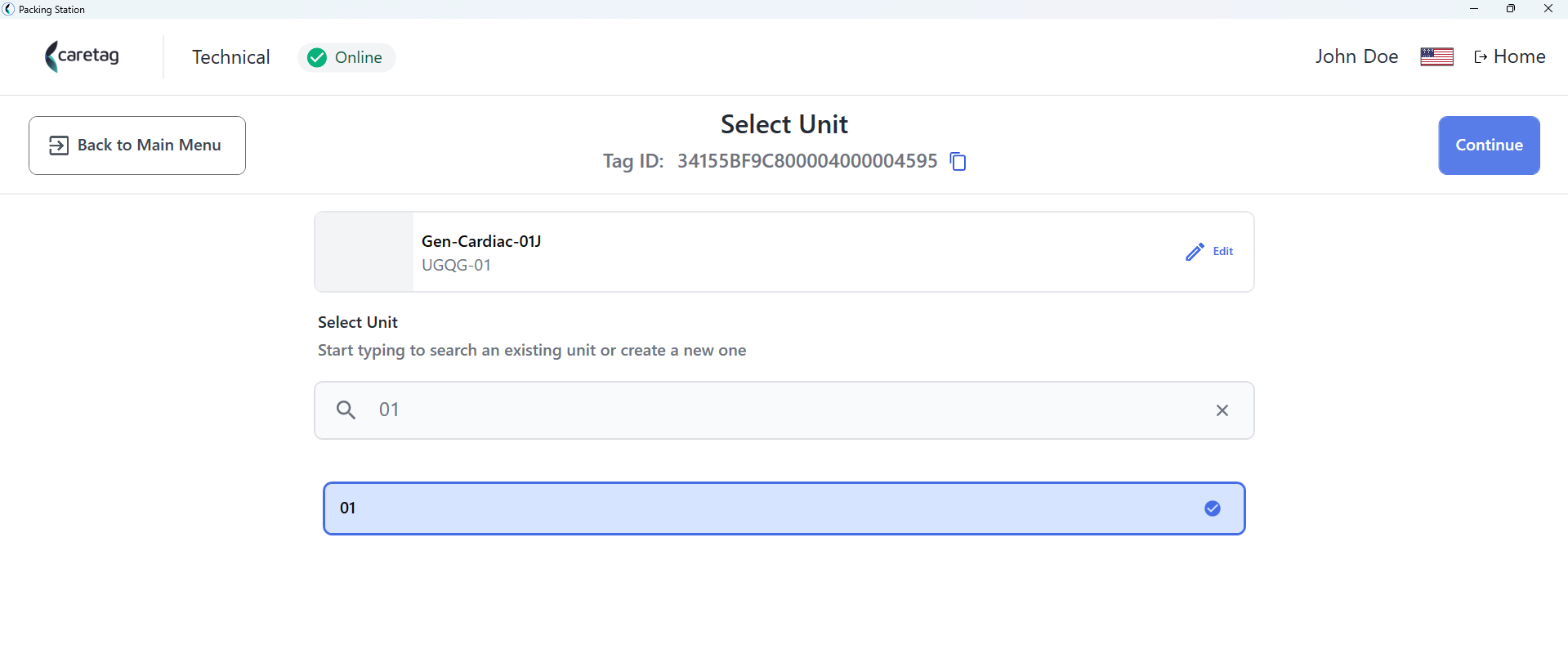
- Vælg en eksisterende enhed eller opret en ny enhed.
- Brugeren kan se alle instrumenter, der er forbundet med bakken, og deres detaljer som navn, artikel SKU, antal, status. En specifik status kan vælges for at se instrumenterne.
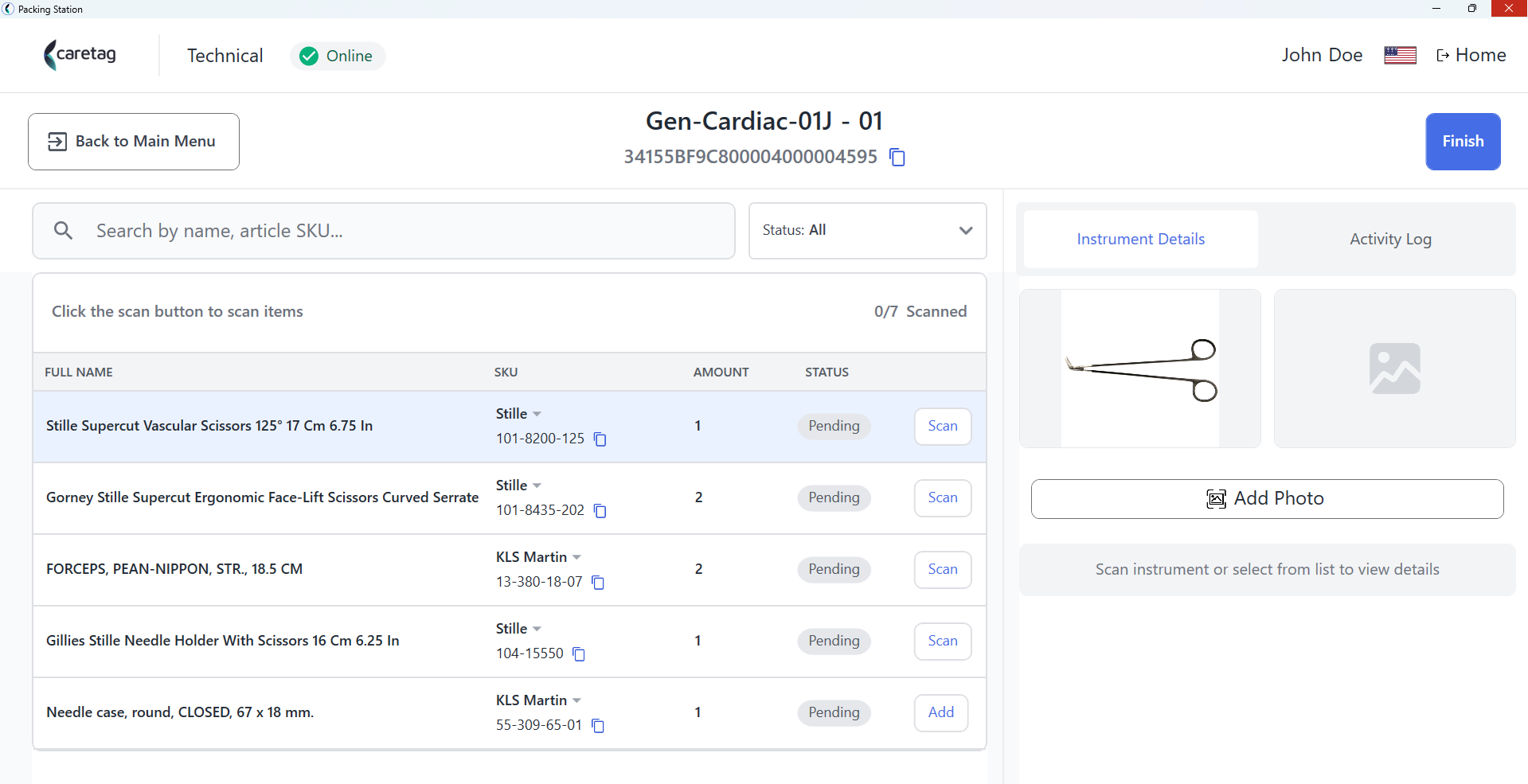
- Placer instrumentet på læseren og klik på scan-knappen på skærmen.
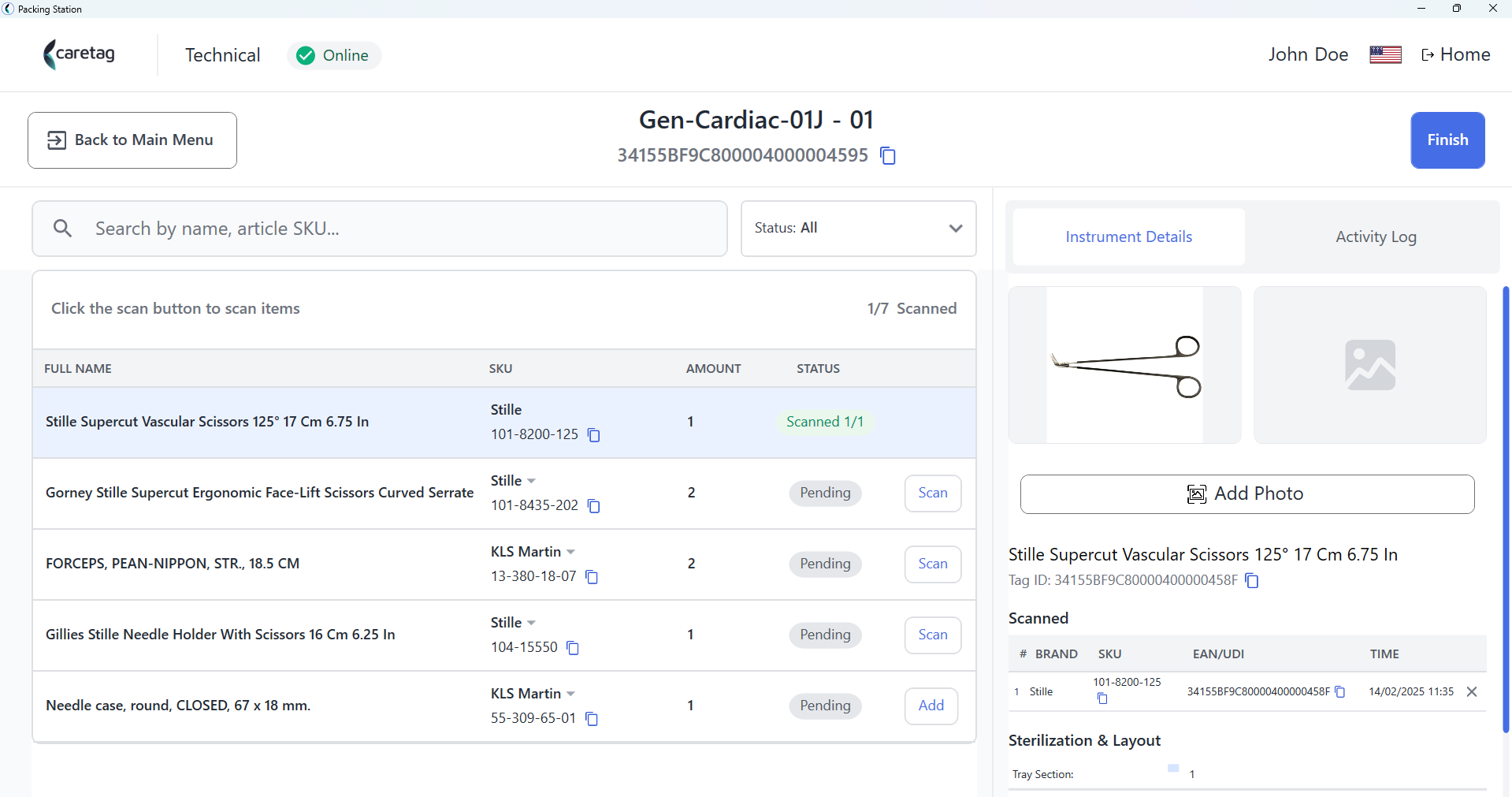
- Indtast UDI-detaljer eller LOT og fremstillingsdato og klik på submit-knappen.
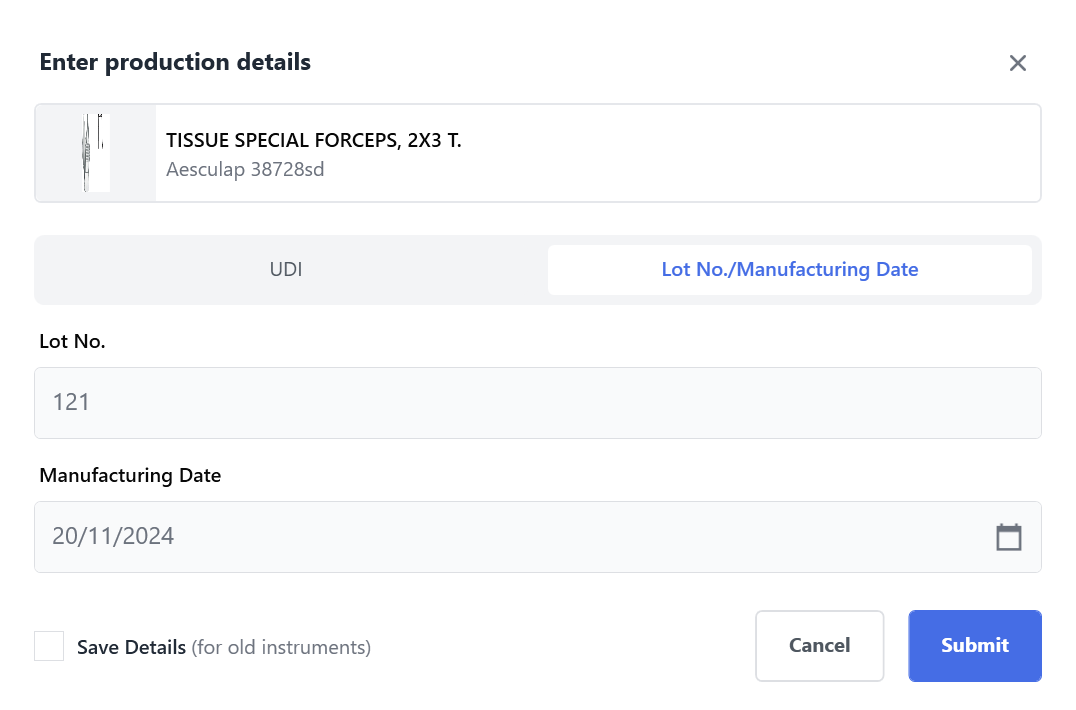
- Når et instrument er programmeret, vises det som scannet, og brugeren kan se detaljerne på højre side.
- For at tilføje billeder af instrumentet skal du klikke på Tilføj foto-knappen. Et kamera vil blive åbnet i dit system. (Bemærk, at et eksternt kamera med god belysning er nødvendigt for at optage et godt billede af et instrument.)
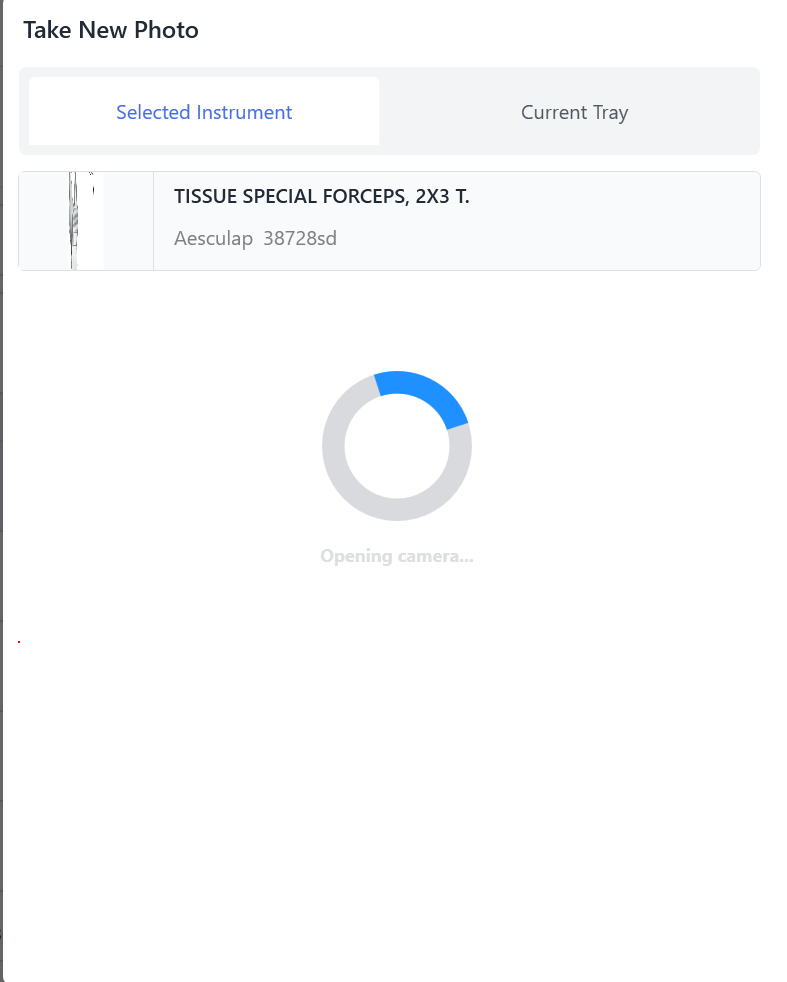
- I det nedenstående billede har vi brugt det indbyggede kamera i PC’en.
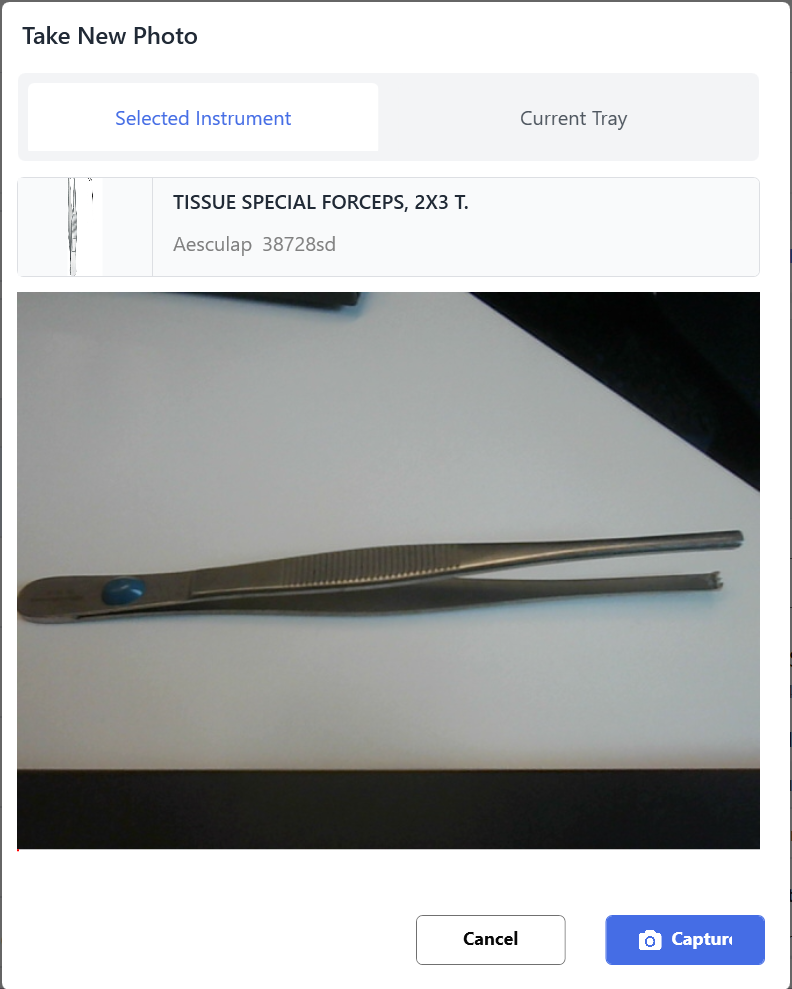
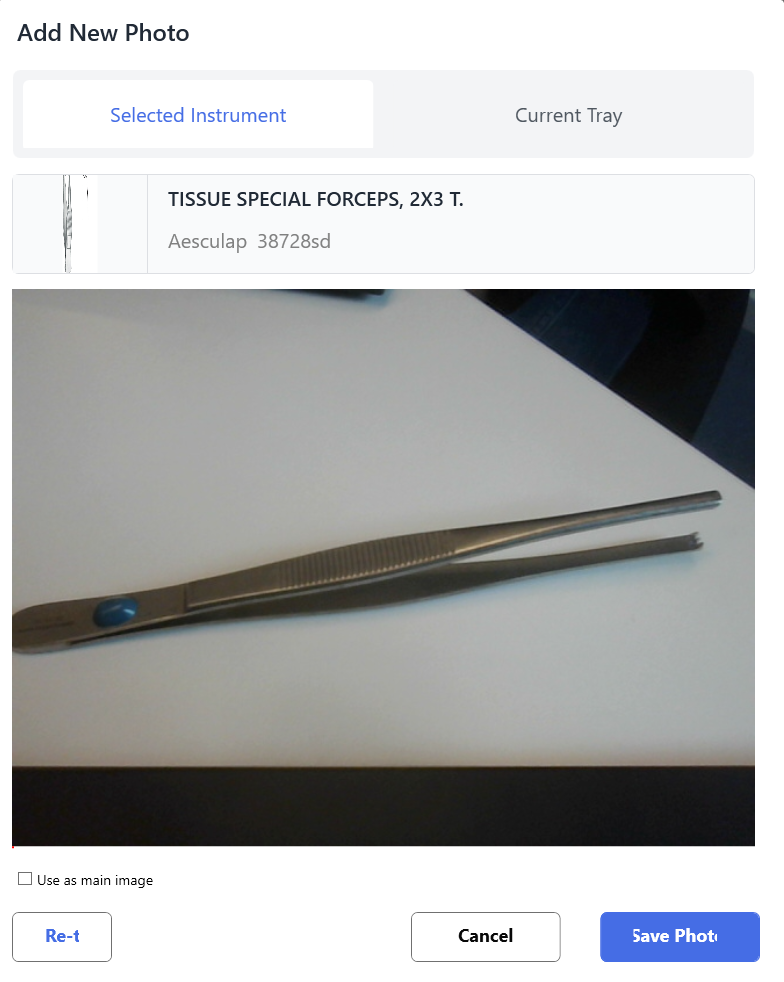
- Du kan tilføje så mange billeder af et instrument og indstille et foto som et hovedbillede.
- Det gemte foto vises på højre side
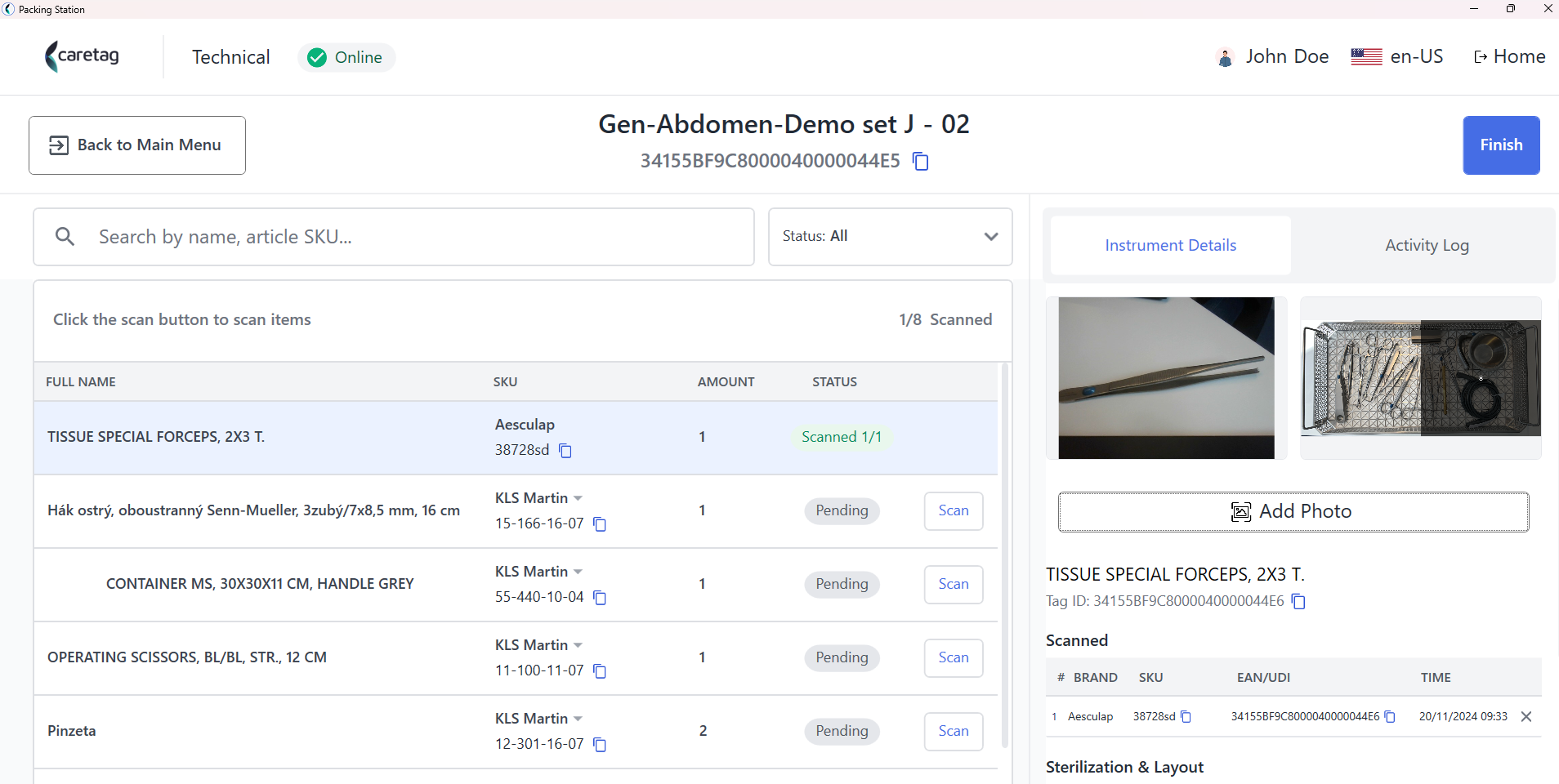
- På højre side kan brugeren se instrumentdetaljerne
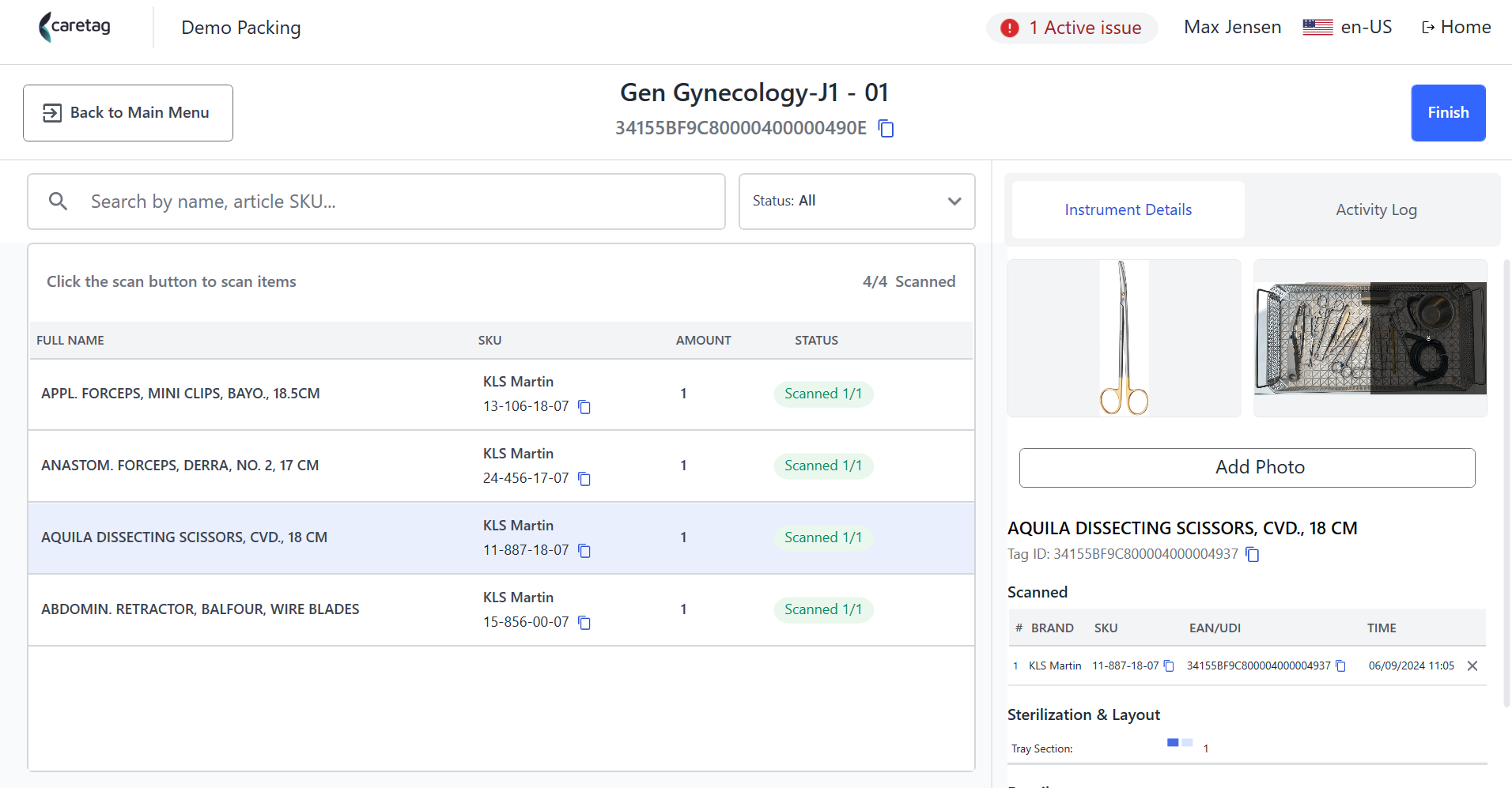
-
Brugeren kan fortsætte med at gentage scanningen for de andre instrumenter på samme måde.
-
Hvis der er mere end ét instrument af samme type, fortsætter scanningen, og brugeren kan scanne det næste instrumenttag af samme type og programmere dem.
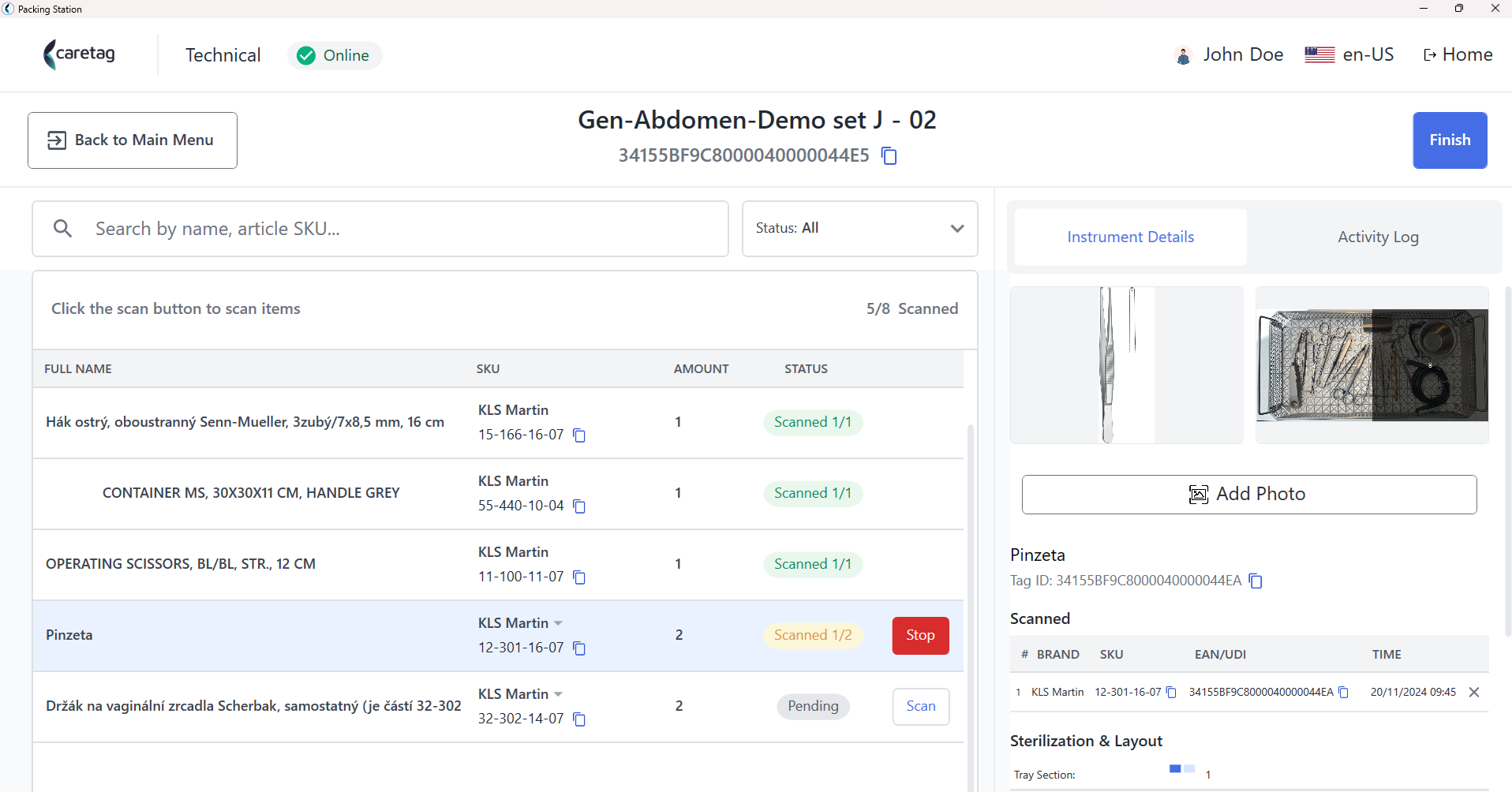
- Når alle varer i pakkesættet er scannet, skal du klikke på knappen Færdig.
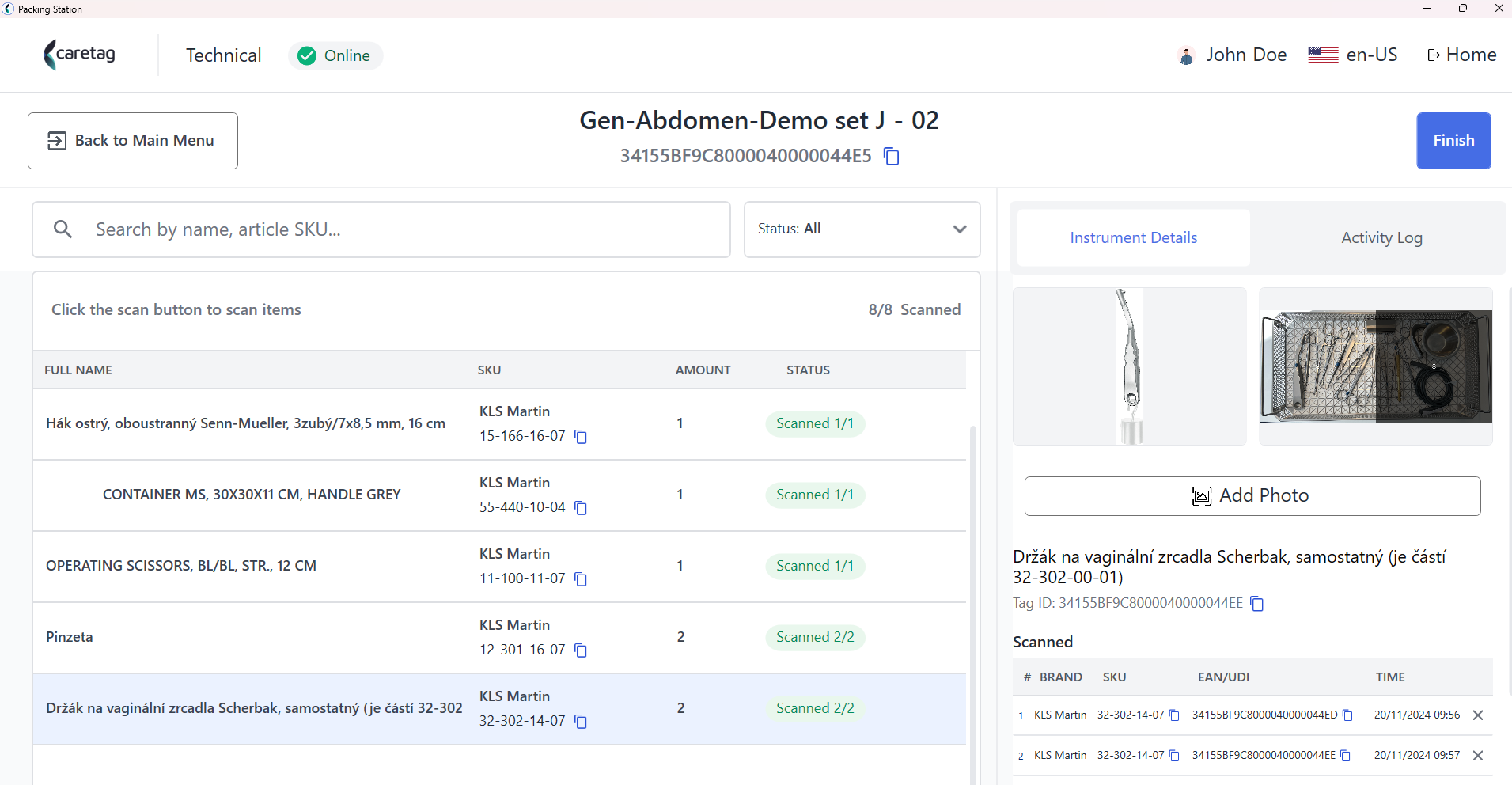
- Når Færdig-knappen er trykket på, fuldføres scanbakken.
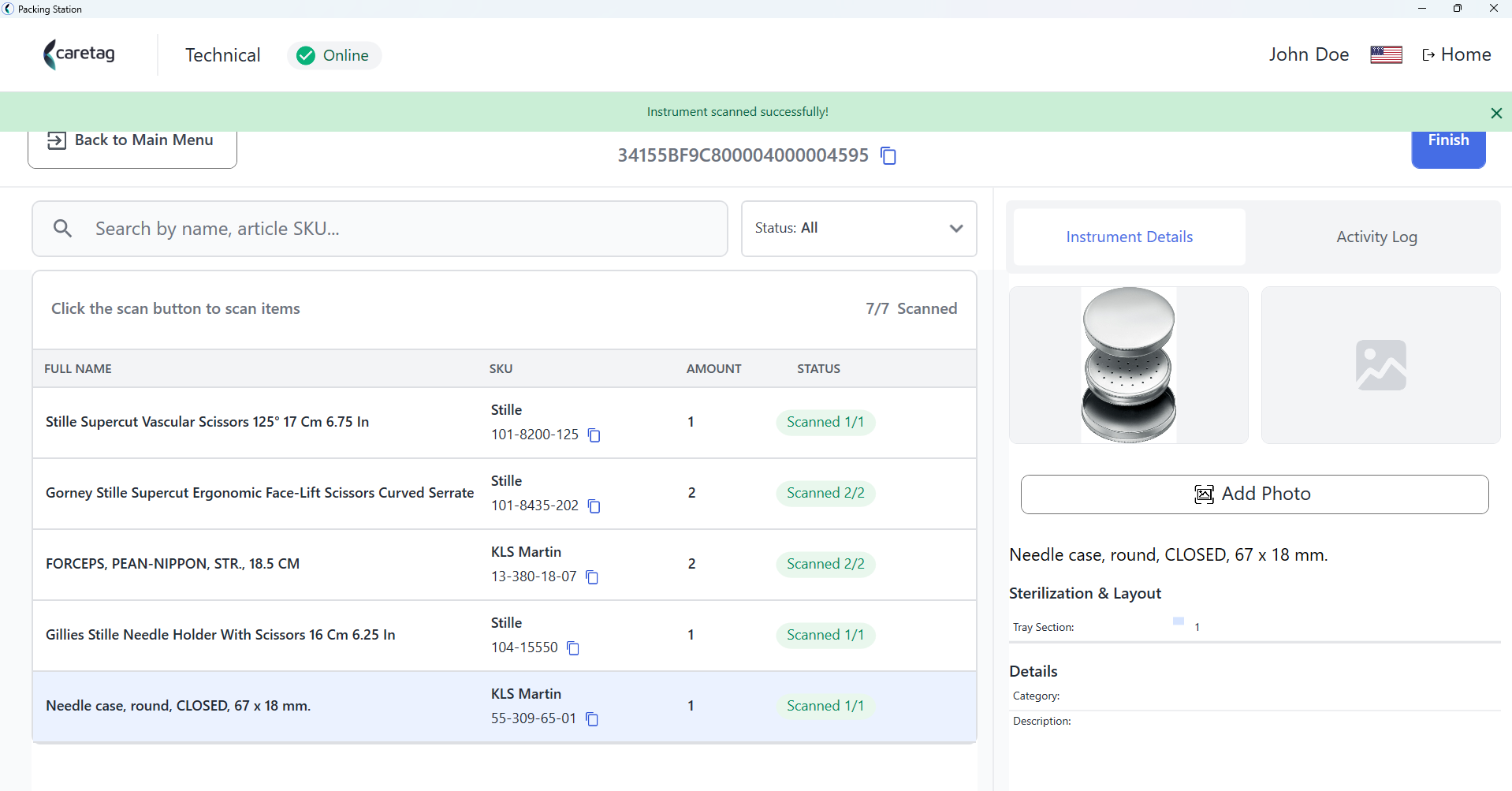
- Her vises opsummeringen og antallet af instrumenter.
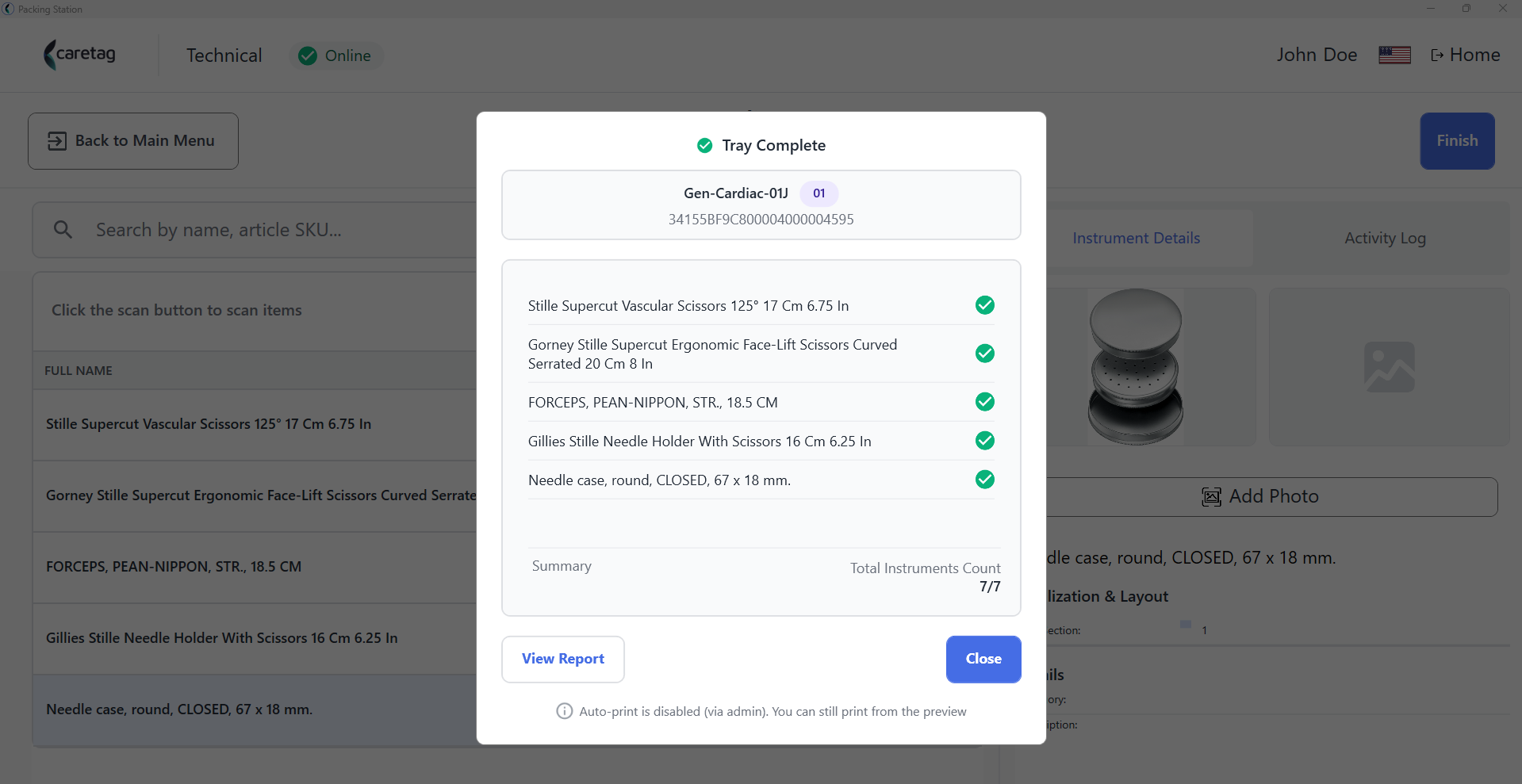
- I Sessionhistorikken vises bakke detaljerne, hvem der pakkede bakken, dato og tid og opsummeringen.
Scan Lignende instrumenter i en bakke
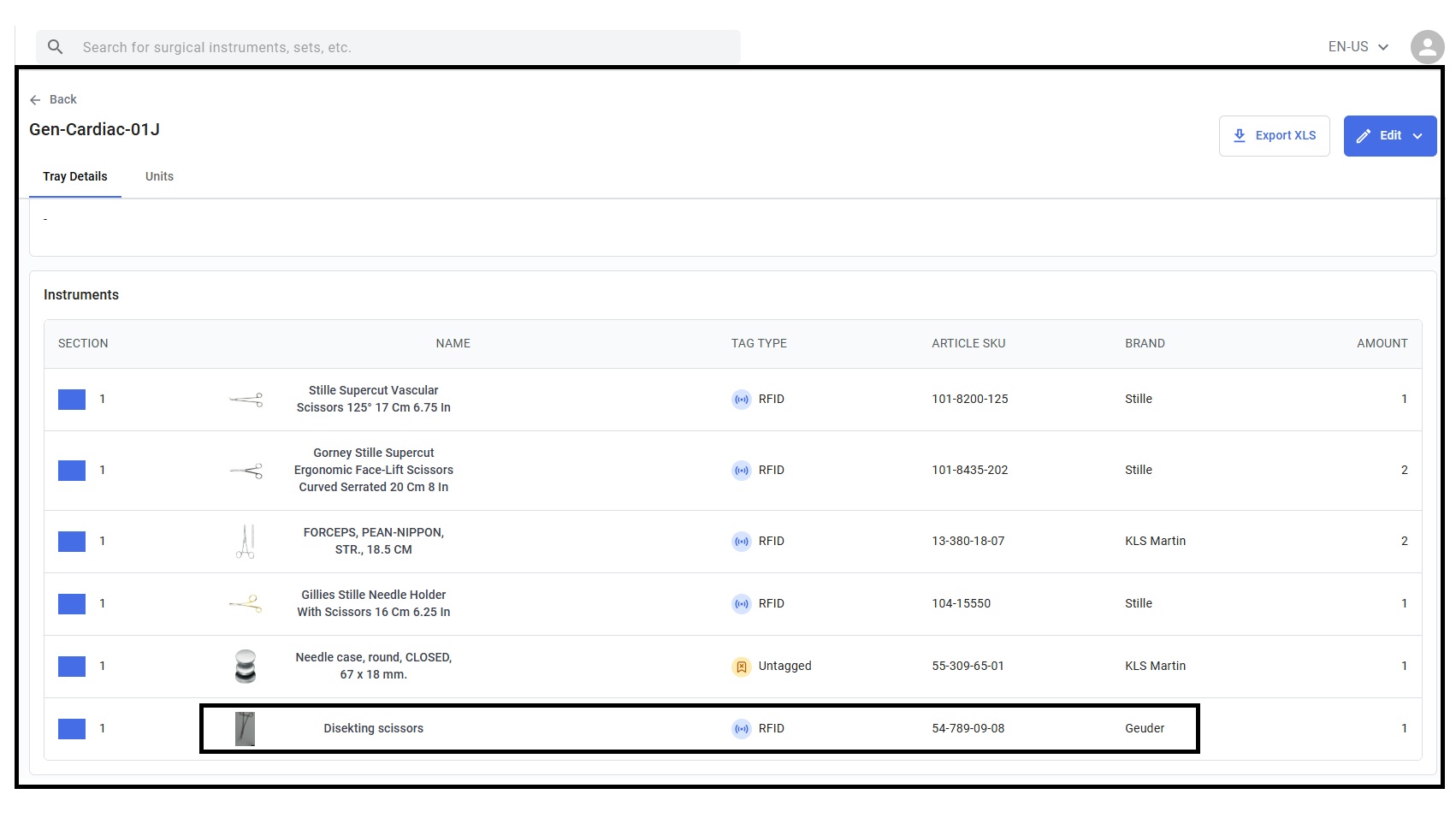
Lignende artikel er en sektion på instrumentdetaljesiden, hvor samme type instrumenter, men fra forskellige producenter, kan tilføjes. Det betyder, at når du pakker en bakke, kan brugeren bruge instrumentet af samme type i stedet for det nøjagtige instrument fra den specifikke mærke, der er nævnt i pakkesættet.
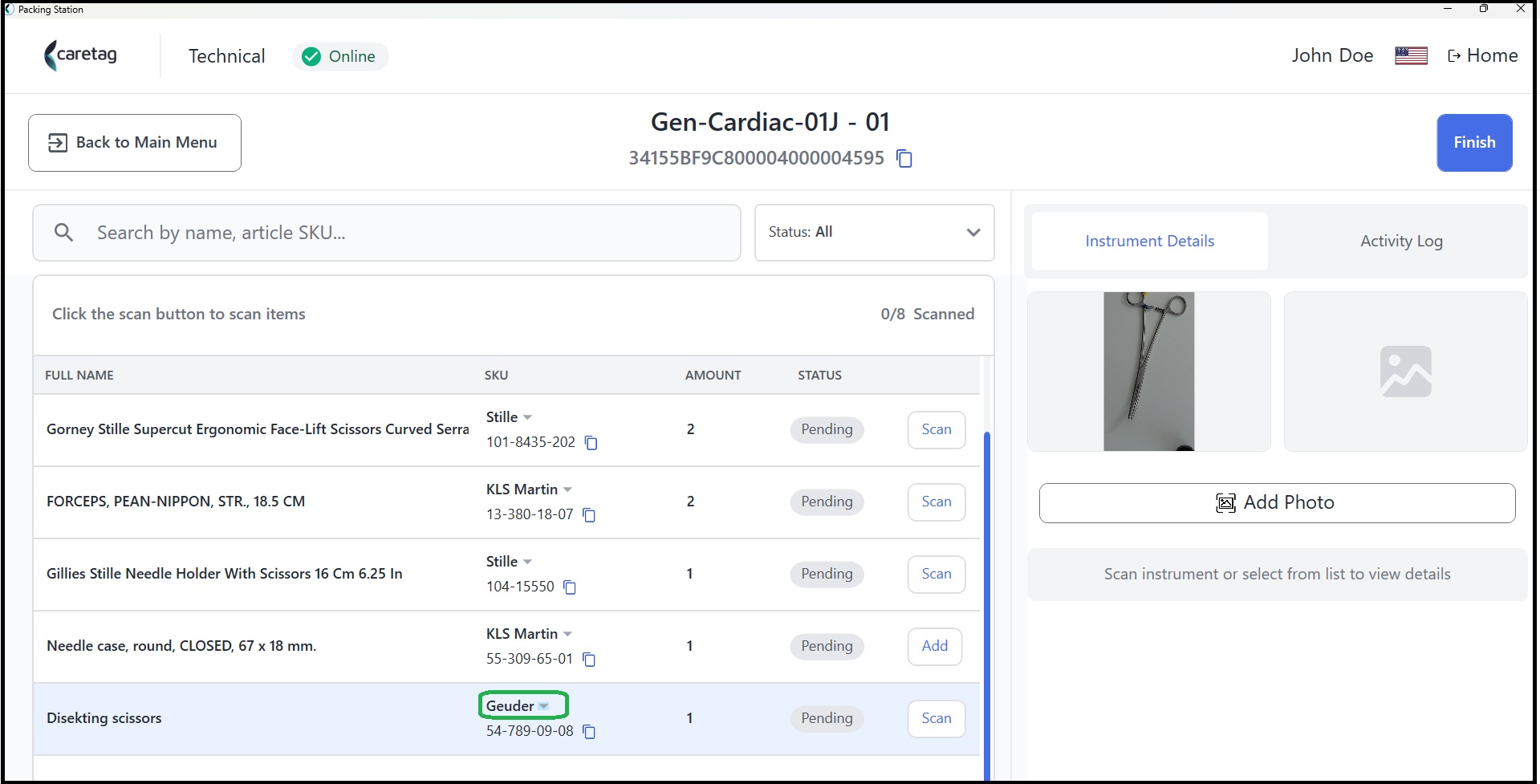
For eksempel kan du i det nedenstående billede se instrumentet Disekting saks fra mærket Geuder, der er defineret i pakkesættet.
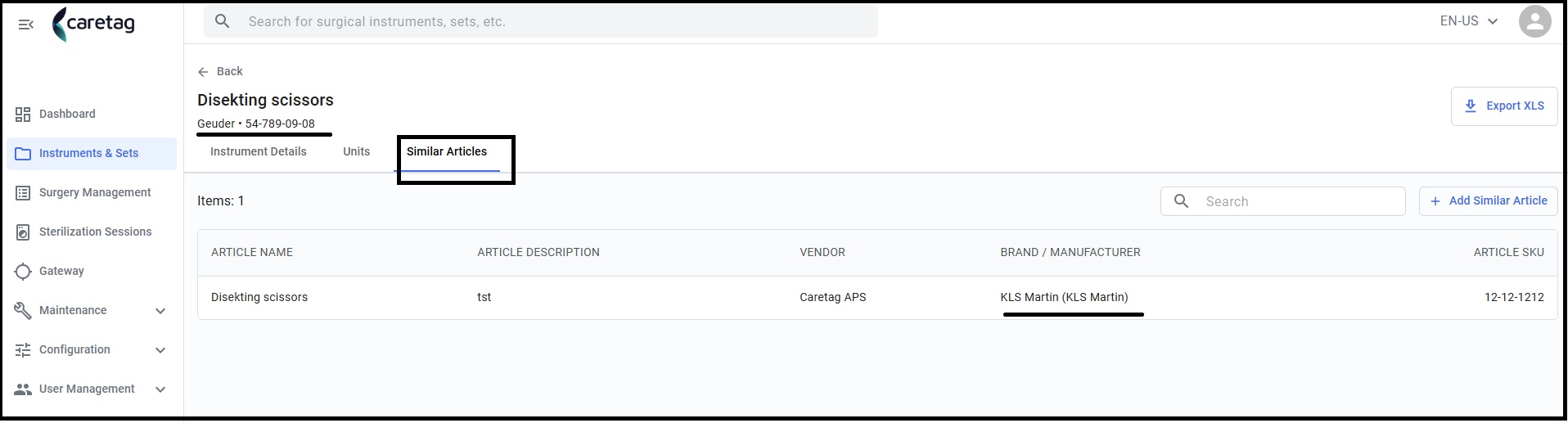
- Søg efter instrumentet Geuder og på instrumentdetaljesiden.
- I fanen Lignende instrumenter vil du se listen over lignende instrumenter.
- I dette tilfælde er der et andet instrument af samme type fra KLS Martin-mærket. Mens du pakker, kan brugeren vælge et af Disekting sakserne.
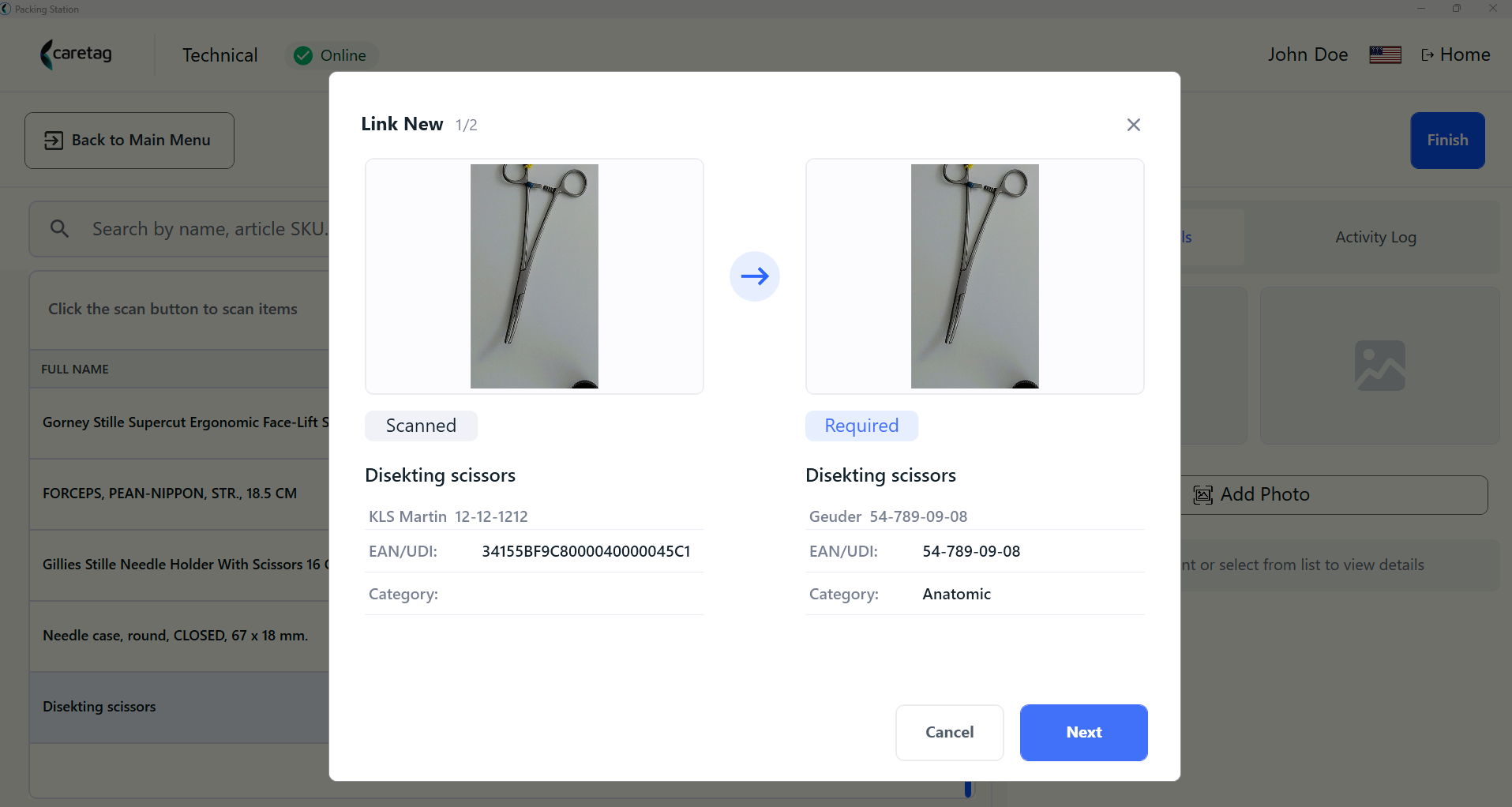
- Mens du initialiserer en ny bakke, hvis et lignende instrument scannes, vil appen vise et billede (som vist nedenfor) med det scannede og det nødvendige instrument i henhold til pakkesætsdefinitionen.
- Klik på Annuller-knappen. Klik på den lille pil ud for mærkenavnet.
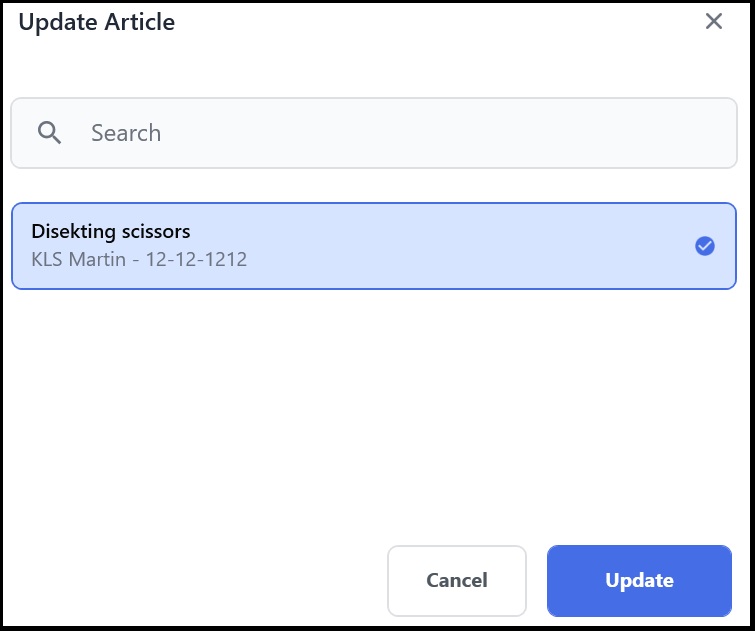
- Vælg det lignende instrumentmærke fra listen og klik på opdater.
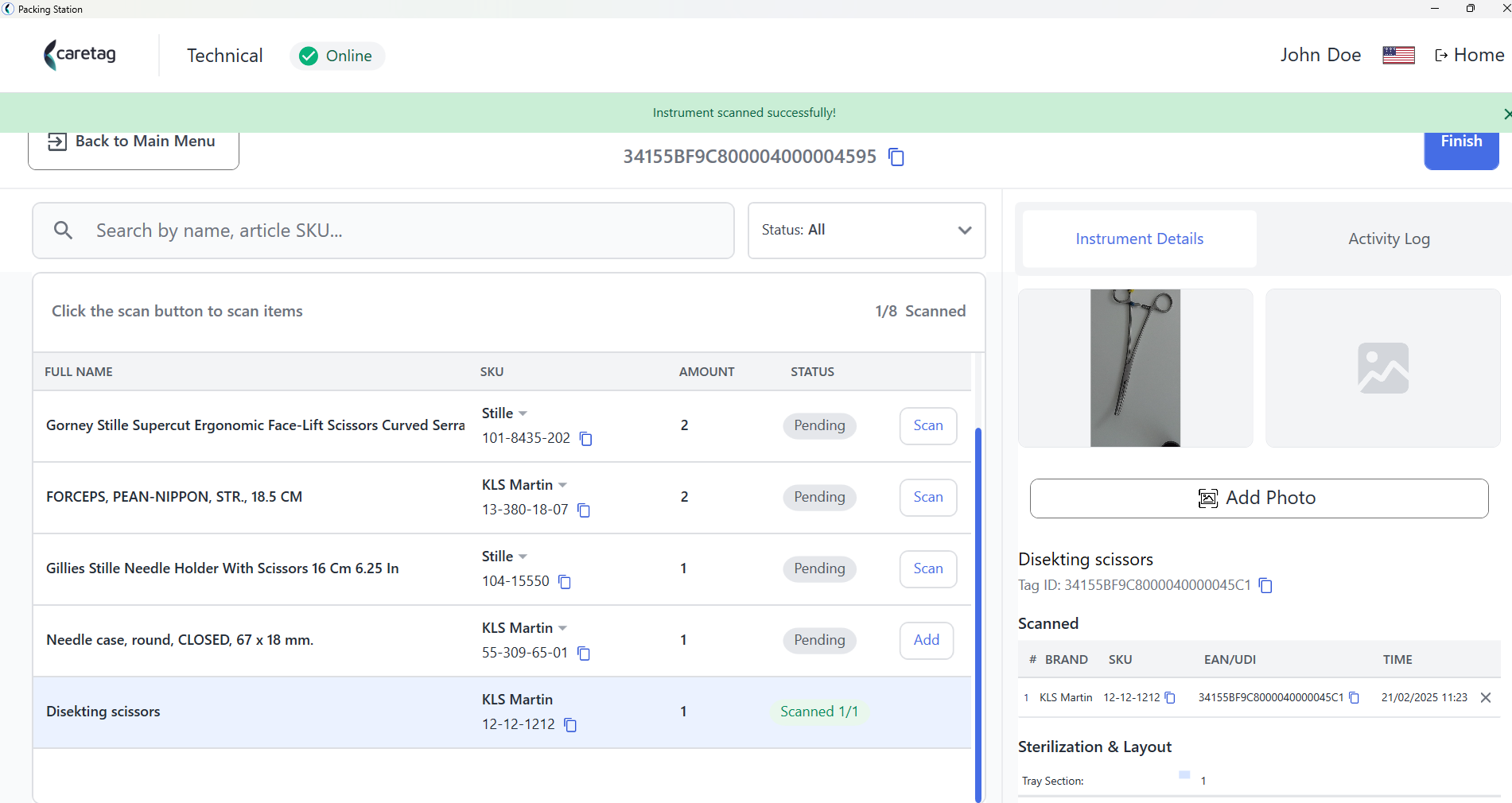
- Nu scannes det lignende instrument succesfuldt.
Bakke Ufuldstændig eller Inkonsekvent
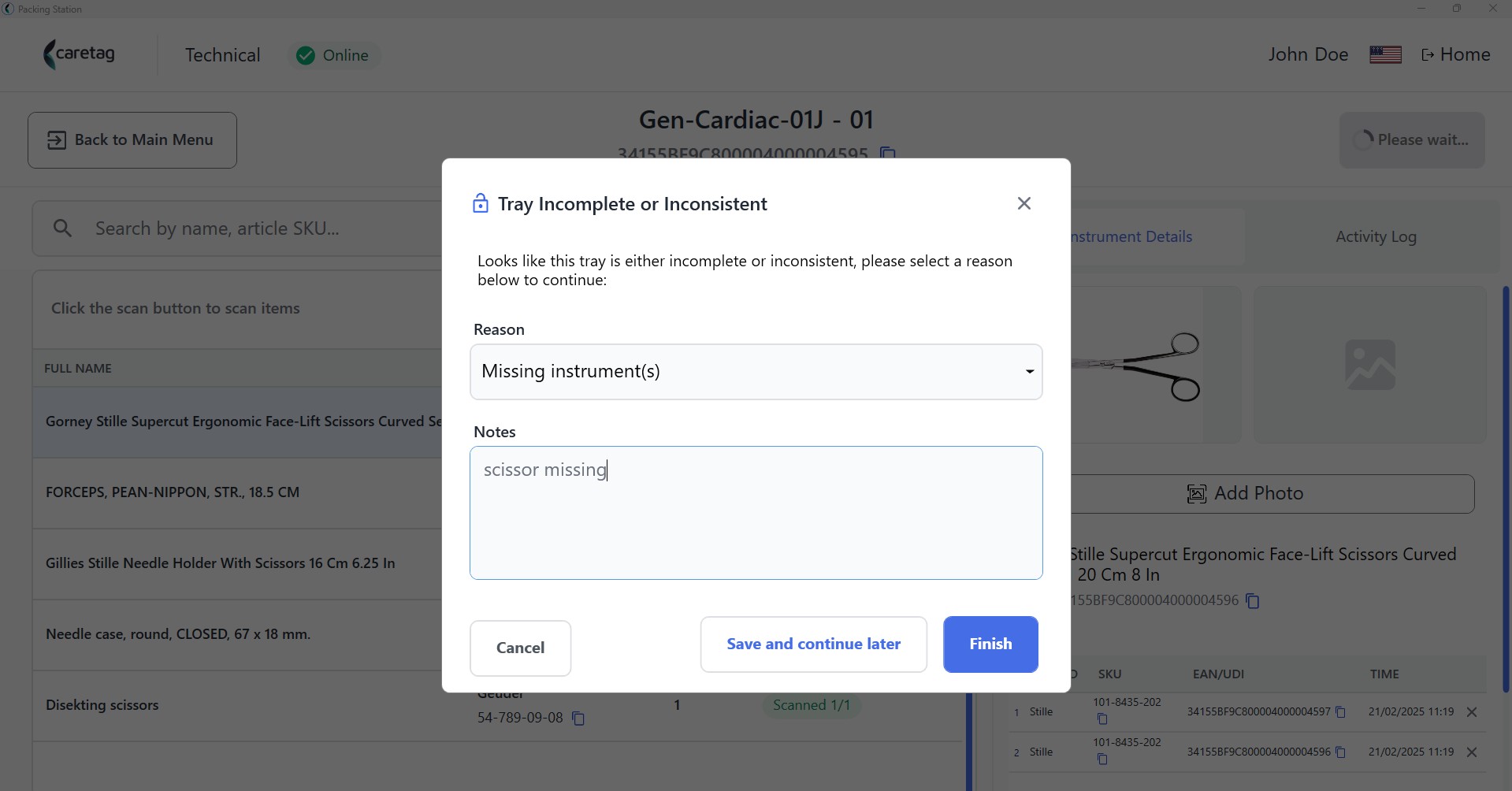
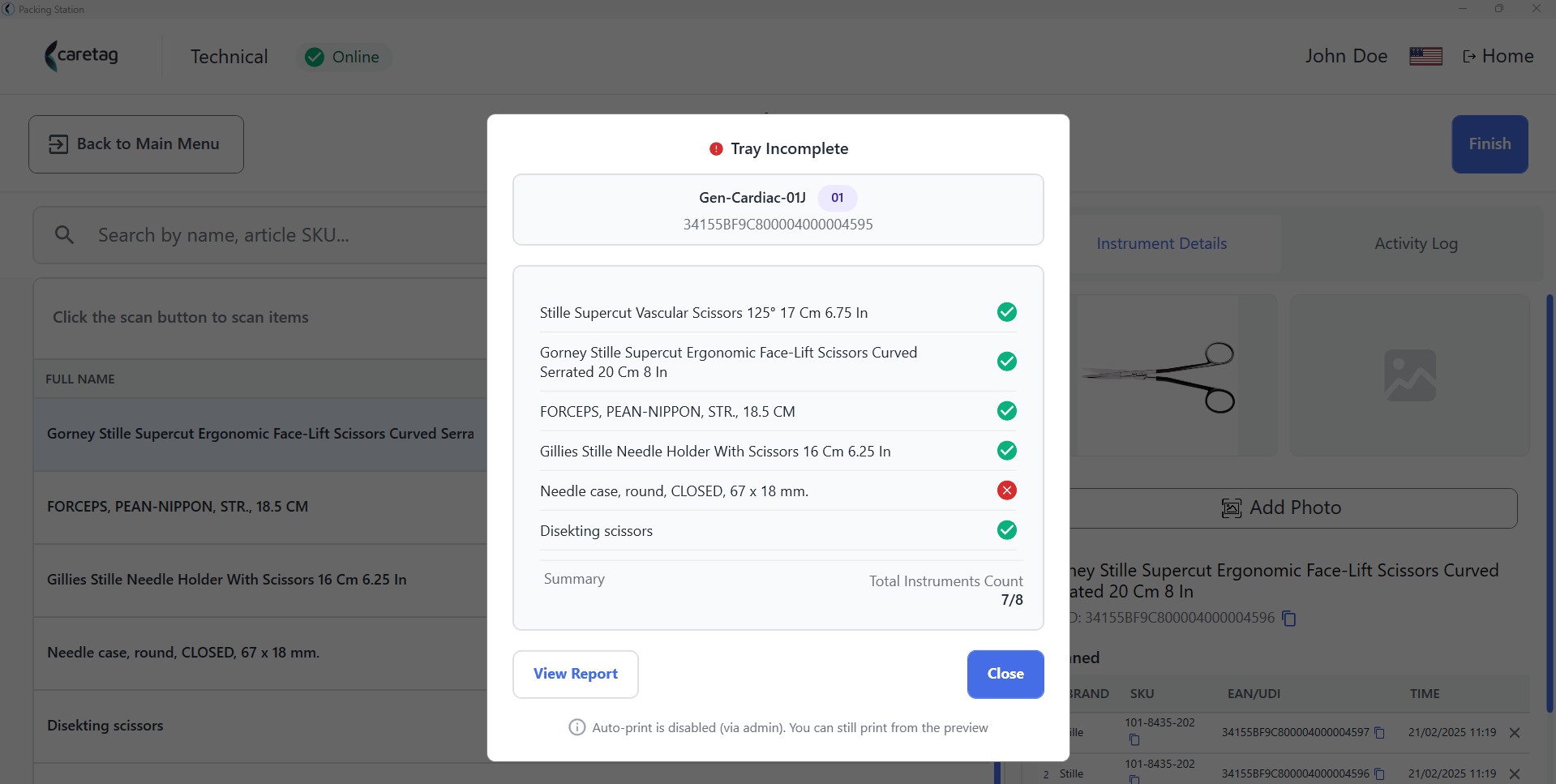
- Scanningprocessen kan pauseres på ethvert tidspunkt, hvis der mangler instrumenter eller af andre årsager.
- Klik på Færdig-knappen. Appen vil spørge, om du vil fuldføre scanningprocessen som en ufuldstændig bakke eller gemme og fortsætte senere.
- Dette giver brugeren mulighed for at genoptage scanningen af de resterende instrumenter uden at skulle starte forfra, hvilket giver dem mulighed for at færdiggøre bakken på et senere tidspunkt.
- Vælg årsagen til, at bakken er ufuldstændig eller inkonsekvent
Note
Get-Info-modulet er forklaret i detaljer i Get-Info-sektionen.